Wir haben diesen Artikel aus dem Englischen ins Deutsche übertragen. Klicke hier, um den Originalartikel zu lesen. Wenn dir am Inhalt Probleme auffallen, schicke uns gerne eine Nachricht an report-osteam@semrush.com.
Die Google Search Console ist ein Webdienst, mit dem Sie die Präsenz Ihrer Website in den Google-Suchergebnissen überwachen und verwalten können.
Es hilft Ihnen auch dabei, potenziell folgenreiche Website-Fehler zu identifizieren. Hier erfahren Sie alles Wichtige über diese Fehler und wie Sie sie beheben können.
Fehler in der Google Search Console verstehen
Sollte Googlebot beim Crawlen Ihrer Website auf Probleme stoßen, werden diese Probleme möglicherweise in der Google Search Console als Fehler für Sie markiert.
Diese Punkte sollten unbedingt überprüft werden.
Warum?
Zum einen können sie sich negativ auf die Sichtbarkeit Ihrer Website in den Suchmaschinenergebnisseiten auswirken (SERPs).
Beispielsweise können ungelöste Fehler verhindern, dass Google Ihre Website ordnungsgemäß indexiert. Nicht indexierte Seiten werden in den Suchergebnissen nicht angezeigt.
Ungeklärte Website-Fehler können sich auch negativ auf die Benutzererfahrung auswirken. Das ist schlecht für Besucher. Und es ist ein wichtiger Rankingfaktor für Google, daher kann eine schlechte Leistung in diesem Bereich dazu führen, dass Google Sie in den Suchergebnissen auch niedriger einstuft.
Schauen wir uns an, wie man Fehler in der Google Search Console behebt.
Arten von Google Search Console-Fehlern und wie man sie behebt
Statuscodefehler
Statuscode-Fehler in der Google Search Console beziehen sich auf die HTTP-Statuscodes, die zurückgegeben werden, wenn Googlebot versucht, Ihre Webseiten zu crawlen.
HTTP-Statuscodes werden bei jedem Laden einer Website weitergeleitet. Wenn ein Benutzer eine URL eingibt oder ein Bot die Website besucht, wird eine Anfrage an den Server dieser Website gesendet. Der Server antwortet mit einem HTTP-Statuscode, der dem Browser – oder Bot – weitere Informationen über die Seite liefert.
Die HTTP-Statuscodes sind dreistellige Zahlen. Zum Beispiel „200“, „301“ oder „404“.
Unterschiedliche Statuscodes vermitteln unterschiedliche Informationen über den Erfolg oder Misserfolg einer Anfrage.
Der Statuscode „200“ signalisiert beispielsweise, dass alles in Ordnung ist und die Seite wie erwartet aufgerufen werden kann.
Allerdings deuten einige Statuscodes darauf hin, dass es Probleme beim Zugriff auf die Webseite gab. Diese werden in der Google Search Console als Fehler angezeigt. Weil sie die Fähigkeit von Crawlern und Nutzern, auf Ihre Website zuzugreifen, negativ beeinflussen können.
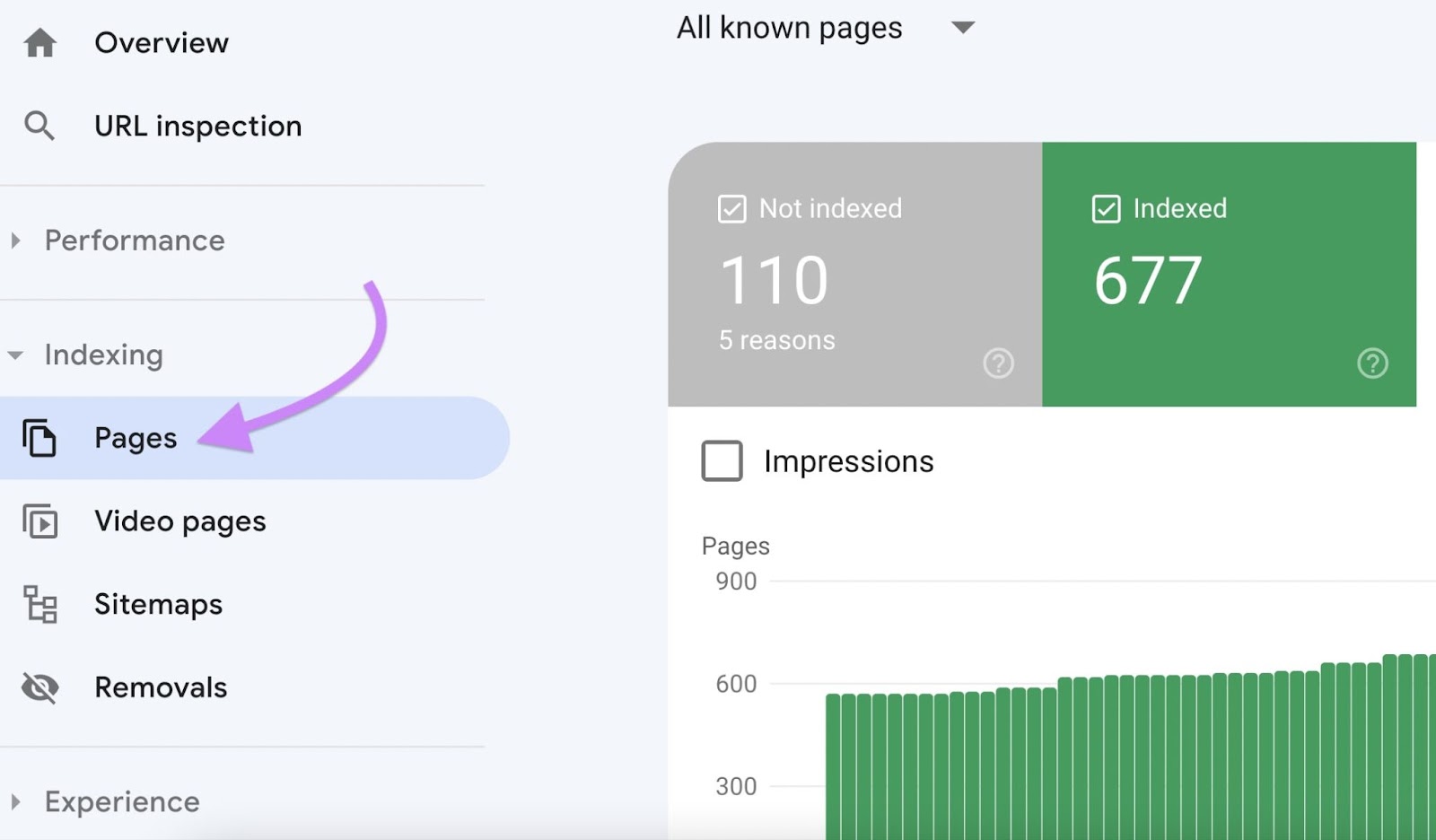
Um zu prüfen, ob Statuscodefehler vorliegen, öffnen Sie Google Search Console und klicken Sie im linken Menü auf „Seiten“.
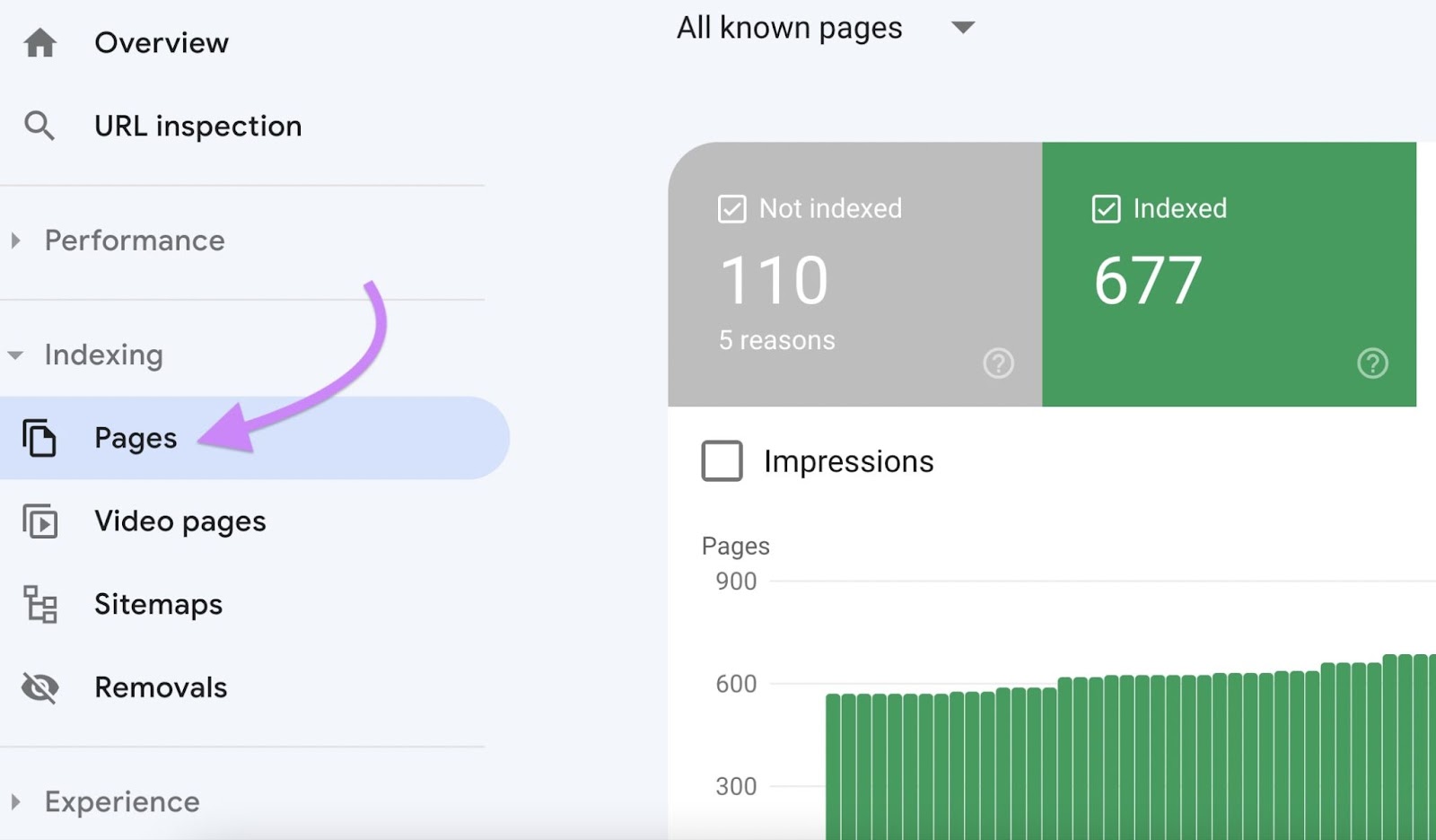
Sie sehen eine Aufschlüsselung der Seiten Ihrer Website, je nachdem, ob sie „indexiert“ oder „nicht indexiert“ sind.
Möglicherweise wurden einige Seiten aufgrund eines Statuscodefehlers nicht indexiert.
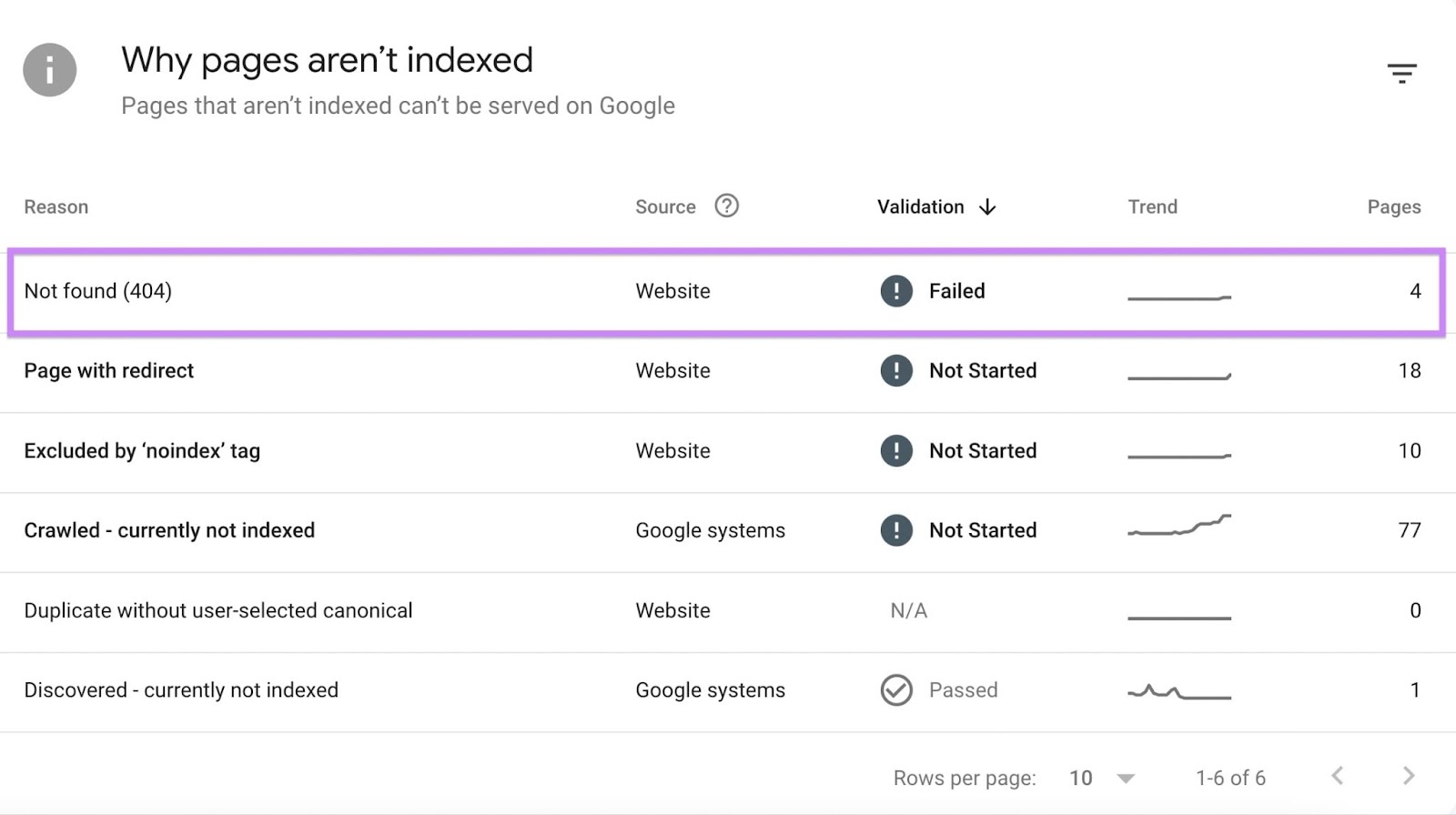
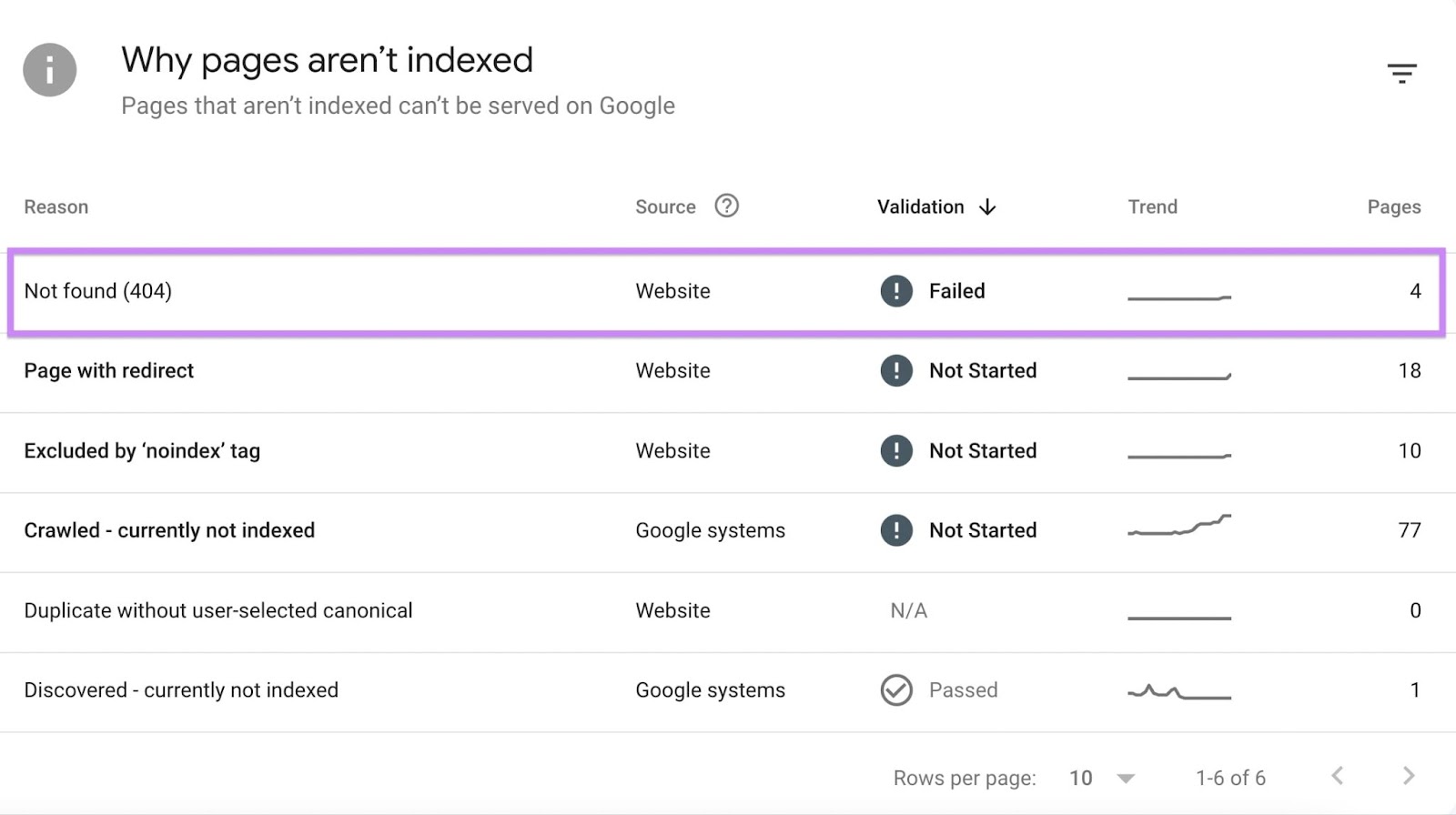
Um zu sehen, ob das der Fall ist, scrollen Sie bis zum Ende des Berichts. Sie sehen eine Tabelle mit dem Titel „Warum Seiten nicht indexiert werden“.
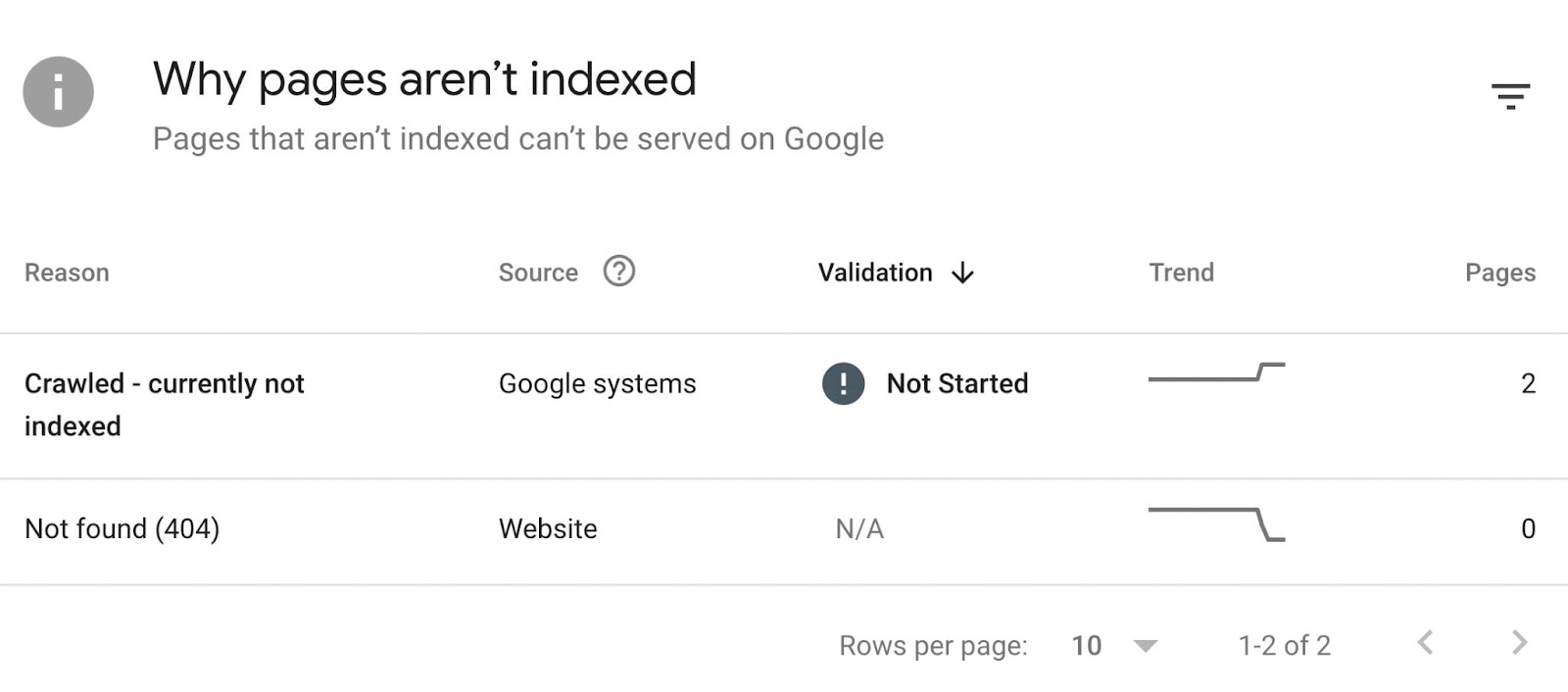
Falls Statusfehler auftreten, wird unter „Grund“ einer der folgenden Punkte angezeigt:
- Serverfehler (5xx)
- Nicht gefunden (404)
- Unberechtigte Anfrage (401)
- Soft 404
- Weiterleitungsfehler (3xx)
Schauen wir uns an, was die verschiedenen Statuscodefehler bedeuten und wie man sie beheben kann.
Serverfehler (5xx)
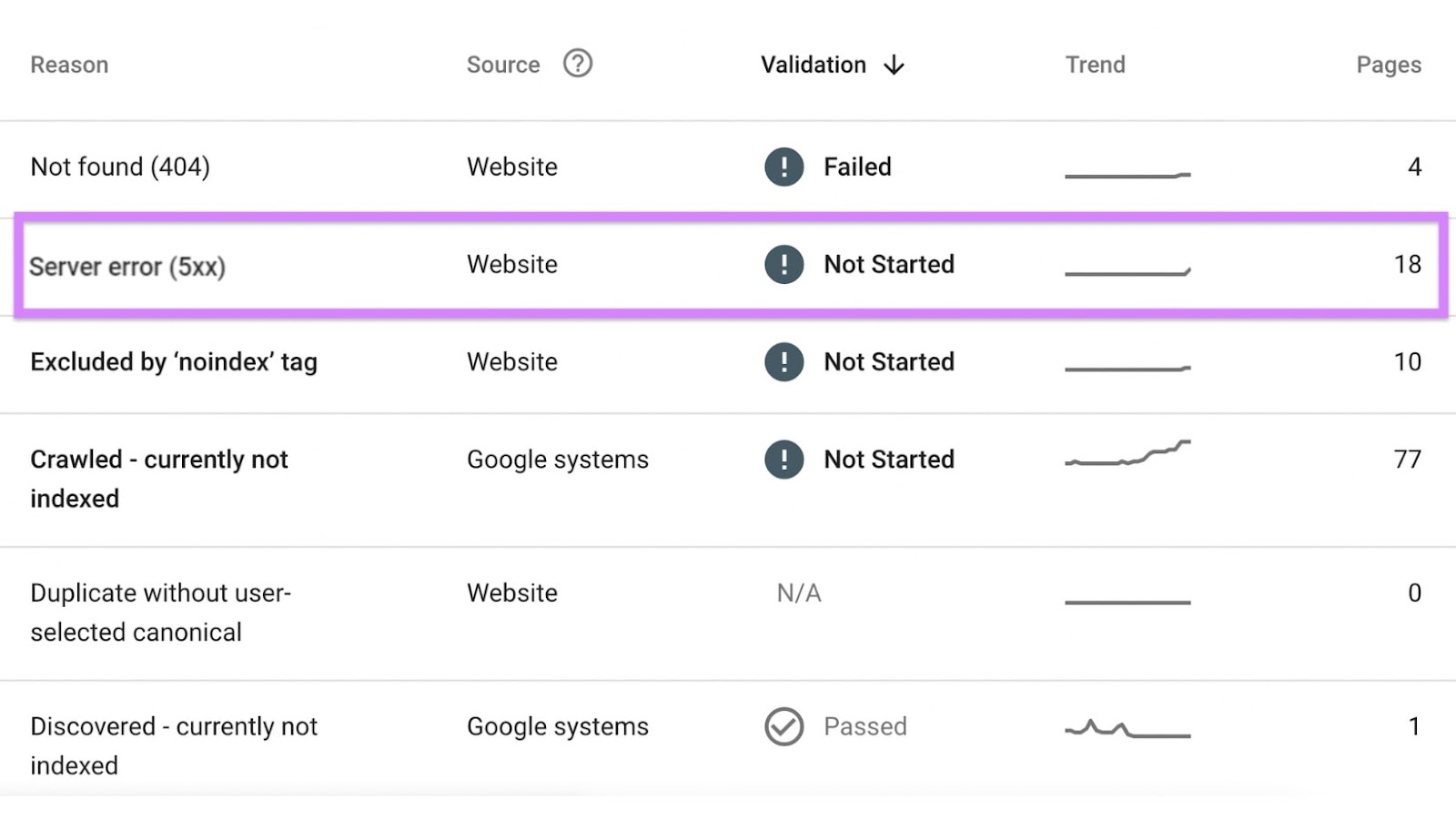
Ein dreistelliger Statuscode, der mit „5“ beginnt, weist auf einen Serverfehler hin. Dies deutet auf ein Problem mit dem Server hin, auf dem Ihre Website gehostet wird.
So sieht ein Serverfehler in der Google Search Console aus:
Häufige Ursachen für einen 5xx-Status sind:
- Programmierfehler: Fehler oder Codierungsfehler in den serverseitigen Skripten (z. B. PHP, Python, Ruby), die Ihre Website betreiben
- Serverkonfigurationsprobleme: Fehlkonfigurationen in den Servereinstellungen oder der Webserver-Software (z. B. Apache, Nginx)
- Ressourcenerschöpfung: Wenn dem Server die Ressourcen (z. B. Speicher oder Rechenleistung) ausgehen, kann es zu Problemen bei der Bearbeitung von Anfragen kommen, was zu internen Serverfehlern führen kann.
- Datenbankprobleme: Probleme mit der Datenbank, auf die Ihre Website angewiesen ist, wie z. B. Verbindungsprobleme oder Datenbankserverfehler, können einen 5xx-Fehler auslösen.
So beheben Sie einen Serverfehler (5xx) in der Google Search Console
- Überprüfen Sie die letzten Änderungen. Falls der Fehler nach kürzlich erfolgten Aktualisierungen oder Änderungen an Ihrer Website aufgetreten ist, sollten Sie diese Änderungen rückgängig machen, um zu sehen, ob das Problem dadurch behoben wird.
- Wenden Sie sich an Ihren Hosting-Anbieter. Wenn Sie sich nicht sicher sind, wie Sie den Serverfehler beheben können oder ob er mit der Serverinfrastruktur zusammenhängt, wenden Sie sich an Ihren Hosting-Anbieter, um Unterstützung zu erhalten. Sie sind möglicherweise in der Lage, das Problem zu identifizieren und zu beheben.
- Serverressourcen testen. Stellen Sie sicher, dass Ihr Server über ausreichende Ressourcen (CPU, Arbeitsspeicher, Festplattenspeicher) verfügt, um den Datenverkehr und die Anfragen an Ihre Website zu bewältigen. Erwägen Sie gegebenenfalls ein Upgrade Ihres Hosting-Pakets.
Sobald Sie die Ursache des 5xx-Serverfehlers identifiziert und behoben haben, verwenden Sie die Google Search Console, um ein erneutes Crawling der betroffenen Seiten anzufordern.
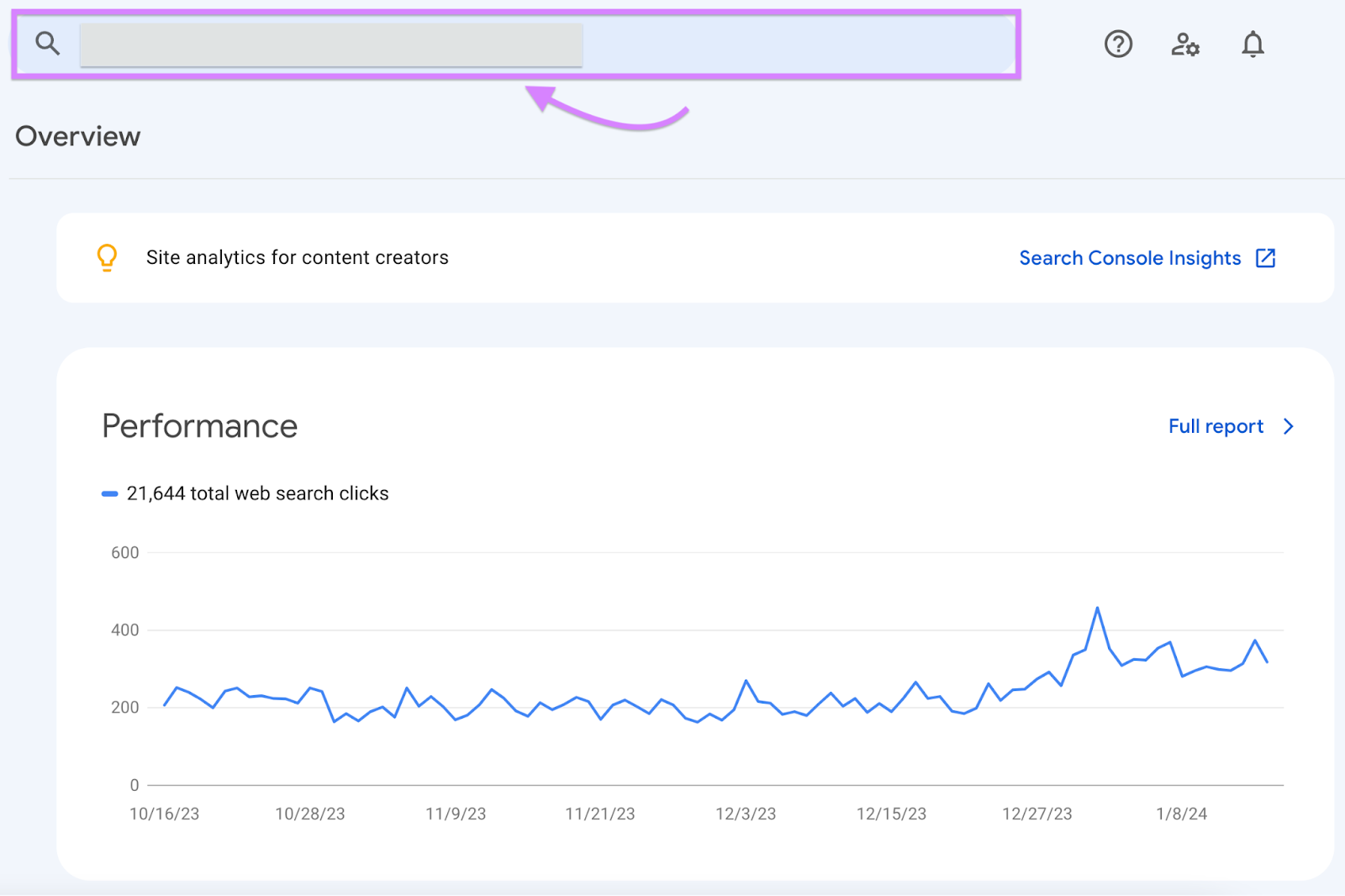
Dies geschieht, indem Sie die betroffene URL in das Suchfeld oben in der Google Search Console eingeben:
Klicken Sie anschließend auf „INDEXIERUNG ANFORDERN”:
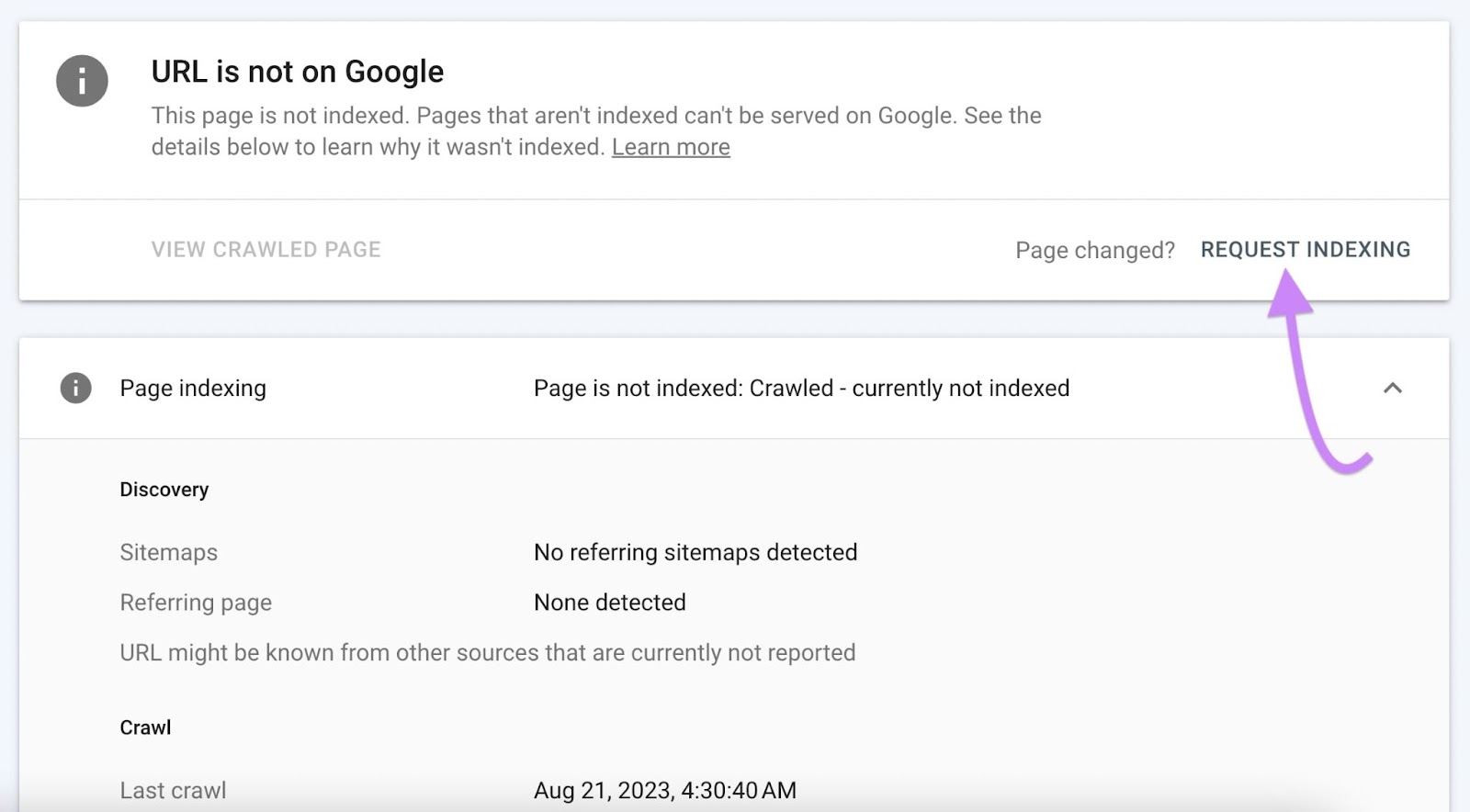
Dies fordert Googlebot auf, die Seiten erneut zu besuchen und seinen Index mit den korrigierten Informationen zu aktualisieren.
Fehler „Nicht gefunden“ (404)
Der Fehler „404 Not Found“ ist ein Standard-HTTP-Antwortcode, der zurückgegeben wird, wenn ein Server die mit der angeforderten URL verknüpften Inhalte nicht finden kann.
Im Kontext der Google Search Console bedeutet dies, dass der Googlebot versucht hat, eine Seite auf Ihrer Website zu crawlen, der Server jedoch einen 404-Fehler zurückgegeben hat, da er den Inhalt der Seite nicht finden konnte.
Hier sind einige häufige Gründe, warum ein 404-Fehler auftreten kann:
- Seitenlöschung oder -entfernung: Wenn Sie eine Seite absichtlich gelöscht oder von Ihrer Website entfernt haben und Googlebot versucht, diese Seite zu crawlen, gibt der Server einen 404-Fehler zurück.
- URL-Änderungen ohne korrekte Weiterleitungen: Wenn Sie die URL-Struktur Ihrer Website geändert haben, ohne korrekte Weiterleitungen (z. B. 301-Weiterleitungen) zu implementieren, können die alten URLs zu 404-Fehlern führen.
- Tippfehler oder falsch eingegebene URL: Möglicherweise hat sich in der an Googlebot übermittelten URL ein Tippfehler oder ein Fehler eingeschlichen. Stellen Sie sicher, dass die URLs in Ihrer Sitemap und die internen Links korrekt sind und zu bestehenden Seiten führen.
So finden Sie 404-Fehler in der Google Search Console
Öffnen Sie die Google Search Console und klicken Sie auf den Bericht „Seiten“.
Scrollen Sie nach unten, um zu sehen, „Warum Seiten nicht indexiert werden“. Hier können Sie sehen, ob Seiten einen 404-Fehler aufweisen.
So beheben Sie einen 404-Fehler in der Google Search Console
- 301-Weiterleitungen implementieren. Wenn Sie eine Seite absichtlich und dauerhaft an einen neuen Speicherort verschoben haben, verwenden Sie301-Weiterleitungen , um die alte URL auf die neue umzuleiten.
- Interne Links aktualisieren. Falls Ihre Website Links zu gelöschten Seiten enthält, aktualisieren Sie diese Links, sodass sie auf gültige URLs verweisen. Diese Links finden Sie mit dem Befehl Site Audit von Semrush.
- Externe Links prüfen. Falls externe Websites auf nicht existierende Seiten Ihrer Website verlinken, sollten Sie Kontakt zu diesen Websites aufnehmen und sie bitten, ihre Links zu aktualisieren.
- Sitemap einreichen. Stellen Sie sicher, dass die Sitemap Ihrer Website aktuell ist und die aktuelle Struktur Ihrer Website korrekt widerspiegelt. Dann die Sitemap an die Google Search Console senden.
Fehler aufgrund nicht autorisierter Anfragen (401)
Ein Fehler mit dem HTTP-Statuscode „401“ in der Google Search Console bedeutet, dass eine Anfrage „nicht autorisiert“ war.
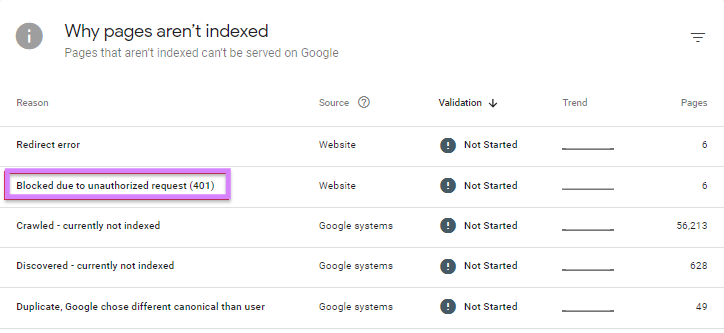
Bildquelle: Onely
401-Fehler treten auf, wenn:
- Die Seite enthält passwortgeschützte Inhalte, was bedeutet, dass Googlebot und andere Crawler nicht auf die Seite zugreifen können.
- Es gibt IP-Sperren oder Zugriffsbeschränkungen, die verhindern, dass die IP-Adressen des Googlebots auf die Seite zugreifen können.
- Es wurden versehentlich Crawler-spezifische Konfigurationsprobleme eingerichtet.
So beheben Sie einen 401-Fehler (Nicht autorisiert) in der Google Search Console
- Überprüfen Sie die Authentifizierungseinstellungen. Falls für die Seite eine Authentifizierung erforderlich ist (z. B. müssen Sie sich anmelden, um den Inhalt anzuzeigen), überprüfen Sie die Authentifizierungseinstellungen, um sicherzustellen, dass sie korrekt konfiguriert sind.
- Zugriff testen. Testen Sie manuell den Zugriff auf die betroffenen Seiten, indem Sie versuchen, über einen Webbrowser darauf zuzugreifen oder Tools wie die Funktion „Abruf wie durch Google“ in der Google Search Console zu verwenden. Dies kann dabei helfen, etwaige Zugangsprobleme zu erkennen.
- Zugriffsbeschränkungen prüfen. Prüfen Sie, ob auf Ihrem Server oder Ihrer Website IP-Sperren oder Zugriffsbeschränkungen vorliegen. Stellen Sie sicher, dass die IP-Adressen des Googlebots nicht blockiert sind und die erforderlichen Berechtigungen für das Crawling vorhanden sind.
- Überprüfen Sie den Zugriff des Benutzeragenten. Vergewissern Sie sich, dass die Konfiguration Ihrer Website den Zugriff auf gängige Suchmaschinen-User-Agents, einschließlich Googlebot, ermöglicht. Falls Regeln den Zugriff auf bestimmte Benutzeragenten einschränken, stellen Sie sicher, dass diese entsprechend konfiguriert sind.
Nachdem das Problem des unberechtigten Zugriffs behoben wurde, verwenden Sie die Google Search Console, um ein erneutes Crawling der betroffenen Seiten anzufordern.
Soft 404-Fehler
Soft 404-Fehler in der Google Search Console treten auf, wenn eine Seite wie eine normale Seite aussieht (sie gibt den Statuscode 200 zurück), aber der Inhalt oder bestimmte Signale auf der Seite darauf hindeuten, dass sie so behandelt werden sollte, als ob sie nicht existiert.
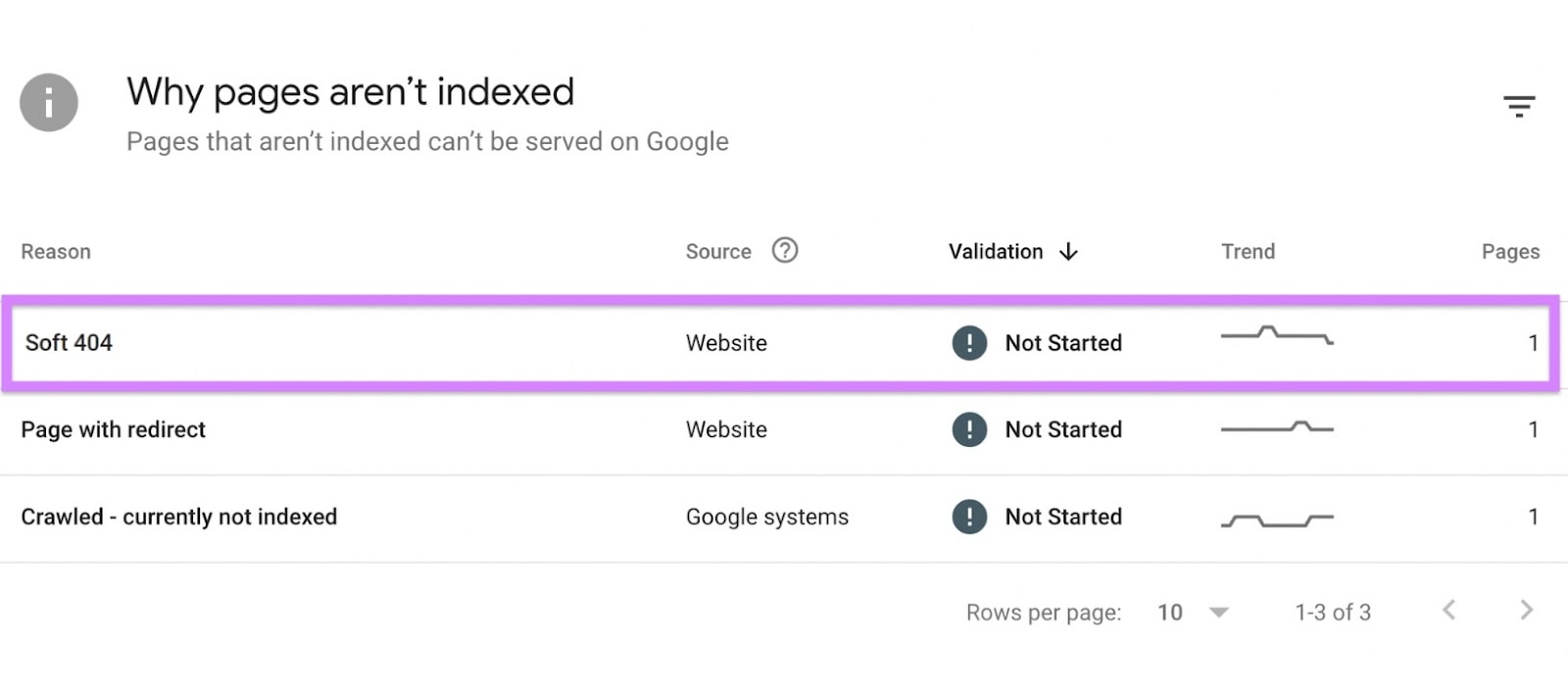
Dies kann für Suchmaschinen wie Google verwirrend sein. Und es kann Auswirkungen darauf haben, wie Ihre Seiten indexiert und in den Suchergebnissen angezeigt werden. Die Google Search Console kennzeichnet sie als Fehler.
Häufige Szenarien, die zu Soft-404-Fehlern führen, sind:
- Leere Seiten: Seiten, die leer sind oder nur sehr wenig Inhalt enthalten, können Soft-404-Fehler auslösen. Obwohl der Server den Statuscode "200 OK" zurückgibt, deutet der fehlende Inhalt darauf hin, dass die Seite den Nutzern keine aussagekräftigen Informationen bietet.
- Weitergeleitete Seiten: Wenn eine Seite auf eine andere URL weitergeleitet wird, der Inhalt der Ziel-URL jedoch spärlich oder irrelevant ist, kann Google dies als Soft-404-Fehler interpretieren.
- Benutzerdefinierte Fehlerseiten: Wenn Ihre Website eine benutzerdefinierte Fehlerseite mit einer Fehlermeldung anzeigt – obwohl sie den Statuscode „200 OK“ hat –, kann dies zu Soft-404-Fehlern führen.
So beheben Sie einen Soft-404-Fehler in der Google Search Console
- Seiteninhalt prüfen. Untersuchen Sie den Inhalt der Seiten, die als Soft-404-Fehler gekennzeichnet sind. Stellen Sie sicher, dass sie den Nutzern aussagekräftige Informationen liefern. Ist der Inhalt unzureichend, sollten Sie ihn verbessern oder die Nutzer auf eine relevantere Seite weiterleiten.
- Weiterleitungen überprüfen. Wenn eine Seite umgeleitet wird, stellen Sie sicher, dass die Ziel-URL relevante Inhalte enthält. Vermeiden Sie es, Nutzer auf Seiten weiterzuleiten, die keinen Bezug zum Inhalt der ursprünglichen Seite haben.
- Benutzerdefinierte Fehlerseiten prüfen. Wenn Ihre Website benutzerdefinierte Fehlerseiten verwendet, stellen Sie sicher, dass diese hilfreiche Informationen liefern und nicht mit leeren oder irrelevanten Inhalten verwechselt werden.
Weiterleitungsfehler
Weiterleitungen leiten Benutzer und Suchmaschinen-Crawler von einer URL zu einer anderen.
Weiterleitungsfehler treten auf, wenn eine Weiterleitung aus irgendeinem Grund fehlschlägt. Diese Fehler können sich negativ darauf auswirken, wie Suchmaschinen wie Google Ihre Website crawlen, indexieren und einstufen.
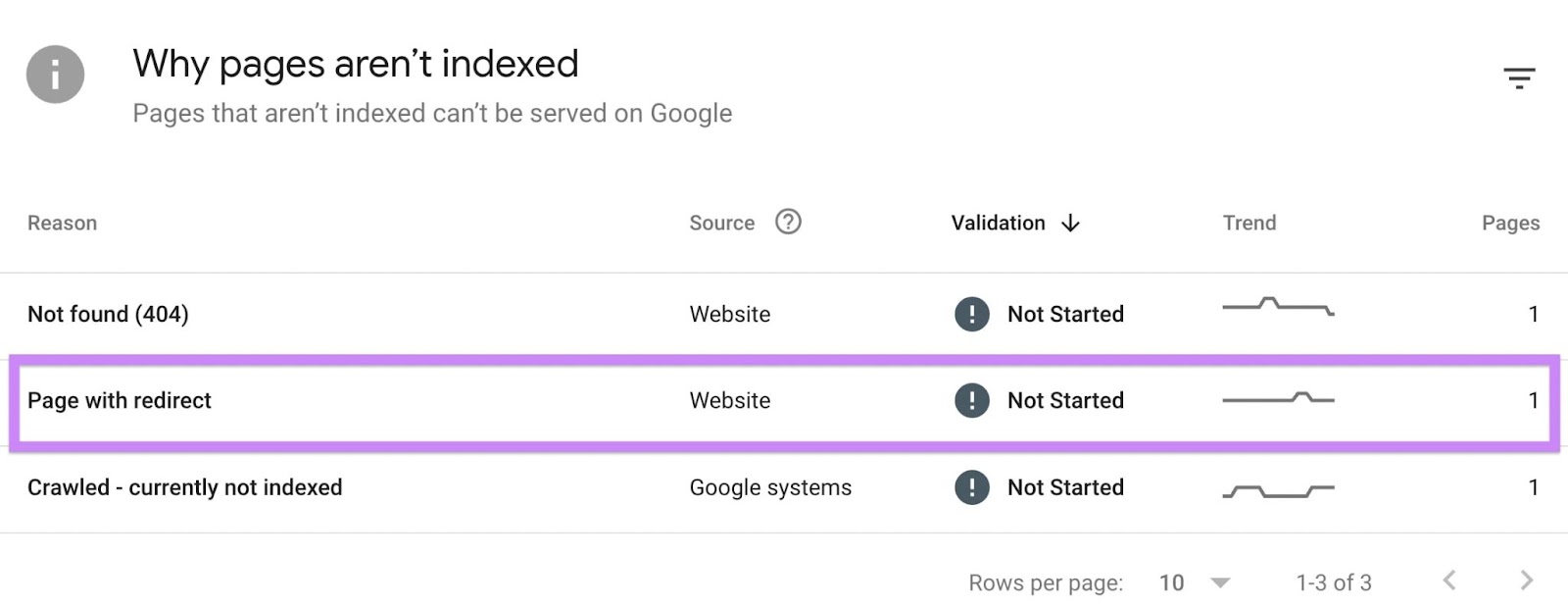
Häufige Weiterleitungsfehler sind:
- Weiterleitungsketten: Hierbei leitet eine URL auf eine andere weiter, und diese zweite URL leitet dann auf eine dritte weiter, wodurch eine Folge von Weiterleitungen entsteht. Weiterleitungsketten können das Laden von Seiten verlangsamen und sich negativ auf die Benutzerfreundlichkeit und die Crawling-Effizienz von Suchmaschinen auswirken.
- Weiterleitungsschleifen: Diese treten auf, wenn die endgültige Ziel-URL auf eine vorherige URL in der Kette zurückleitet. Dies kann zu einer Endlosschleife von Weiterleitungen führen, wodurch die Seite nicht geladen werden kann und Crawling-Fehler auftreten.
- Falsche Weiterleitungen: Wenn eine Seite auf eine falsche oder irrelevante URL weitergeleitet wird, kann dies zu einem Weiterleitungsfehler führen. Weiterleitungen sollten korrekt eingerichtet sein und Benutzer sowie Suchmaschinen zu einer relevanten Ziel-URL führen.
So beheben Sie einen Weiterleitungsfehler in der Google Search Console
Identifizieren Sie alle Weiterleitungsfehler in der Google Search Console, indem Sie den Bericht „Seiten“ aufrufen. Scrollen Sie nach unten, um zu sehen, „Warum Seiten nicht indexiert werden“.
- Umleitungsketten analysieren. Falls Weiterleitungsketten identifiziert werden, überprüfen und vereinfachen Sie diese. Im Idealfall sollte eine Weiterleitung ohne unnötige Zwischenschritte direkt zum endgültigen Ziel führen.
- Weiterleitungsschleifen beheben. Werden Umleitungsschleifen erkannt, muss die Quelle der Schleife ermittelt und die Umleitungskonfigurationen korrigiert werden, um die Schleife zu unterbrechen. Stellen Sie sicher, dass die endgültige Ziel-URL korrekt ist.
- Weiterleitungsziele prüfen. Prüfen Sie, ob die URLs, zu denen Seiten weitergeleitet werden, korrekt und relevant sind. Falsche Weiterleitungen können Benutzer und Suchmaschinen verwirren.
- Interne Links aktualisieren. Wenn Sie URLs geändert und Weiterleitungen eingerichtet haben, aktualisieren Sie die internen Links auf Ihrer Website, sodass sie direkt auf die neuen URLs verweisen. Dadurch verringert sich die Notwendigkeit von Weiterleitungen.
- Verwenden Sie die korrekten Weiterleitungsstatuscodes. Verwenden Sie bei der Implementierung von Weiterleitungen geeignete HTTP-Statuscodes. Beispielsweise signalisiert eine 301-Weiterleitung eine dauerhafte Umstellung, während eine 302-Weiterleitung eine vorübergehende Umstellung anzeigt.
Crawling- und Indexierungsprobleme
Probleme beim Crawling und der Indexierung treten auf, wenn die Crawler von Google eine Seite nicht erreichen können, die sie eigentlich erreichen sollten. Oder wenn etwas sie daran hindert, eine Seite zu ihrem Index hinzuzufügen.
Sie können diese Probleme im Bericht „Seiten“ überprüfen.
Öffnen Sie den Bericht und scrollen Sie nach unten zur Tabelle „Warum Seiten nicht indexiert werden“.
Es könnten folgende Probleme auftreten.
Durch die robots.txt-Datei blockiert
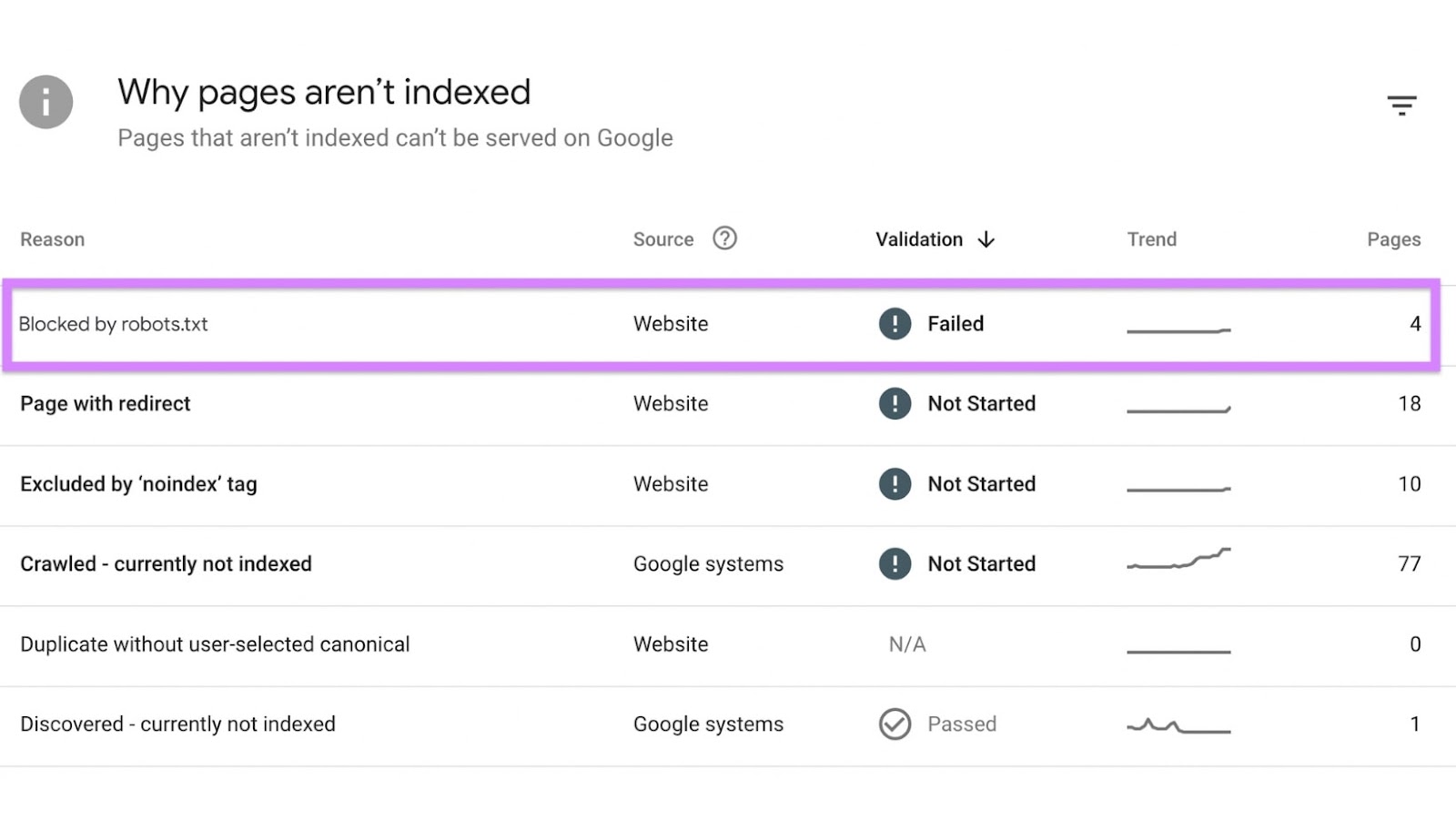
Wenn eine Seite durch die robots.txt-Datei blockiert wird, könnte dies ein Problem darstellen. Aber nur dann, wenn Sie nicht möchten, dass diese Seite blockiert wird. Einige Seiten sind absichtlich gesperrt.
Die robots.txt-Datei befindet sich auf Ihrer Website und enthält Anweisungen für Suchmaschinen-Crawler. Es ist in der Regel die erste Seite, die sie auf Ihrer Website besuchen.
Sie können in der robots.txt-Datei Anweisungen einfügen, um Suchmaschinen-Bots mitzuteilen, dass sie bestimmte Seiten nicht durchsuchen sollen. Zum Beispiel Admin-Seiten, die ohne Anmeldung nicht zugänglich sind.
Dies geschieht mithilfe einer „disallow“-Anweisung.
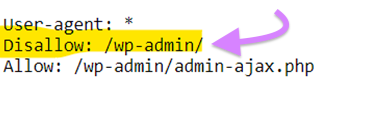
Es ist jedoch möglich, dass eine Seite irrtümlicherweise durch die robots.txt-Datei blockiert wird.
Wenn Sie in der Google Search Console eine Seite sehen, die mit „durch robots.txt blockiert“ gekennzeichnet ist, Sie aber möchten, dass Google diese Seite crawlt, können Sie die robots.txt-Datei bearbeiten. Verwenden Sie anschließend die Google Search Console, um ein erneutes Crawling der betroffenen Seiten anzufordern.
So beheben Sie das Problem, dass Seiten durch die robots.txt-Datei blockiert werden
Sie können alle Probleme mit Ihrer robots.txt-Datei mit dem Tool Site Audit überprüfen und beheben.
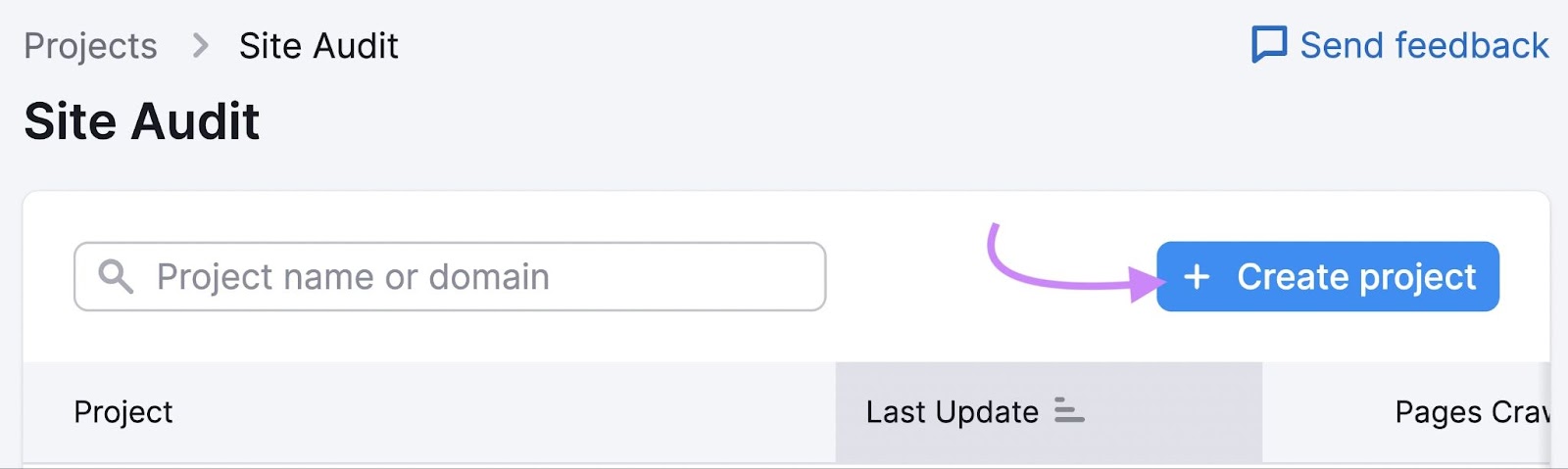
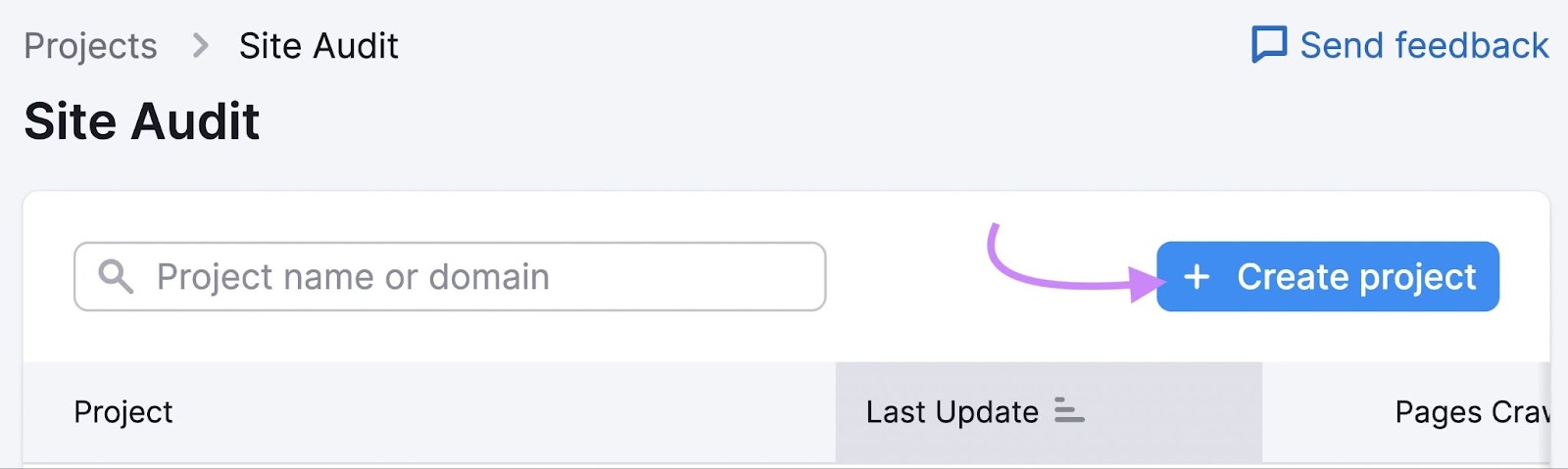
Öffnen Sie das Tool und klicken Sie auf „+ Projekt erstellen.“
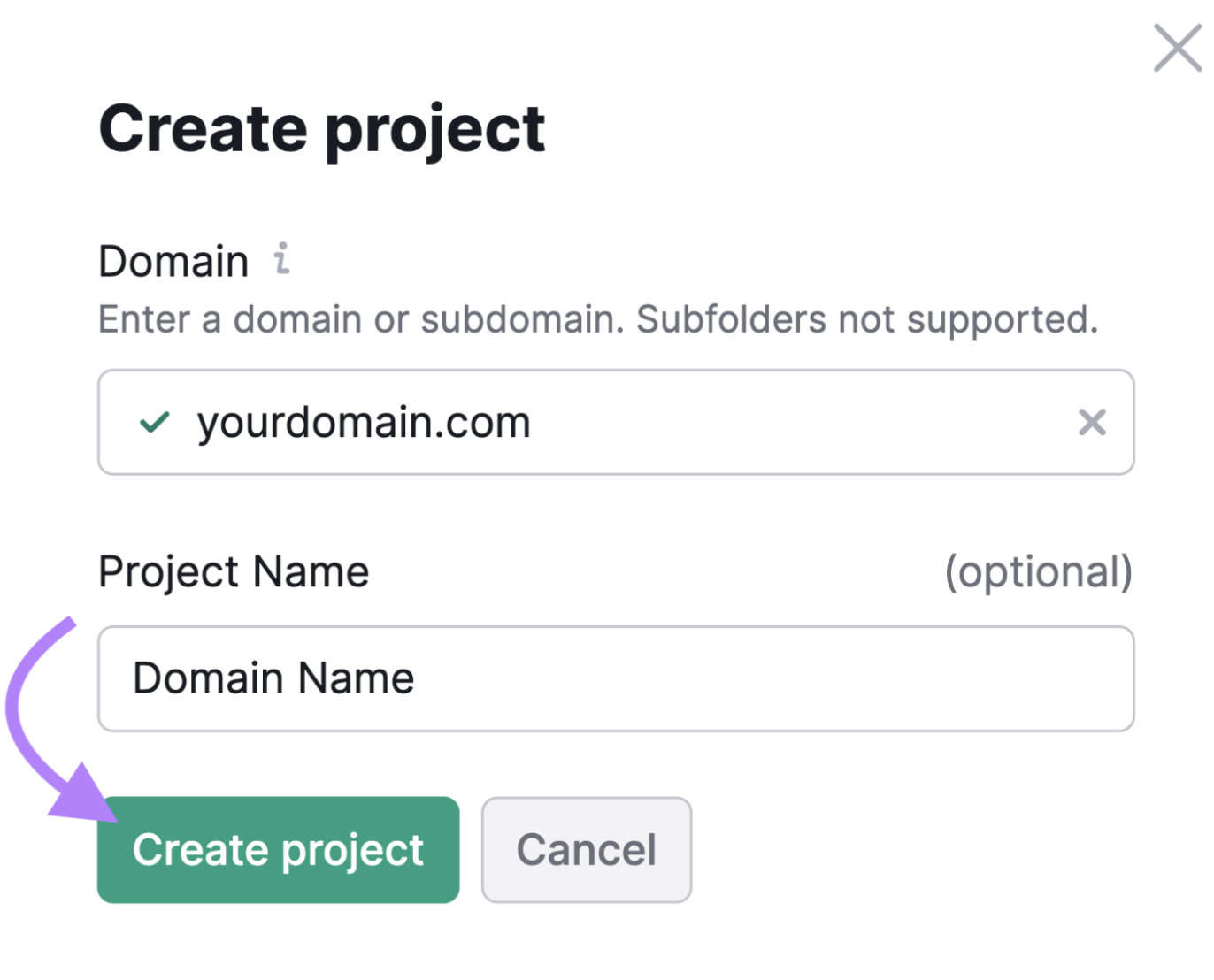
Geben Sie Ihre Website-Domain ein. Wenn Sie möchten, können Sie dem Projekt auch einen Namen geben.
Klicken Sie auf die Schaltfläche „Projekt erstellen“.
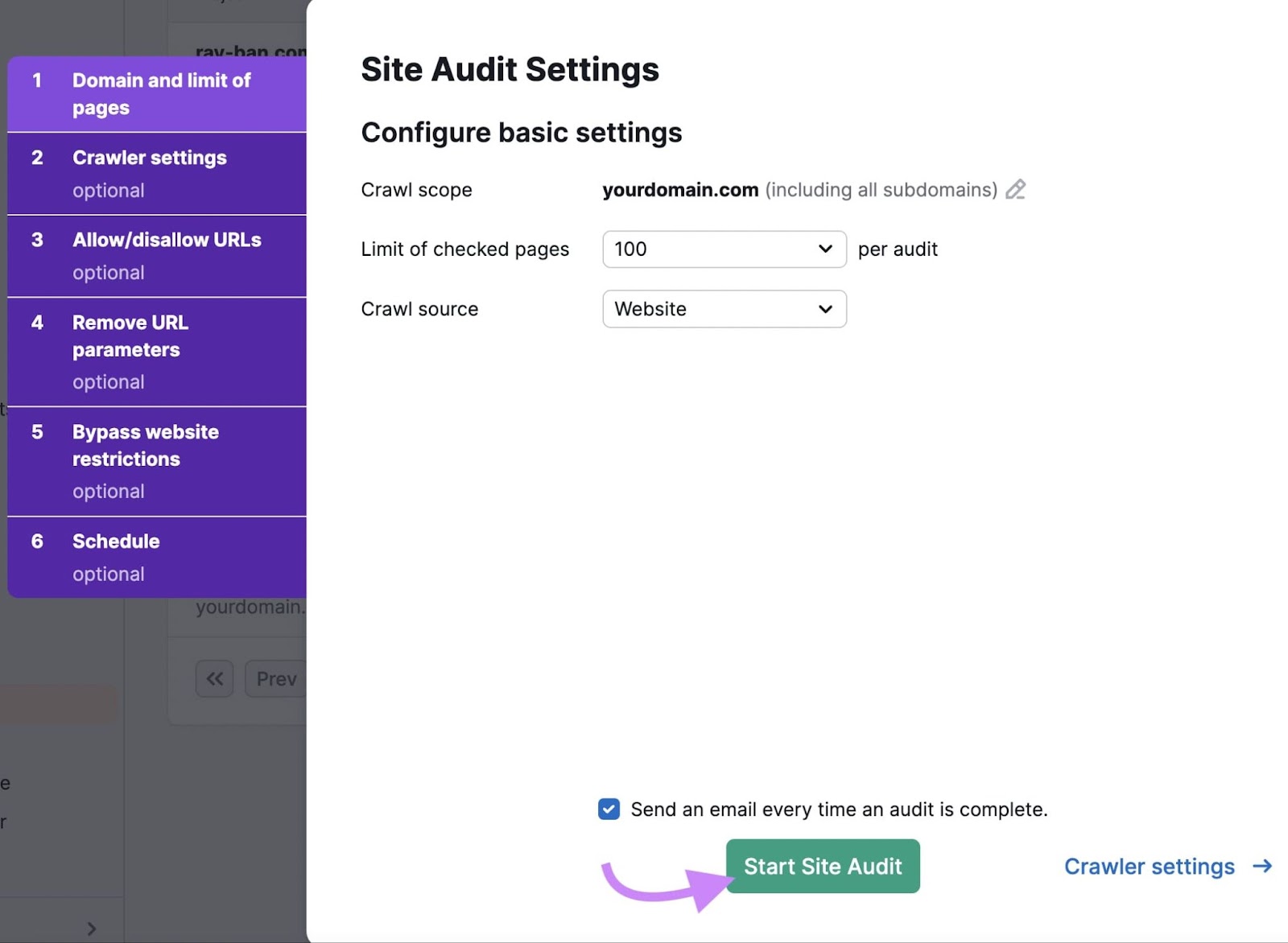
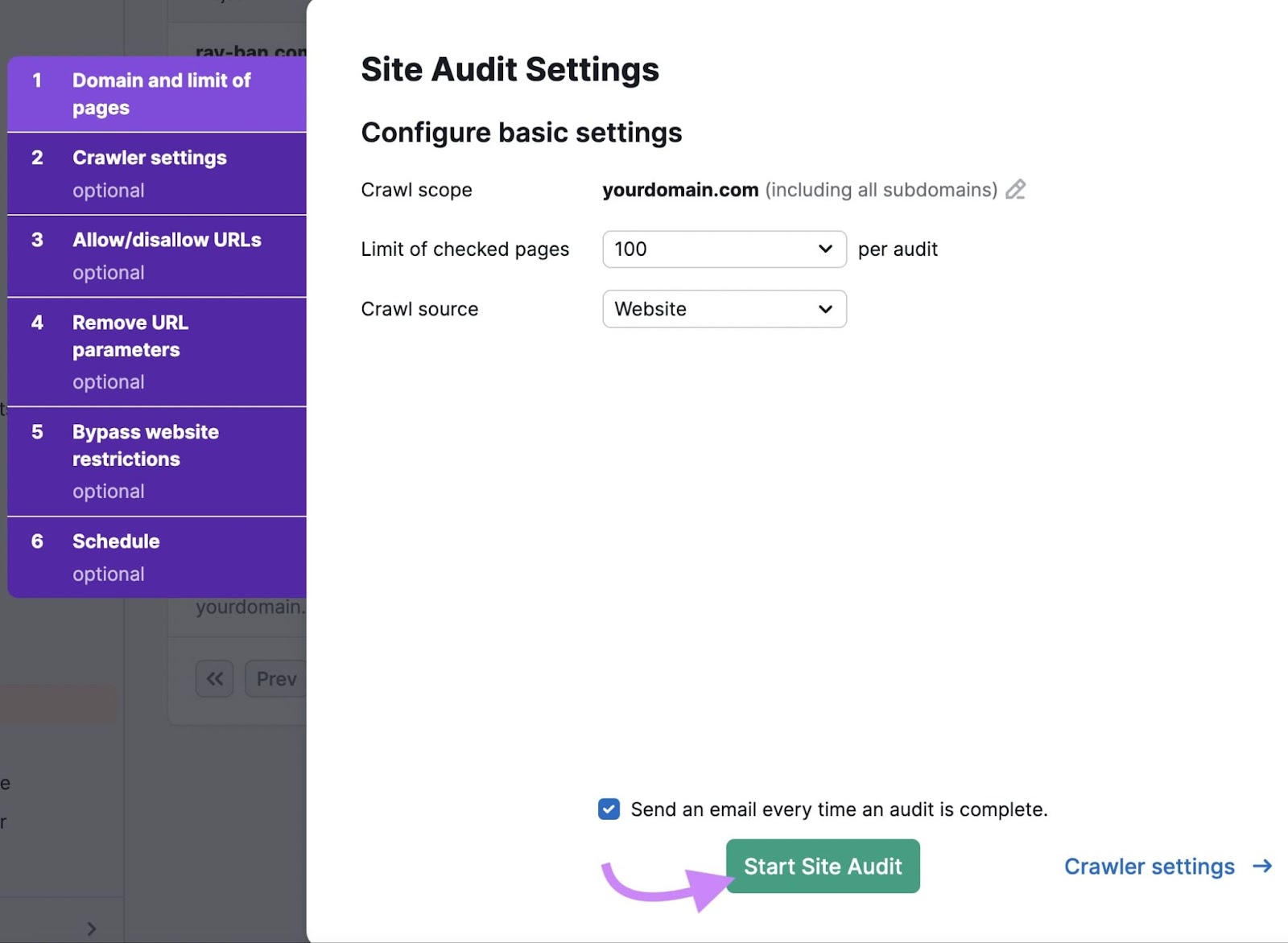
Konfigurieren Sie alle zusätzlichen Einstellungen, die Sie für die Websiteprüfung wünschen. Klicken Sie anschließend auf „Website-Audit starten.“
Sobald das Audit abgeschlossen ist, gehen Sie zum Tab "Issues" und suchen Sie nach "robots.txt".
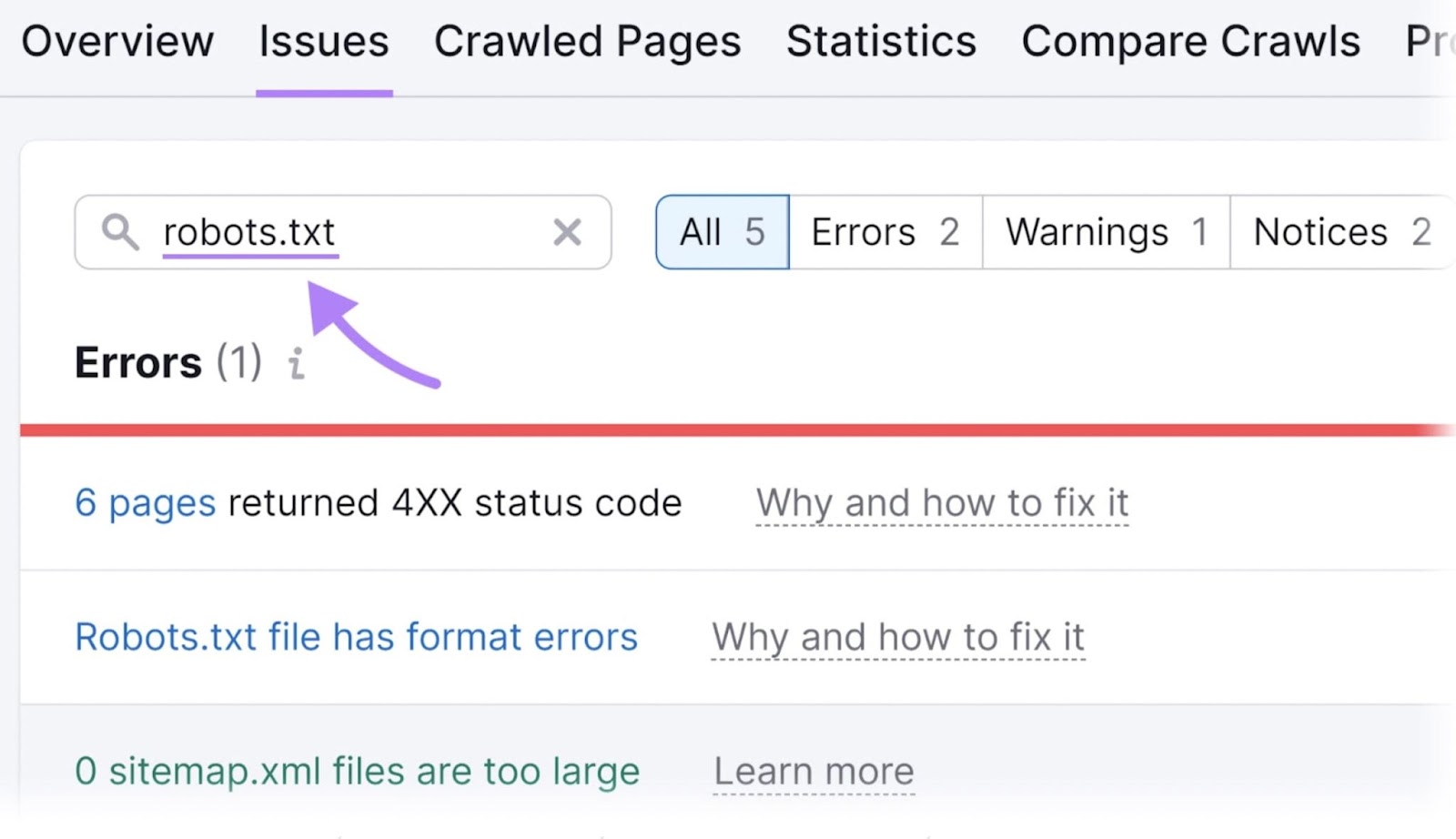
Klicken Sie auf alle Probleme, die mit Ihrer robots.txt-Datei zusammenhängen, z. B. „Die robots.txt-Datei weist Formatfehler auf.“
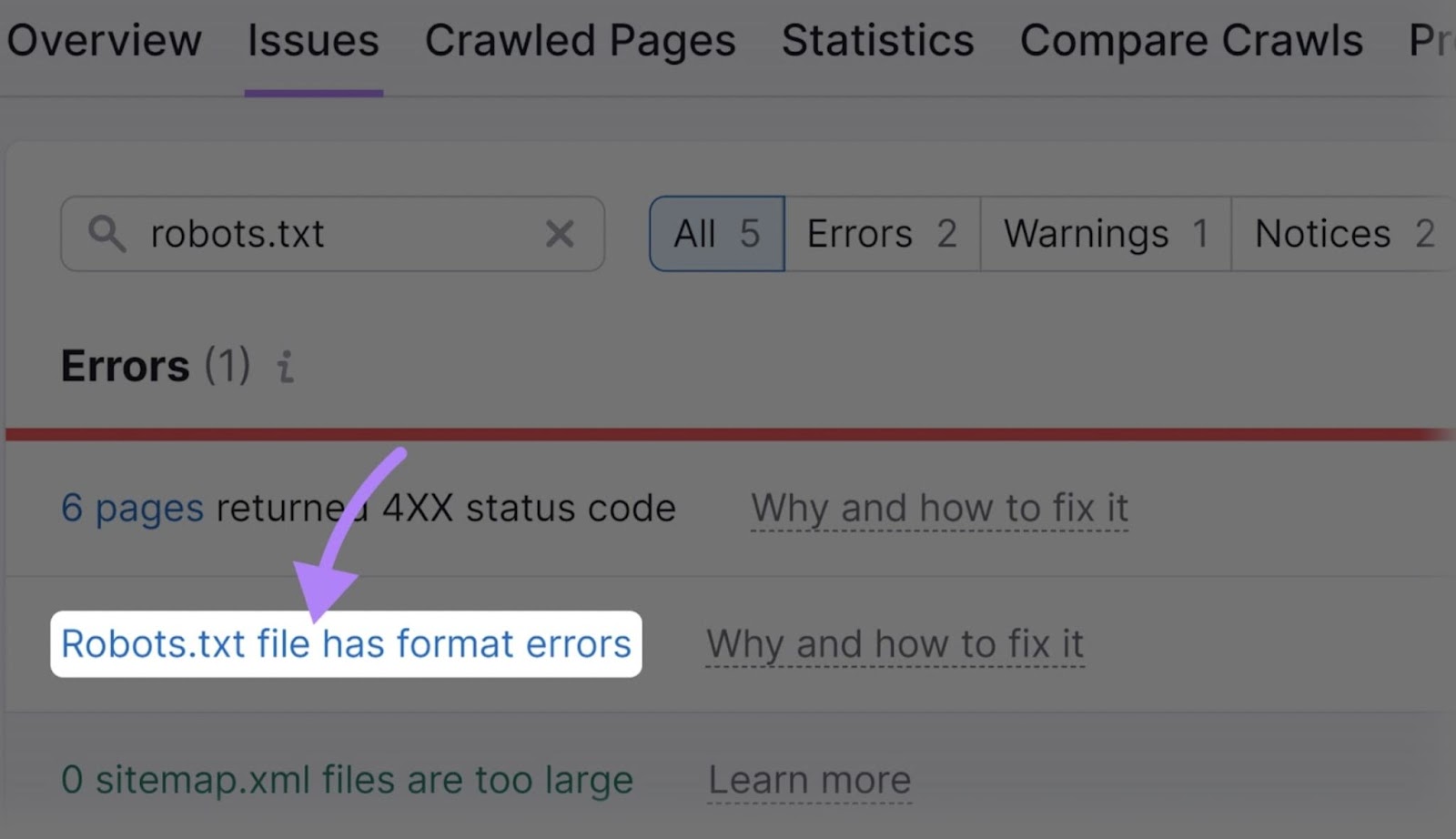
Es wird eine Liste der ungültigen Zeilen in der Datei angezeigt.
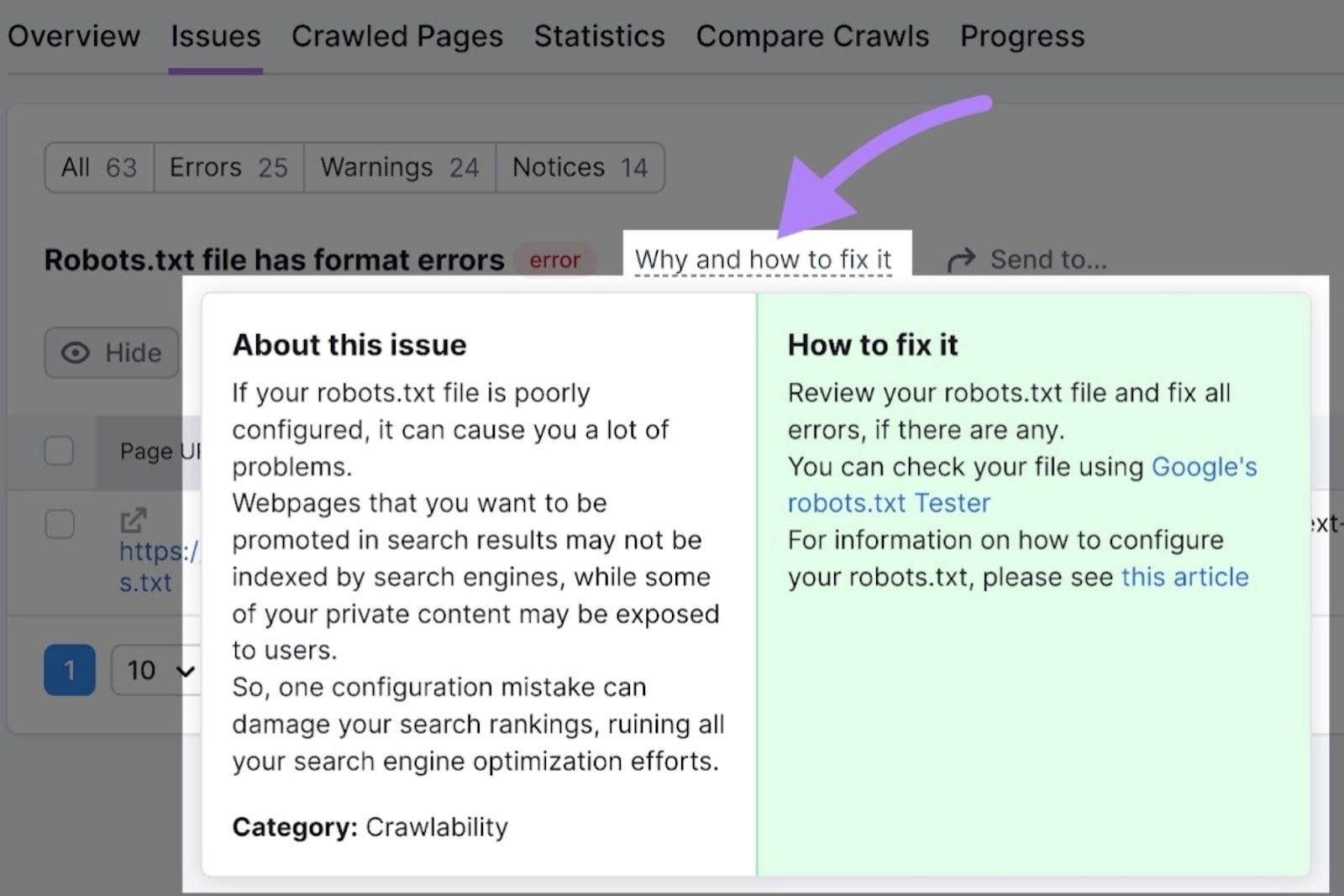
Klicken Sie auf "Warum und wie man es behebt", um genaue Anweisungen zur Behebung des Fehlers zu erhalten.
Benutzererfahrung und Usability-Probleme
Website-Probleme, die zu einer schlechten Benutzererfahrung führen, sind aus zwei Gründen problematisch.
Erstens möchten Sie natürlich nicht, dass Besucher Ihrer Website schlechte Erfahrungen machen. Es führt zu Misstrauen gegenüber Ihrer Marke. Und es verringert die Wahrscheinlichkeit, dass diese Person erneut mit Ihren Inhalten interagiert.
Schlechte Nutzererfahrungen sind auch deshalb schlecht, weil positive Nutzererfahrungen ein wichtiger Rankingfaktor für die Google-Suche sind. Seiten mit schlechter Benutzerfreundlichkeit schneiden in den Suchergebnissen schlechter ab.
Kernprobleme mit Web Vitals
Die Core Web Vitals sind eine Reihe nutzerzentrierter Metriken, die die Ladeleistung, Interaktivität und visuelle Stabilität einer Seite messen.
Im Wesentlichen messen die Core Web Vitals, wie schnell und angenehm eine Website zu bedienen ist.
Die drei wichtigsten Kennzahlen sind:
- Largest Contentful Paint (LCP): Die Zeit, die benötigt wird, bis das größte Inhaltselement (z. B. ein Bild oder ein Textblock) auf dem Bildschirm des Benutzers sichtbar wird.
- Interaktion bis zum nächsten Seitenaufbau (INP): Wie gut die Webseite auf Benutzerinteraktionen reagiert
- Kumulative Layoutverschiebung (CLS): Wie oft die Seite beim Laden verschoben wird.
Die Google Search Console meldet Probleme mit der Core Web Vitals-Performance.
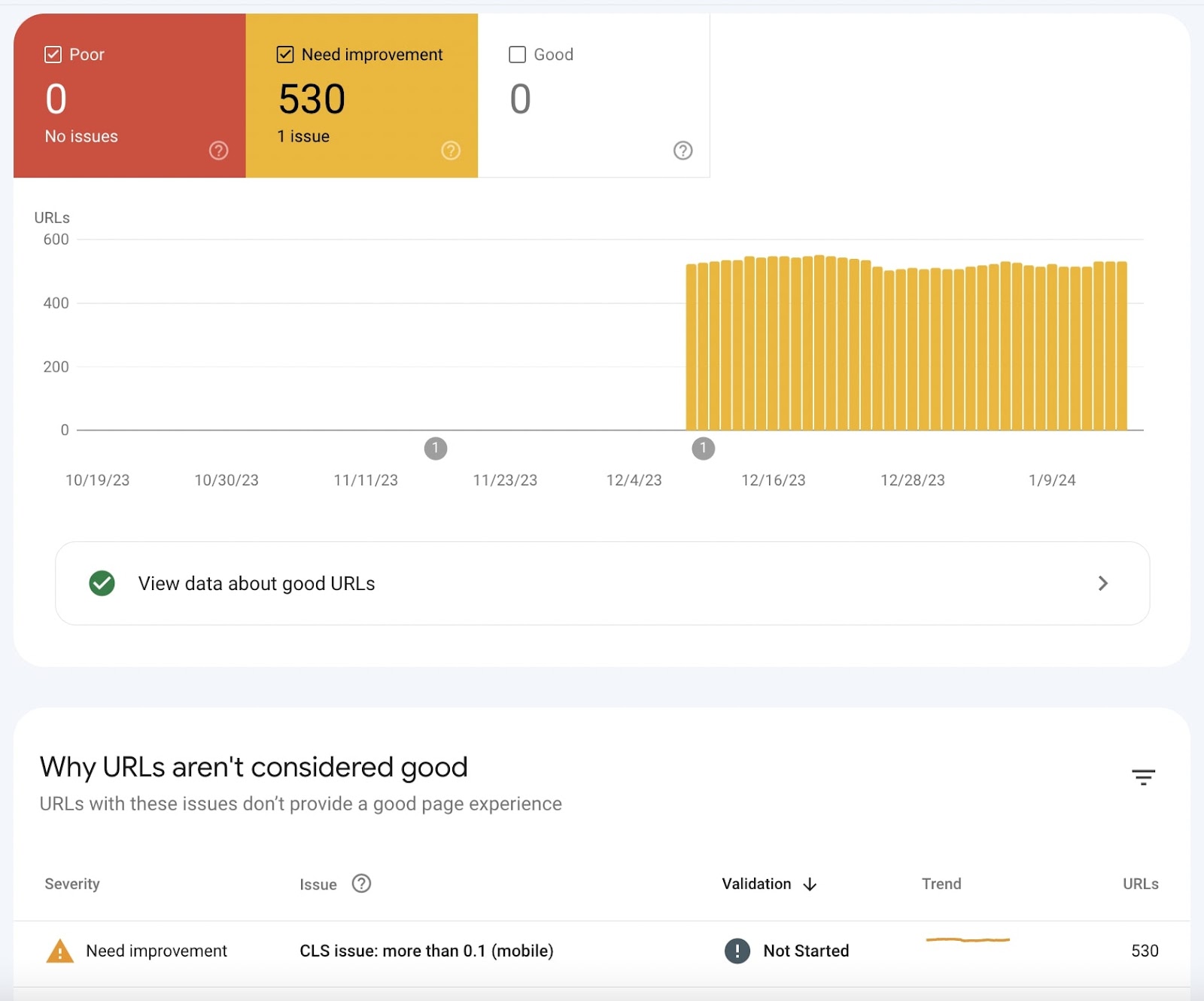
Sie können diese Probleme mithilfe des Tools Site Audit identifizieren. Und erhalten Sie Tipps, wie Sie diese beheben können.
So beheben Sie Probleme mit den Core Web Vitals
Öffnen Site Audit. Wählen Sie entweder ein bestehendes Projekt aus oder klicken Sie auf „+ Projekt erstellen.“
Konfigurieren Sie die Einstellungen und klicken Sie auf „Standortprüfung starten.“
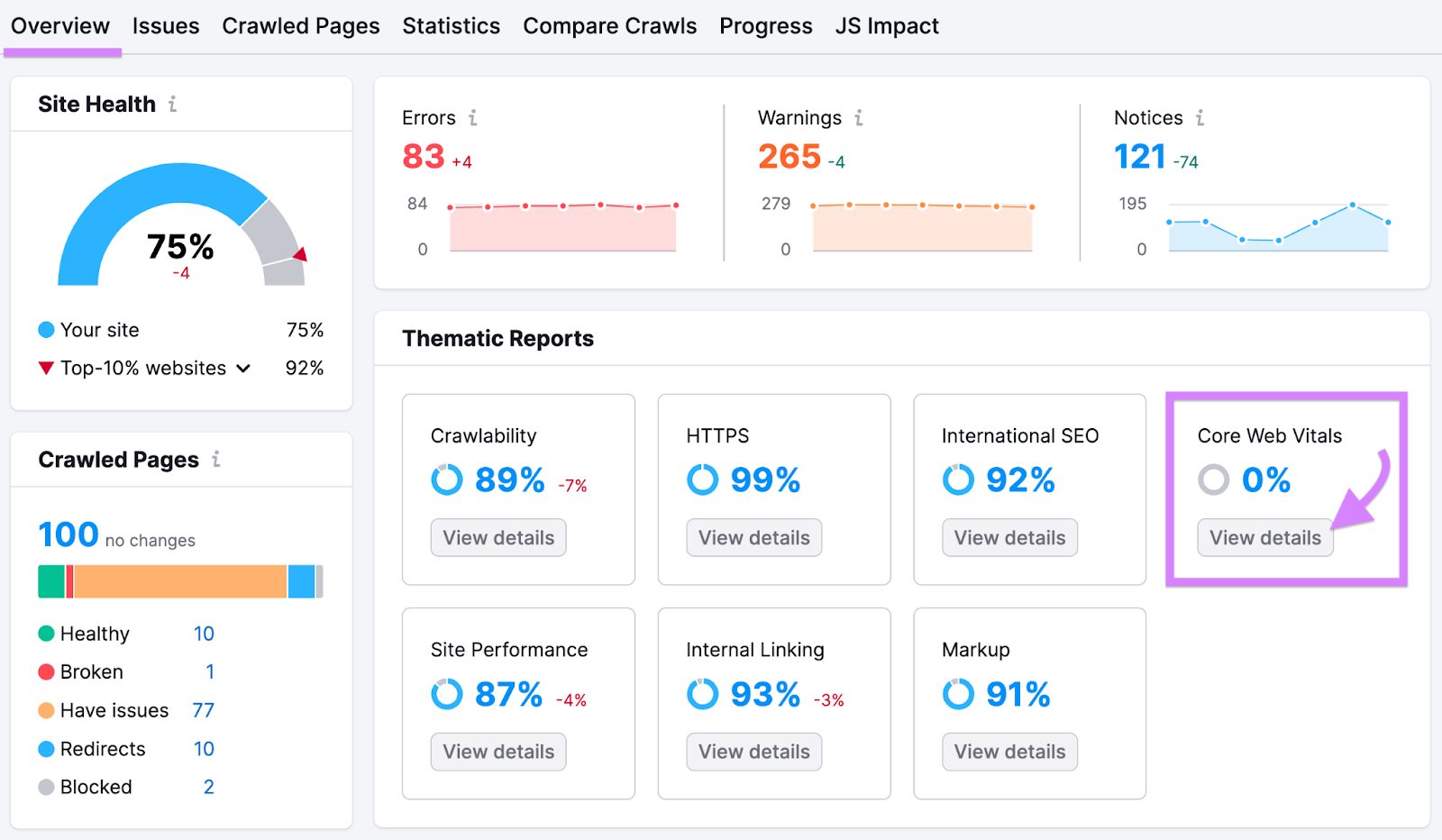
In wenigen Minuten sehen Sie Ihre Ergebnisse.
Im „Übersichtsbericht“ sehen Sie rechts ein Widget mit der Bezeichnung „Core Web Vitals“. Klicken Sie auf „Details anzeigen.“
Sie sehen Ihre Leistung im Vergleich zu den Core Web Vitals-Metriken für 10 Seiten Ihrer Website.
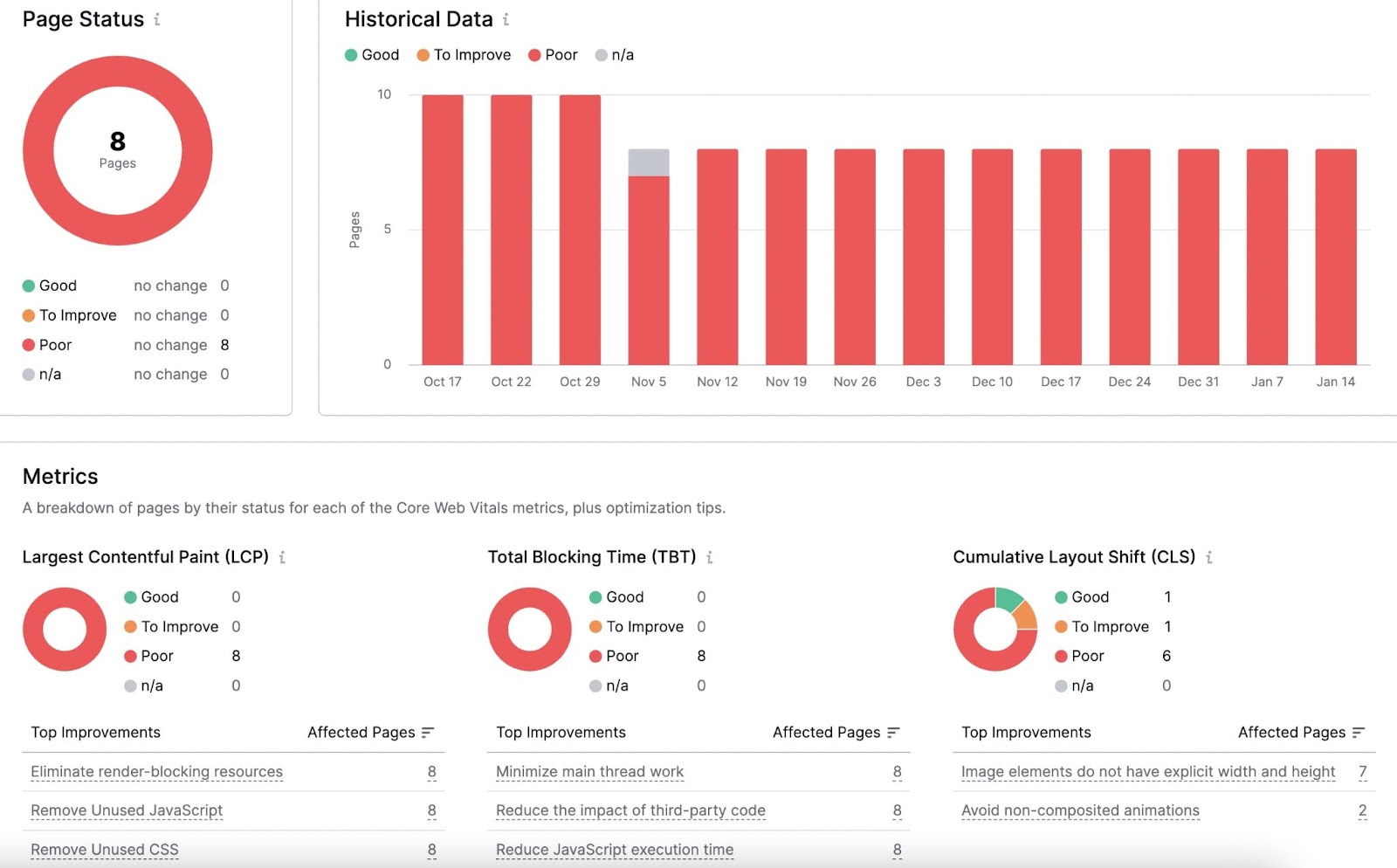
Scrollen Sie nach unten zu „Metriken“, und Sie sehen die Leistung aufgeschlüsselt nach den drei Core Web Vitals.
Unter jedem einzelnen Punkt befindet sich eine Liste mit dem Titel „Wichtigste Verbesserungen“ mit Vorschlägen zur Steigerung Ihrer Leistung in diesem Bereich.
HTTPS-Fehler in der Google Search Console
Google bevorzugt Websites mit SSL-Zertifikat. Dies ist ein Sicherheitszertifikat, das die zwischen einer Website und einem Browser übertragenen Daten verschlüsselt.
Sobald Sie über ein SSL-Zertifikat verfügen, sollten alle Seiten Ihrer Website mit „https://“ beginnen.
Seiten, die stattdessen mit „http://“ beginnen, könnten für Suchmaschinen auf Sicherheitsprobleme hinweisen. Daher ist es am besten, sie zu beheben, sobald sie auftreten.
Öffnen Sie die Google Search Console und klicken Sie im Menü auf der linken Seite auf „HTTPS“.
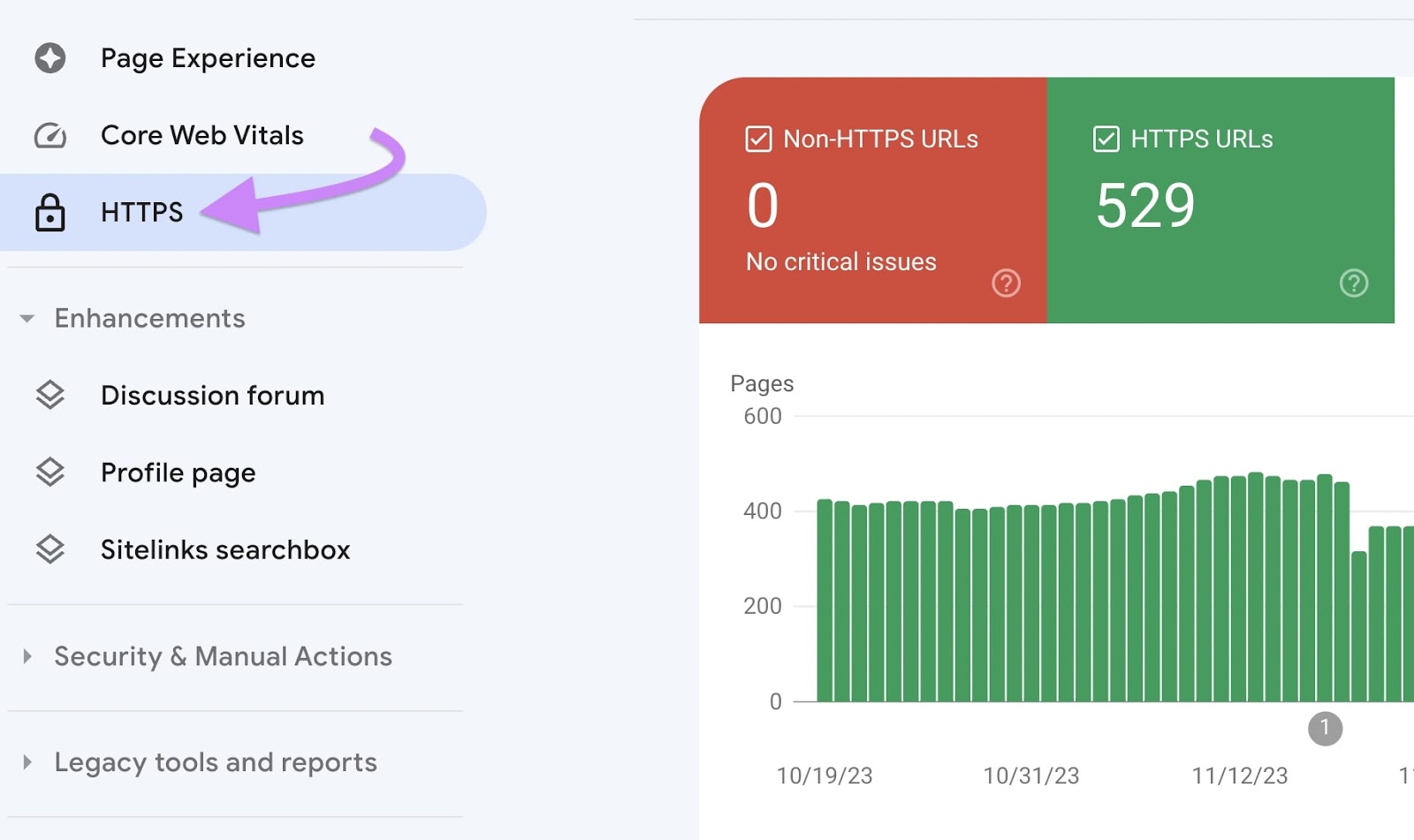
Die Tabelle zeigt an, ob Ihre Website Nicht-HTTPS-URLs enthält.
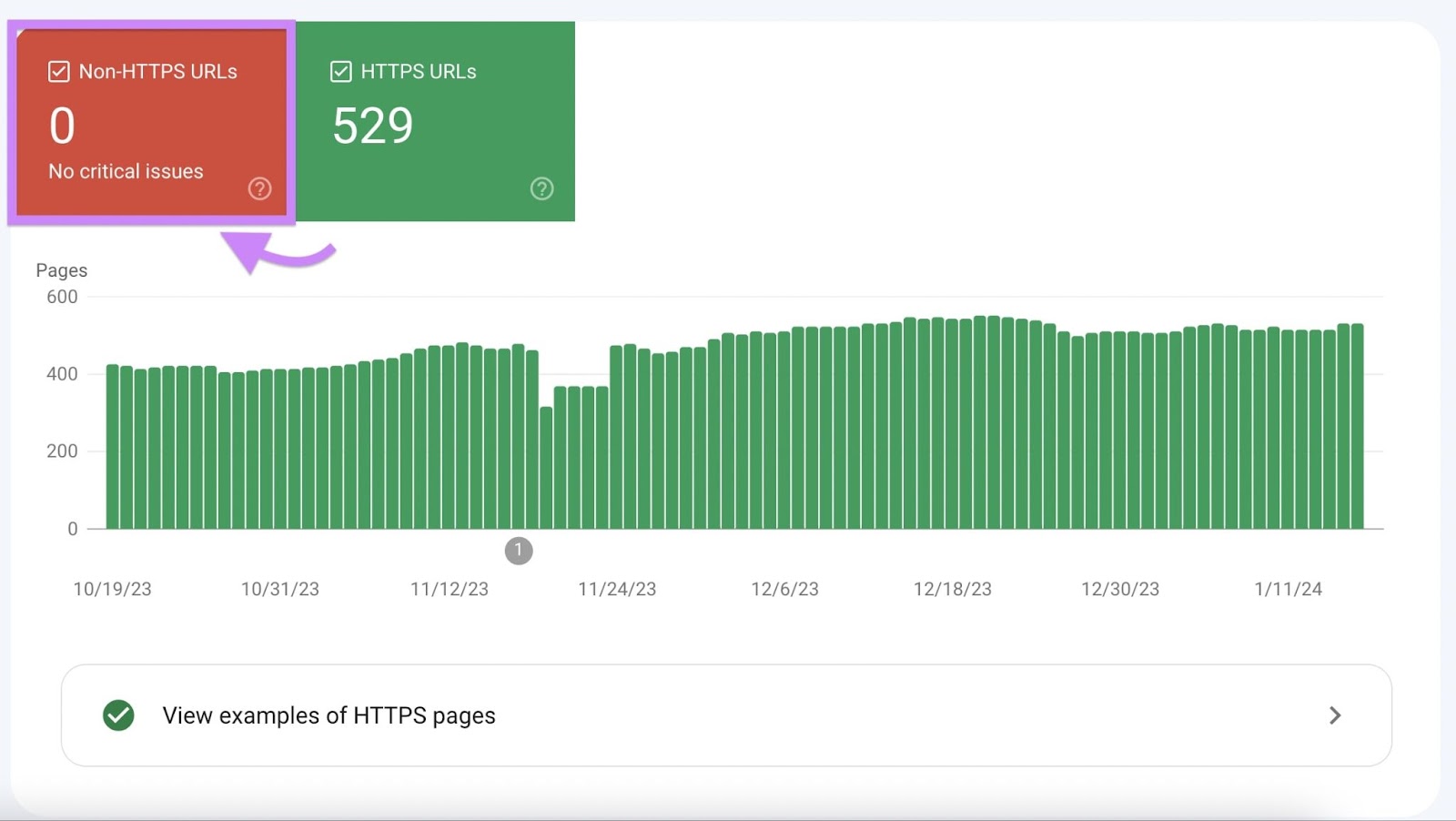
So beheben Sie HTTPS-Fehler in der Google Search Console
Falls HTTPS-Fehler auftreten, scrollen Sie in der Google Search Console auf der HTTPS-Seite nach unten. Sie sehen eine Tabelle mit dem Titel „Warum Seiten nicht über HTTPS ausgeliefert werden“.
Klicken Sie auf die entsprechende Zeile, um zu sehen, welche URLs betroffen sind.
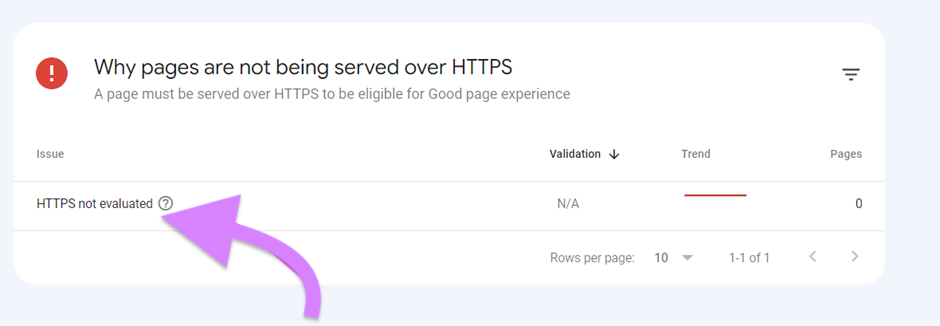
Sobald Sie die Liste der URLs sehen, können Sie alle Links zu diesen Seiten von Ihrer Website entfernen und die Google Search Console bitten, Ihre Website neu zu crawlen.
Manuelle Aktionen in der Google Search Console
Manuelle Maßnahmen in der Google Search Console beziehen sich auf Strafen, die von menschlichen Prüfern bei Google gegen eine Website verhängt werden. Wenn diese Prüfer Verstöße gegen die Google-Richtlinien feststellen, können sie manuelle Maßnahmen ergreifen, um die Website zu bestrafen.
Manuelle Maßnahmen unterscheiden sich von algorithmischen Strafen, die von Googles Algorithmen automatisch angewendet werden.
Häufige Gründe für manuelle Eingriffe sind:
- Unnatürliche Verlinkung: Wenn eine Website an Linktauschprogrammen beteiligt ist, Links gekauft hat oder an Linktauschgeschäften teilnimmt, die gegen die Google-Richtlinien verstoßen, kann dies zu einer manuellen Maßnahme führen.
- Minderwertiger oder doppelter Inhalt: Websites mit minderwertigem oder doppeltem Inhalt können aufgrund von Verstößen gegen die Richtlinien zur Inhaltsqualität manuellen Maßnahmen unterliegen.
- Verschleierung oder irreführende Weiterleitungen: Wenn eine Website Nutzern und Suchmaschinen unterschiedliche Inhalte anzeigt oder irreführende Weiterleitungen verwendet, kann dies zu einer manuellen Maßnahme führen.
- Spammy structured markup: Die fehlerhafte Verwendung von strukturiertem Daten-Markup (schema.org) zur Manipulation von Suchergebnissen kann zu manuellen Maßnahmen führen.
- Nutzergenerierter Spam: Webseiten, die es Nutzern ermöglichen, Inhalte (Kommentare, Foren) zu erstellen, können mit manuellen Maßnahmen belegt werden, wenn sie Spam nicht effektiv moderieren und kontrollieren.
- Gehackte Inhalte: Wenn eine Website kompromittiert wurde und schädliche oder irrelevante Inhalte enthält, kann Google manuelle Maßnahmen zum Schutz der Nutzer ergreifen.
Wenn eine manuelle Maßnahme ergriffen wird, werden Sie über die Google Search Console benachrichtigt.
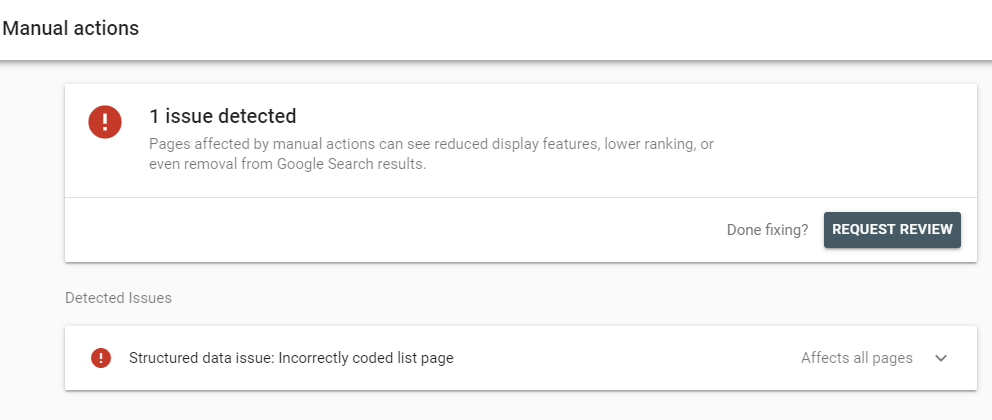
Bildquelle: Google
Die Benachrichtigung enthält Einzelheiten zum Problem. Sowie Anleitungen zur Behebung des Fehlers und Schritte zur Beantragung einer Überprüfung nach erfolgter Korrektur.
Sobald Sie das Problem behoben haben, geben Sie es in der Google Search Console ein und klicken Sie auf „Überprüfung anfordern.“
Wenn Sie das Problem ordnungsgemäß behoben haben, wird das Team von Google es als gelöst markieren und die Strafen können aufgehoben werden.
Sicherheitsprobleme in der Google Search Console
Werden Sicherheitsprobleme festgestellt, können diese die Sichtbarkeit Ihrer Website in den Suchergebnissen negativ beeinflussen. Zudem kann Google Ihre Website als potenziell schädlich für Nutzer einstufen.
Der Sicherheitsbericht in der Google Search Console liefert Informationen über potenzielle Sicherheitsbedrohungen oder -probleme, die auf Ihrer Website festgestellt wurden.
Zu den häufig in der Google Search Console gemeldeten Sicherheitsproblemen gehören:
- Malware-Infektionen: Google kann Malware auf Ihrer Website feststellen, was darauf hindeutet, dass diese kompromittiert wurde. Und es gibt Schadsoftware, die Besuchern schaden könnte.
- Gehackte Inhalte: Wenn Ihre Website gehackt wurde, können Angreifer unerwünschte Inhalte oder Links einfügen. Google benachrichtigt Sie, wenn gehackte Inhalte entdeckt werden.
- Social Engineering: Google identifiziert Fälle, in denen Ihre Website möglicherweise in Social-Engineering-Angriffe wie Phishing oder betrügerische Praktiken verwickelt ist.
Maßnahmen zur Behebung von Sicherheitsproblemen:
Verwenden Sie die Google Search Console, um Sicherheitsprobleme anzuzeigen und zu beheben.
Öffnen Sie die Google Search Console. Navigieren Sie auf der linken Seite des Bildschirms zum Abschnitt „Sicherheit & Manuelle Aktionen“. Klicken Sie auf „Sicherheitsprobleme.“
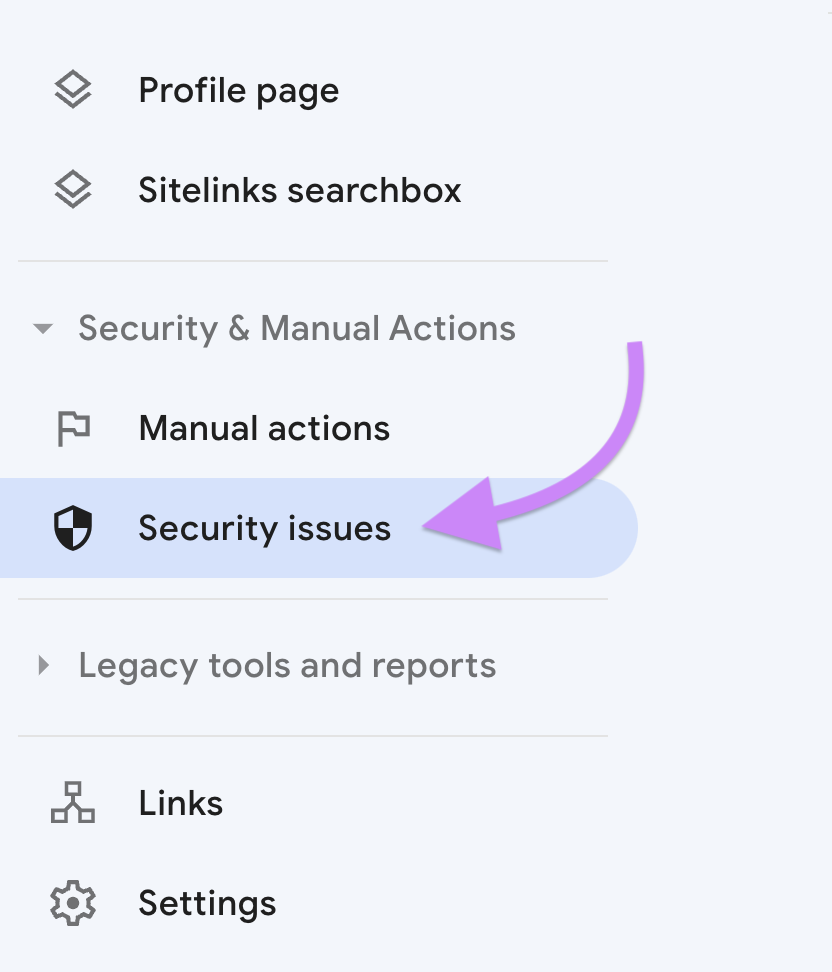
Falls es gemeldete Probleme gibt, werden diese hier angezeigt.
Google wird Informationen über die Art der festgestellten Sicherheitsprobleme bereitstellen. Sowie Empfehlungen oder Maßnahmen zur Lösung der Probleme.
Sollten Schadsoftware oder gehackte Inhalte entdeckt werden, bereinigen und sichern Sie Ihre Website. Entfernen Sie jeglichen Schadcode, aktualisieren Sie Passwörter und implementieren Sie zusätzliche Sicherheitsmaßnahmen.
Nachdem die Sicherheitsprobleme behoben wurden, reichen Sie Ihre Website zur Überprüfung über die Google Search Console ein. Google wird beurteilen, ob die Probleme angemessen behoben wurden.
Google Search Console-Fehler vermeiden
Befolgen Sie diese bewährten Methoden, um Fehler in der Google Search Console zu vermeiden.
- Führen Sie regelmäßige Website-Audits durch. Führen Sie regelmäßige Audits Ihrer Website durch, um technische Probleme frühzeitig zu erkennen und zu beheben.
- Halten Sie Ihre XML-Sitemap aktuell. Stellen Sie sicher, dass Ihre Website über eine XML-Sitemap verfügt, die alle relevanten Seiten enthält. Übermitteln Sie die Sitemap an Suchmaschinen über die Google Search Console, um das Crawling und die Indexierung zu erleichtern.
- Optimieren Sie Ihre robots.txt-Datei. Verwenden Sie eine gut strukturierte robots.txt-Datei, um festzulegen, welche Teile Ihrer Website von Suchmaschinen gecrawlt werden sollen. Diese Datei sollte regelmäßig überprüft und aktualisiert werden.
- Stellen Sie sicher, dass Sie über ein gültiges SSL-Zertifikat verfügen. Stellen Sie sicher, dass Ihre Website über ein gültiges SSL-Zertifikat verfügt, das eine sichere Verbindung (HTTPS) gewährleistet. Google bevorzugt sichere Websites, was sich positiv auf das Ranking auswirkt.
- Bilder optimieren. Bilder für schnelleres Laden optimieren. Verwenden Sie aussagekräftige Dateinamen und fügen Sie Alternativtexte hinzu, um die Barrierefreiheit und die Suchmaschinenoptimierung zu verbessern.
- Verwenden Sie eine aussagekräftige URL-Struktur. Halten Sie URLs einfach, aussagekräftig und benutzerfreundlich. Vermeiden Sie nach Möglichkeit die Verwendung komplexer URL-Parameter.
Die Tools von Semrush helfen Ihnen, die technische SEO-Performance Ihrer Website stets im Blick zu behalten. Mit ihnen können Sie Probleme erkennen, bevor sie sich verschärfen.
Verwenden Sie Website-Audit , um sich über aktuelle Probleme mit Ihrer Website zu informieren. Und wie man sie repariert.
Außerdem erhalten Sie automatisch E-Mails, sobald ein potenzielles neues Problem auftritt. So behalten Sie Ihre SEO-Performance immer im Blick.
