Semrush bietet zwei Möglichkeiten, um Einheiten eines Abonnements auf ein Team zu verteilen: individuelle Limits und geteilte Limits. Ein Konto-Inhaber oder -Admin kann sie verwalten, indem er auf der Seite Benutzerverwaltung auf das Zahnrad-Symbol oben rechts klickt.


Verteilungsmethoden
Geteilte Limits (Standard)
Die Einstellung Geteilte Limits ermöglicht allen Benutzern des Kontos, auf einen einzigen Pool von Abonnement-Einheiten zuzugreifen.
- Verhalten: Benutzer verbrauchen Einheiten nach Bedarf ohne individuelle Obergrenzen.
- Vorteil: Reduziert den administrativen Aufwand für den Inhaber/Admin; bietet Flexibilität für die Benutzer.
- Hinweis: Diese Einstellung gilt für das Konto als Ganzes und alle seine Benutzer.
Individuelle Limits
Die Einstellung Individuelle Limits ermöglicht dem Inhaber/Admin, eine bestimmte Anzahl von Einheiten bestimmten Benutzern zuzuweisen.
- Verhalten: Benutzer sind auf die ihnen zugewiesene Menge begrenzt.
- Vorteil: Gewährleistet eine gleichmäßige Verteilung und verhindert, dass ein Benutzer die gesamten Ressourcen des Kontos erschöpft.
- Zuweisungslogik:
- Zugewiesene Einheiten werden vom Gesamtguthaben des Inhabers abgezogen.
- Wenn ein Benutzer mehr Einheiten benötigt, muss ein Inhaber/Admin die entsprechende Zuweisung manuell bearbeiten.
- Wenn Käufe für zusätzliche Benutzer aktiviert sind, können diese zusätzliche Limits für sich selbst erwerben. Wenn ein zusätzlicher Benutzer ein Limit erwirbt (während für ihn Individuelle Limits eingestellt sind), wird dieses Limit direkt diesem Benutzer zugewiesen. Es gelangt nicht in den Pool des Inhabers des Unternehmenskontos. Dies bedeutet, dass der Inhaber diese konkreten Einheiten nicht manuell weiterverteilen muss.
Hinweis: Falls der Inhaber eines Unternehmenskontos Käufe für zusätzliche Benutzer deaktivieren möchte, kann er sich für Hilfe an das Kundensupport-Team wenden.
Ausnahmen
Die folgenden Toolkits können nicht über den Pool „Geteilte Limits“ geteilt werden. Sie müssen individuell bestimmten Benutzern zugewiesen werden:
- Traffic & Markt Toolkit
- KI-Sichtbarkeits-Toolkit
- Apps im App Center
So funktioniert Nutzung von Einheiten in freigegebenen Ordnern
Sie sollten unbedingt verstehene, wessen Limits verbraucht werden, wenn Benutzer an einem freigegebenen Ordner zusammenarbeiten.
Einheiten werden vom Konto des Ordner-Eigentümers abgezogen – unabhängig davon, wer die Aktion ausführt.
- Beispiel: Benutzer A besitzt einen Ordner. Benutzer B hat Zugriff zum „Bearbeiten“. Wenn Benutzer B Keywords zu einer Kampagne in Position Tracking innerhalb dieses Ordners hinzufügt, werden die Keyword-Limits vom Guthaben des Benutzesr A Guthaben.
- Wenn Sie Individuelle Limits verwenden, stellen Sie sicher, dass dem Benutzer, der den Ordner erstellt/besitzt, ausreichend Einheiten zugewiesen sind (z. B. Zu verfolgende Keywords, Zu crawlende Seiten).
- Wenn Sie Geteilte Limits verwenden, verbraucht jeder Benutzer Einheiten aus dem gemeinsamen Pool.
Um dies zu veranschaulichen, stellen wir uns ein vierköpfiges Team vor. Sie sind der Kontoinhaber und fügen Ihrem Semrush-Abonnement Ihre drei Teamkollegen (Marie, Lisa und Max) als Benutzer hinzu. Sie entscheiden sich für individuelle Limits als Einstellung, um die Anzahl der Einheiten zu steuern, die jedem Mitglied zur Verfügung stehen. Da Sie Marie am meisten vertrauen, ernennen Sie sie zum Admin. Lisa und Max bleiben Benutzer.
Da Marie Admin ist, teilt sie 1 Ordner, 100 gecrawlte Seiten und 100 Keywords auf die Konten von Lisa und Max auf. Hierfür werden 2 Ordner, 200 gecrawlte Seiten und 200 Keywords aus der Gesamtanzahl der möglichen Einheiten im Paket verwendet.
Lisa erstellt einen Ordner und gibt ihn für Max mit der Berechtigung „Bearbeiten“ frei, sodass sie beide Änderungen in diesem Ordner vornehmen können. Anschließend richtet Lisa Position Tracking ein und fügt der Kampagne 100 Keywords hinzu.
Als Max versucht, 15 neue Keywords zur Kampagne in Position Tracking hinzuzufügen, wird er blockiert. Da Lisa jedoch den Ordner erstellt hat, müssen alle Aktivitäten im Ordner von ihrem Konto stammen. Deshalb hat Max derzeit keinen Zugriff auf diese Einheiten.
Max teilt Marie mit, dass er in Position Tracking keine Keywords hinzufügen kann, und erklärt die Situation. Zum Glück erinnert sich Marie daran, was sie im Bereich „Wissen“ von Semrush über die Funktionsweise von Einheiten gelesen hat.
Um das Problem zu beheben, ruft Marie die Benutzerverwaltung auf und weist Keyword-Einheiten von Max Lisa zu. So kann Lisas Projekt diese Einheiten nutzen. Jetzt kann Max zu Lisas Kampagne in Position Tracking zurückkehren und die Keywords hinzufügen, die er verfolgen möchte.
So wechseln Sie den Verteilungsmodus
Sie können jederzeit zwischen geteilten und individuellen Limits umschalten.
- Rufen Sie die Benutzerverwaltung auf.
- Klicken Sie auf das Zahnrad-Symbol (Einstellungen) oben rechts.
- Wählen Sie Individuelle Limits oder Geteilte Limits.
- Klicken Sie auf Speichern.
Hinweis: Der Wechsel von Individuellen zu Geteilten Limits setzt alle benutzerdefinierten Zuweisungen auf null zurück. Wenn Sie später wieder auf Individuelle Limits wechseln, müssen Sie die Einheiten manuell neu zuweisen.
So bearbeiten Sie Limits und Rollen von Benutzern
Bei der Nutzung von „Individuelle“ können Inhaber und Admins konkrete Guthaben für Teammitglieder bearbeiten.
- Rufen Sie die Benutzerverwaltung auf.
- Suchen Sie den Benutzer in der Liste.
- Klicken Sie auf das Stiftsymbol (Bearbeiten) in der Zeile dieses Benutzers.
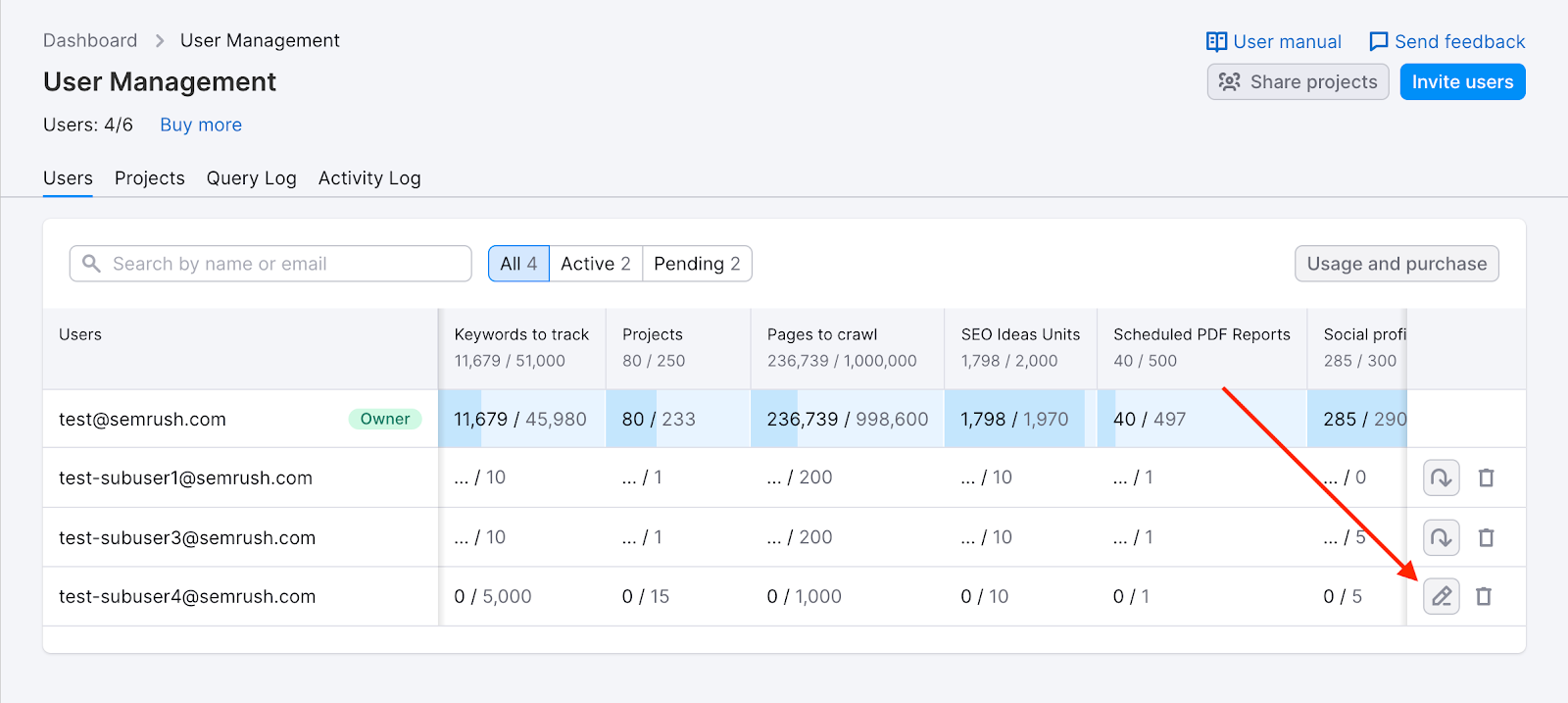
- Um Einheiten zuzuweisen: Geben Sie die gewünschte Menge in das konkrete Feld im Tool (z. B. „Zu verfolgende Keywords“) ein. Ein Hinweis zeigt das verfügbare Guthaben des Inhabers an.
- Um die Rolle zu ändern: Schalten Sie oben im Fenster die Benutzerrolle zwischen Benutzer und Admin um.
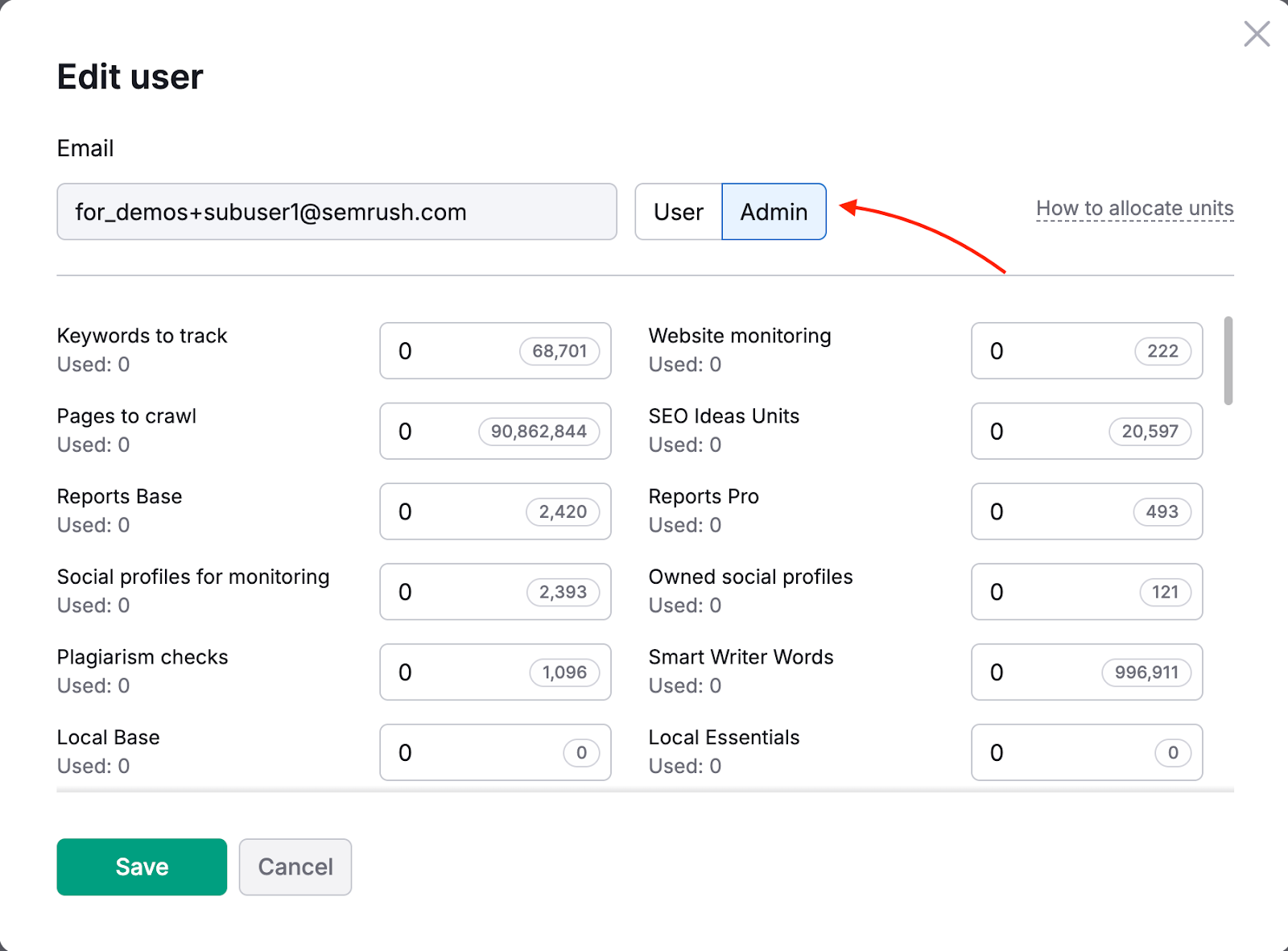
- Klicken Sie auf Speichern.
 Zurück zu Teamwork Kategorie