Der SEO Writing Assistant (SWA) gibt jedem Texter die Möglichkeit, das SEO-Potenzial und die Originalität eines Textes in Echtzeit zu überprüfen. Und nicht nur das: Sie können auch ermitteln, wie einfach lesbar dieser Text für Nutzer ist.
- Überprüfen Sie die Originalität eines Textes mit der Funktion zur Plagiatsprüfung.
- Nutzen Sie KI, um beim Verfassen und Umschreiben von Texten durch den Umformulierer Zeit zu sparen; die Funktionen Mit KI schreiben und KI fragen lassen sich auch auf den ganzen Text anwenden.
- Verbinden Sie dasSWA-Add-on mit Google Docs, WordPress oder MS Word, um SEO-Empfehlungen zu generieren und zu beobachten, wie gut Ihr Text diese erfüllt.
Mithilfe des SEO Writing Assistant können Sie:
- Den Tonfall Ihrer Marke in jedem von Ihnen veröffentlichten Text beibehalten
- Sicherstellen, dass Ihr Text optimiert ist
- Ihren Artikel vor der Veröffentlichung verbessern
- Dafür sorgen, dass Ihr Artikel leicht zu lesen ist
- Schnell die Qualität Ihres Artikels unter SEO-Gesichtspunkten bewerten
Add-on für Google Docs
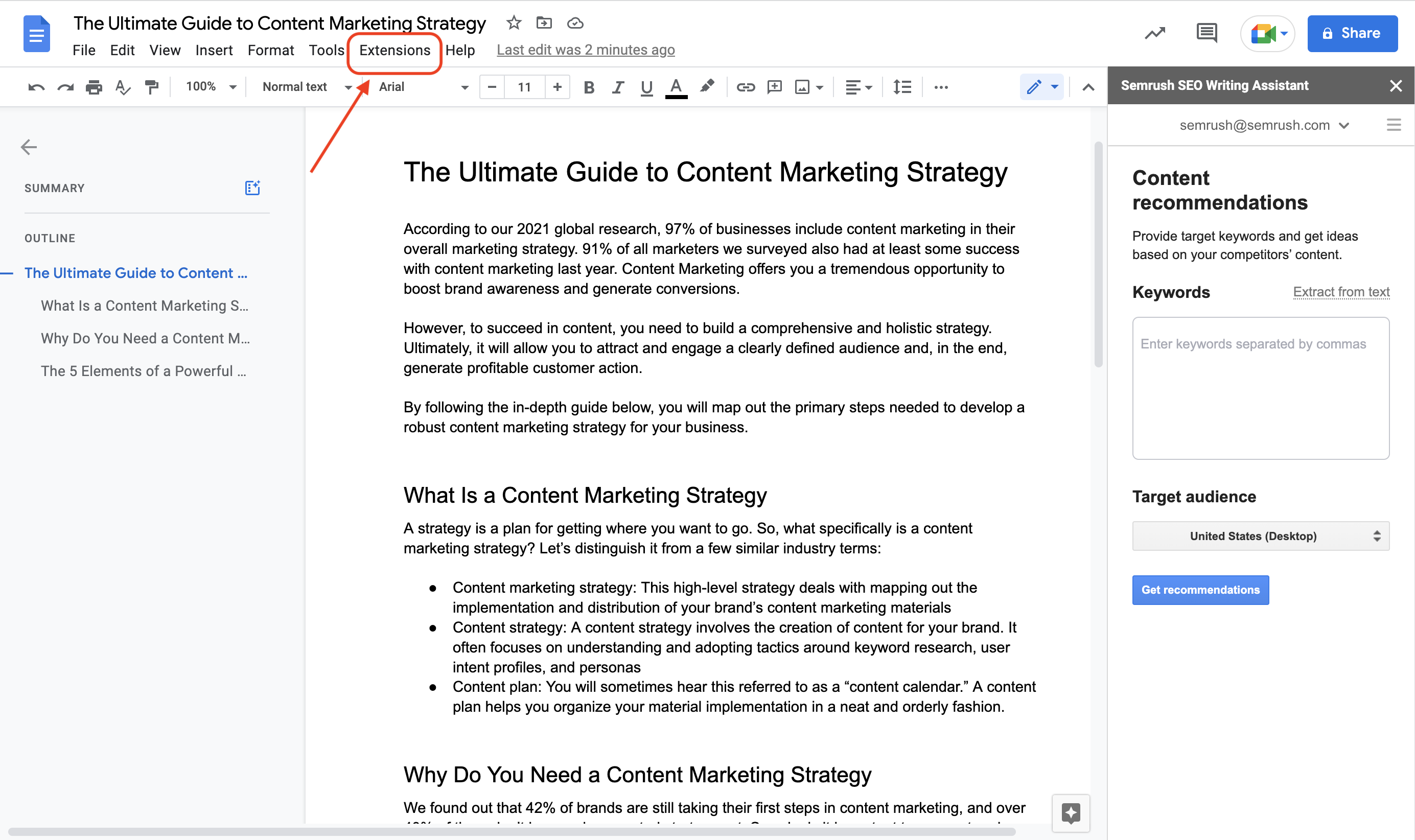
Suchen Sie den SEO Writing Assistant im Google Workspace Marketplace und klicken Sie auf „Installieren“. Sie können dieses Add-on unter dem Tab „Erweiterungen“ eines Google-Dokuments finden. Wenn sie auf „Show“ klicken, erscheint der SWA als Seitenleiste auf der rechten Seite Ihres Dokuments.
WordPress-Plugin
Melden Sie sich im Administratorkonto von WordPress an und suchen Sie im Bereich Plugins nach dem SEO Writing Assistant oder folgen Sie diesem Link. Wenn sie Ihn gefunden haben, klicken Sie auf „Jetzt installieren“. Gehen Sie dann zu „Installierte Plugins“ und aktivieren Sie SEO Writing Assistant. Gehen Sie zu der Seite oder dem Beitrag, die oder den Sie optimieren möchten, und klicken Sie auf „SEO Content Template verbinden“, indem Sie sich in Ihr Semrush-Konto einloggen. Sie können den SWA-Bereich, falls gewünscht, auf die rechte Seite ziehen.
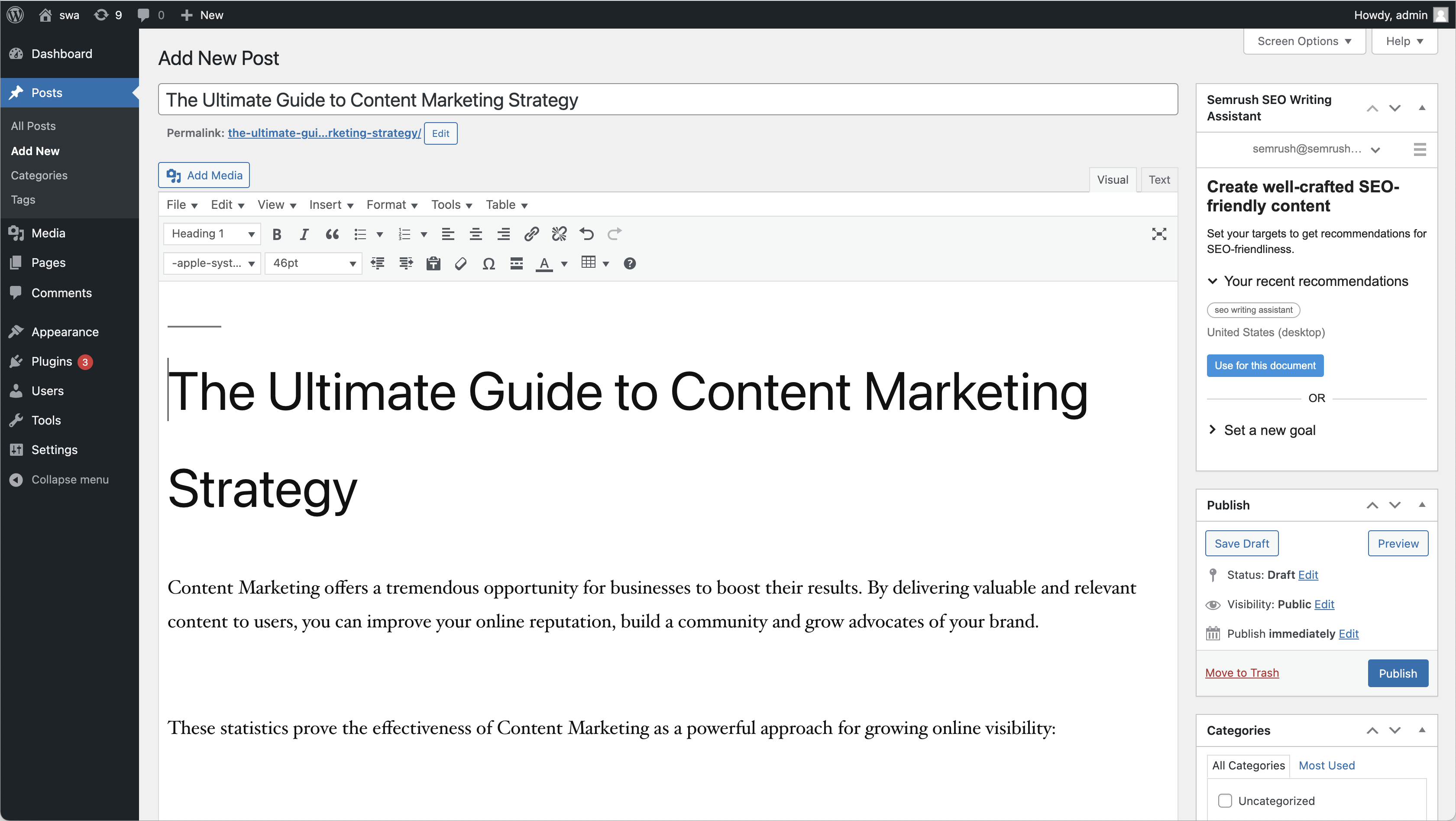
Um mit der Analyse Ihres Inhalts durch den SWA zu beginnen, haben Sie zwei Möglichkeiten:
- Sie können ein bestehendes SEO Content Template verwenden (dies ist das SEO Content Template, das Sie zuletzt in Ihrem Konto erstellt haben)
- Sie können eine neue Reihe von Empfehlungen direkt über das Add-on/Plugin erstellen.
Add-on für MS Word
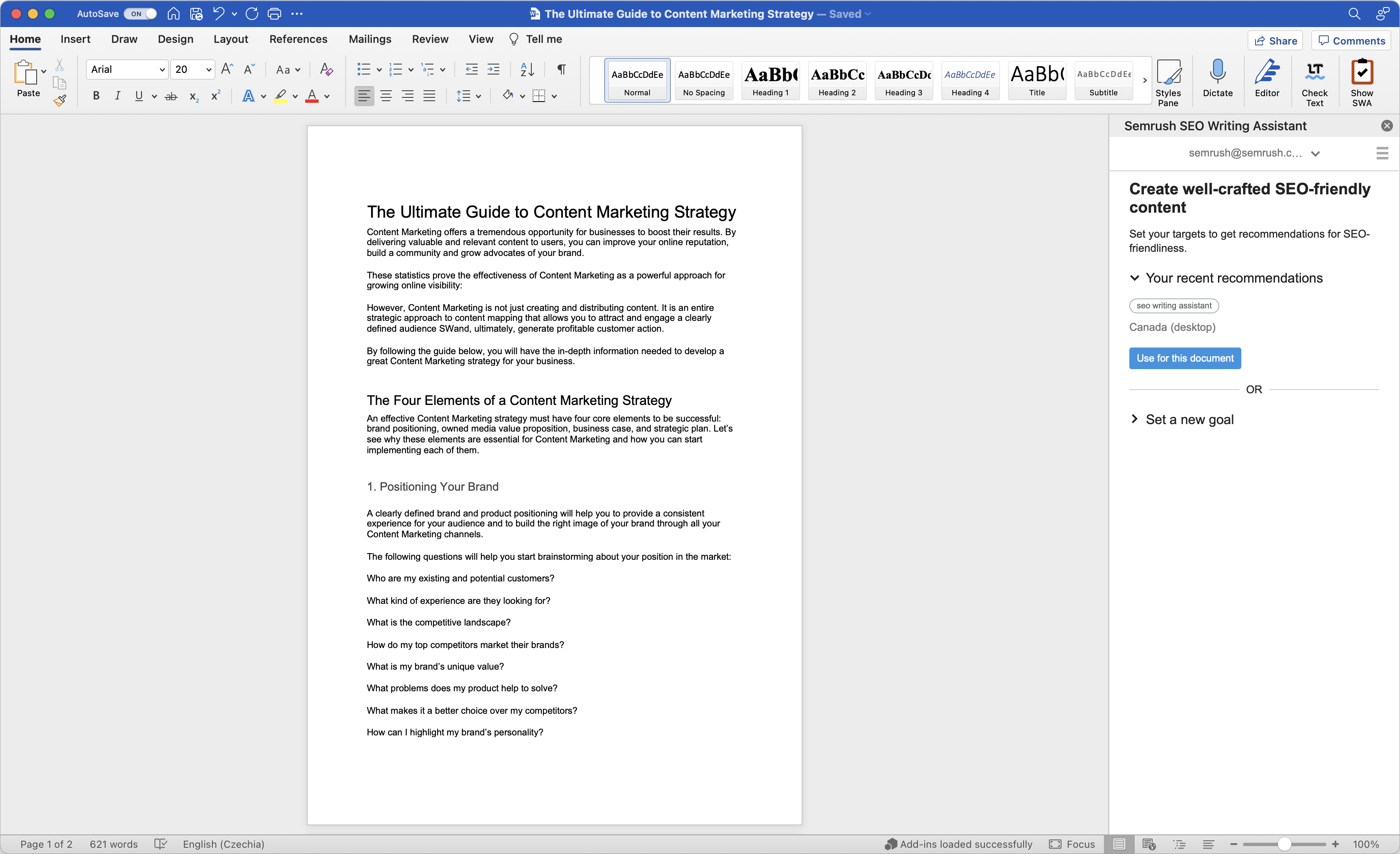
Erstellen Sie ein neues Word-Dokument, klicken Sie auf „Einfügen“ und „Meine Add-Ins“, suchen Sie den SEO Writing Assistant auf der Liste der Apps und klicken Sie auf „Hinzufügen“. Nach der Installation können Sie auf das Tool über das „SWA anzeigen“-Symbol auf Ihrem Startbildschirm zugreifen. Sie können auch zu zu Microsoft AppSource gehen und auf „Jetzt abrufen“ klicken.
Erstellen neuer Empfehlungen
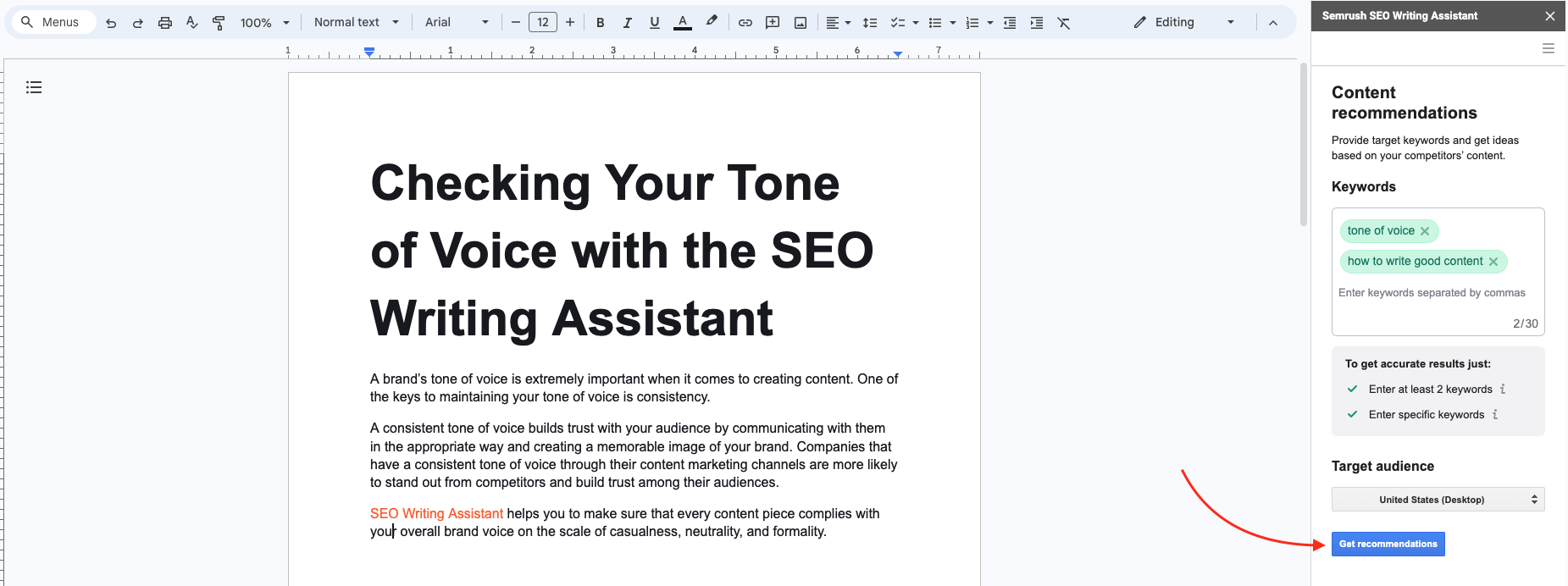
Um eine neue Vorlage zu erstellen, müssen Sie nur Ihre Ziel-Keywords, den Standort und das Gerät (Desktop oder Mobil) eingeben. Wenn Sie fertig sind, klicken Sie auf „Empfehlungen erhalten“.
Sobald Sie Ihre Empfehlungen erhalten, wird Ihnen wahrscheinlich als Erstes ganz oben das Diagramm mit den Werten auffallen. Dieses Diagramm ist der ideale Anlaufpunkt, um die Schwachstellen Ihres Artikels zu identifizieren. Der Gesamtwert in der Übersicht setzt sich aus vier verschiedenen Skalen zusammen: Lesbarkeit, SEO, Originalität und Tonfall.
Ändern der Empfehlungen
Wenn Sie Ihre Empfehlungen anpassen möchten, können Sie Ihre Ziel-Keywords, den Standort oder das Gerät ändern. Klicken Sie dazu auf das Stiftsymbol direkt neben Ihren Keywords.
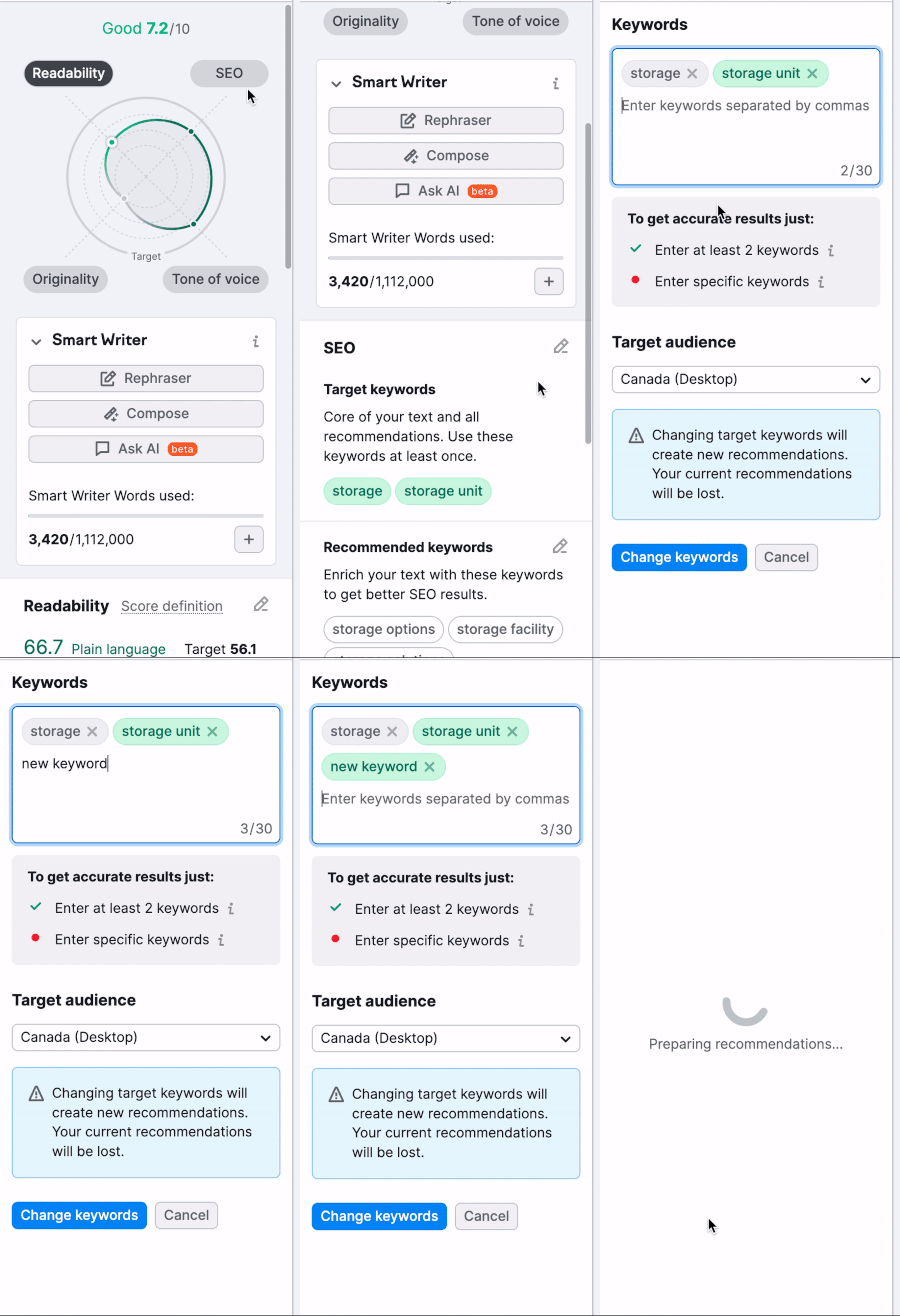
Geben Sie als Nächstes neue Keywords ein und ändern Sie Ihren Standort bis hinunter auf Stadtebene, das Gerät oder die Sprache. Und vergessen Sie nicht, nach Ihren Änderungen unten auf „Keywords ändern“ zu klicken.
Einsatz der Rephraser-Funktion
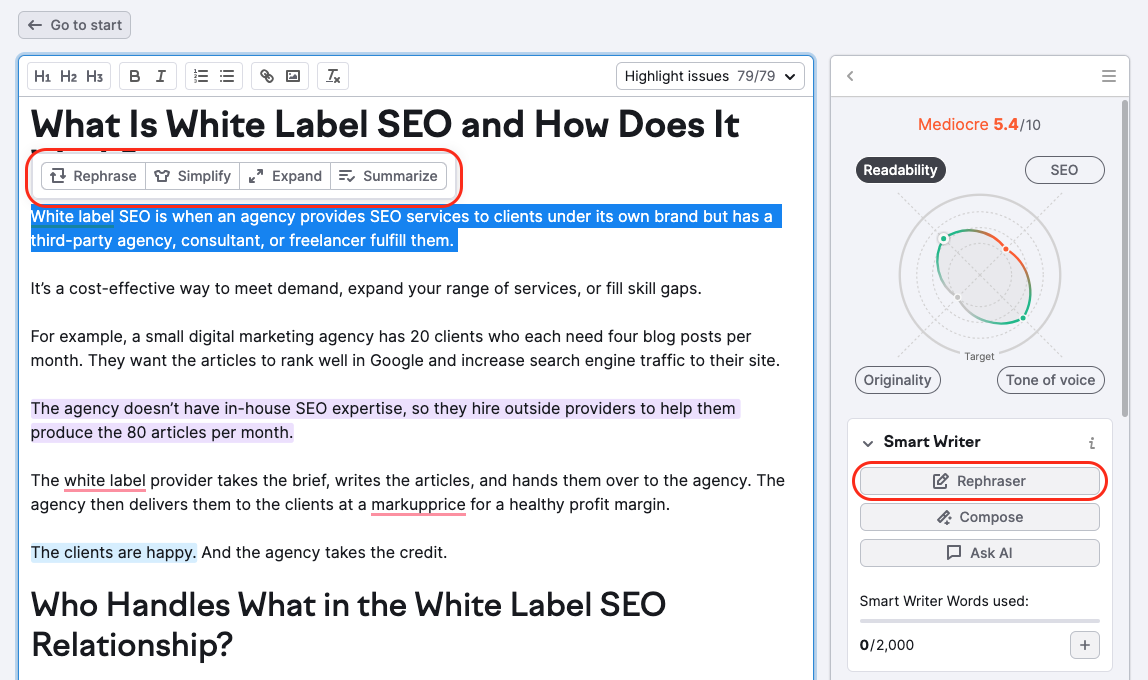
Um beim Umformulieren kleiner Teile Ihres Texts Zeit zu sparen, können Sie die Rephraser-Funktion nutzen. Wählen Sie den Teil Ihres Textes aus, der umformuliert werden soll. Dann erscheint ein Bereich oberhalb Ihres Textes. Sie können Teile Ihres Contents umformulieren, vereinfachen, erweitern oder zusammenfassen. Der KI-Algorithmus wird einen umformulierten/vereinfachten/erweiterten/zusammengefassten Text generieren, den Sie anschließend in Ihren Artikeln oder auf weiteren Kanälen verwenden können.
Alternativ können Sie auf die Schaltfläche „Rephraser“ im Menü auf der rechten Seite klicken und einen Teil des Textes eingeben, der umformuliert werden soll.
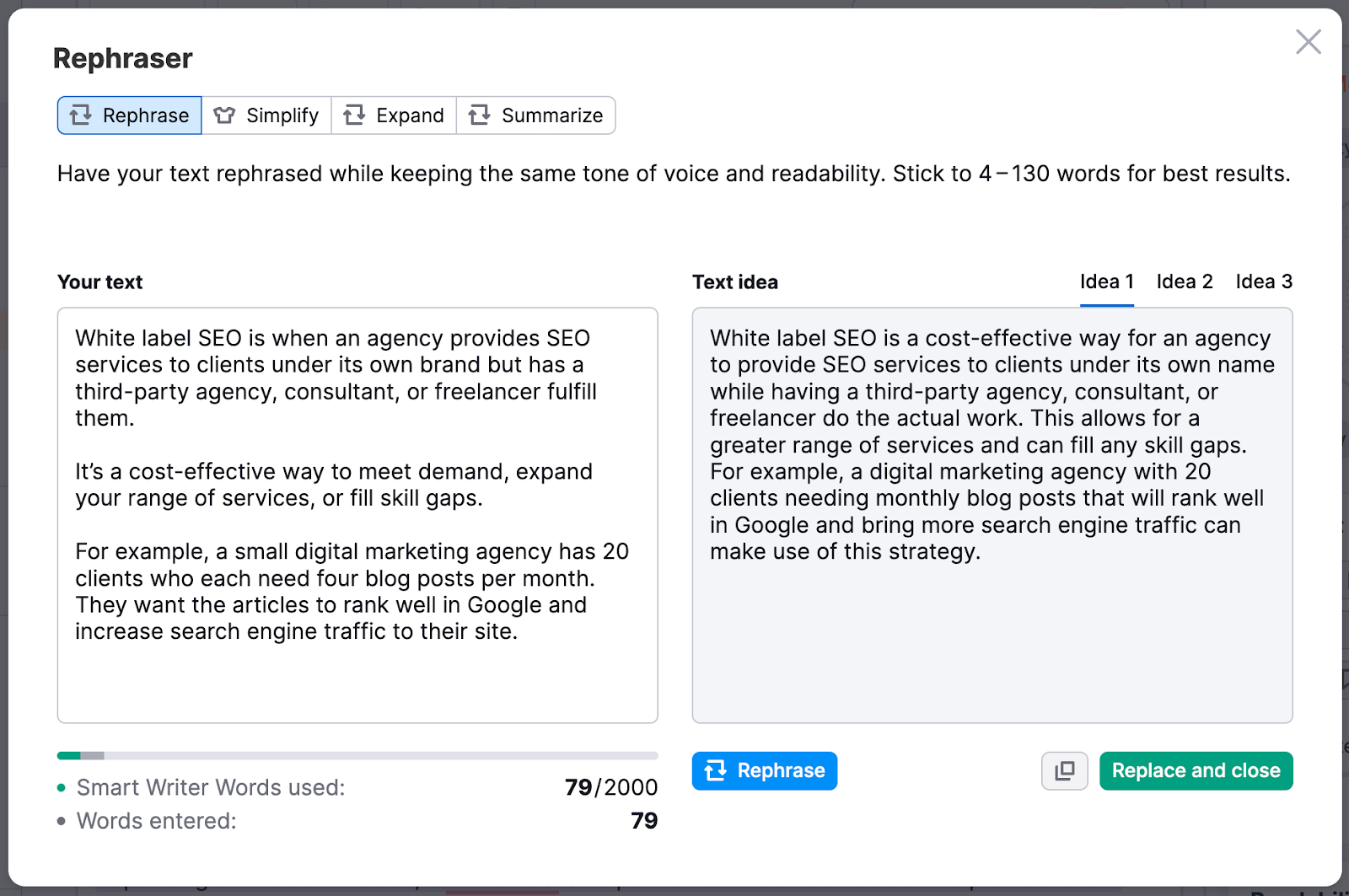
Die Limits für diese Funktionalität hängen von der Stufe Ihres Pakets ab und sind hier zu finden. Beachten Sie, dass dieses Tool am besten mit kürzeren Texteinheiten (20-130 Worter) funktioniert und nicht ohne menschliche Überwachung verwendet werden sollte. Stellen Sie also sicher, dass Sie den umgeschriebenen Text vor dem Veröffentlichen noch einmal sorgfältig überprüfen.
Verfassen
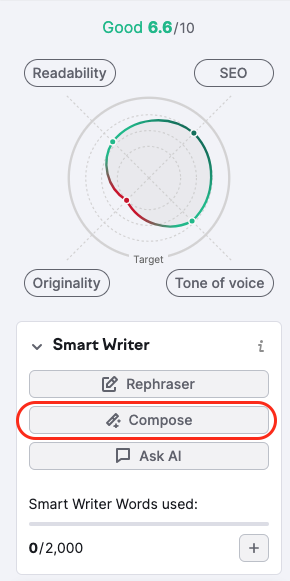
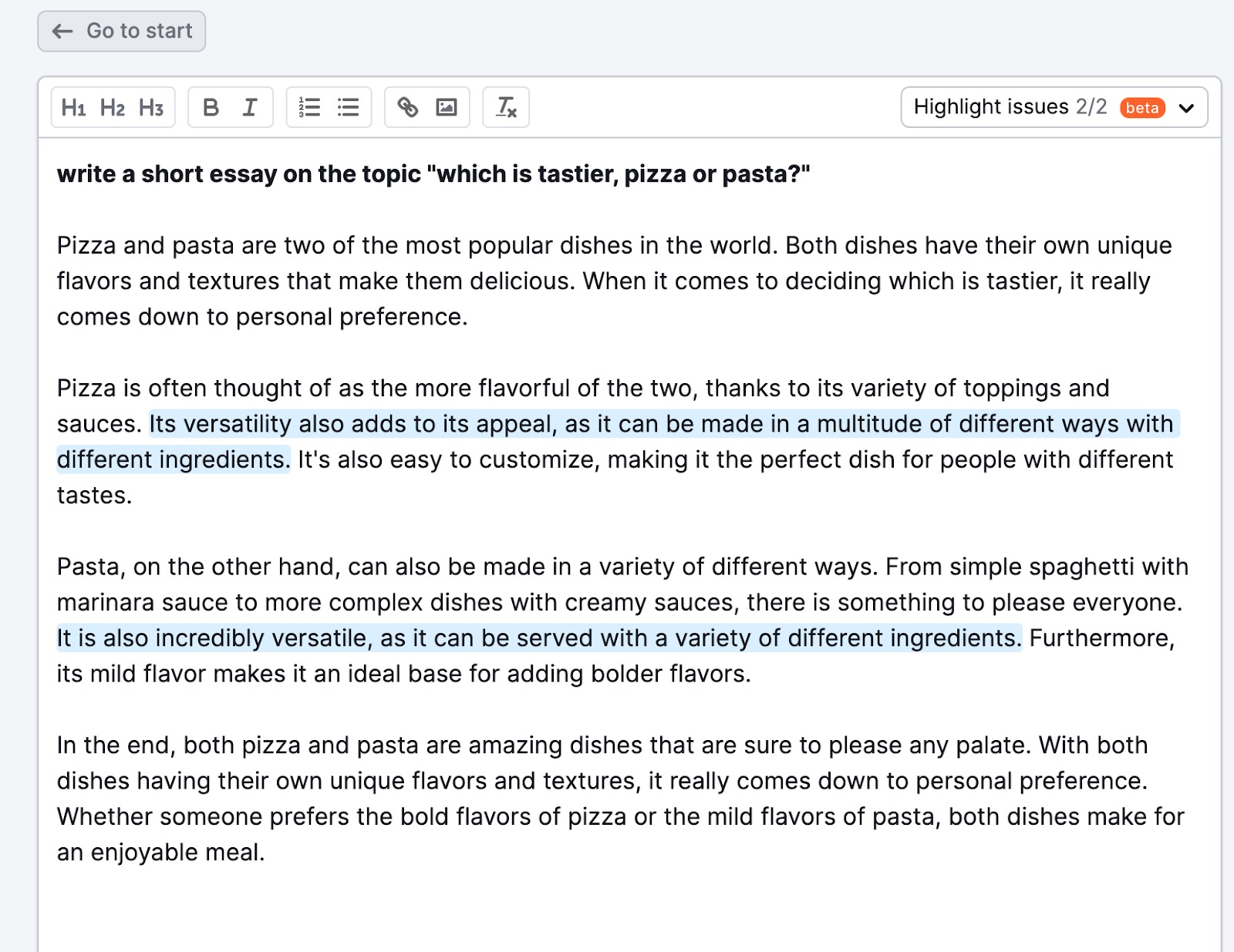
Brauchen Sie schnelle Hilfe beim Erstellen von Texten? Nutzen Sie die Funktion „Verfassen“. Klicken Sie auf die Schaltfläche „Verfassen“, die Sie jederzeit beim Erstellen eines Textes verwenden können.
Diese Funktion kann mehr Content zu einem Thema liefern oder etwas tun, worum Sie bitten (z. B. „Schreibe einen kurzen Essay zum Thema …“).
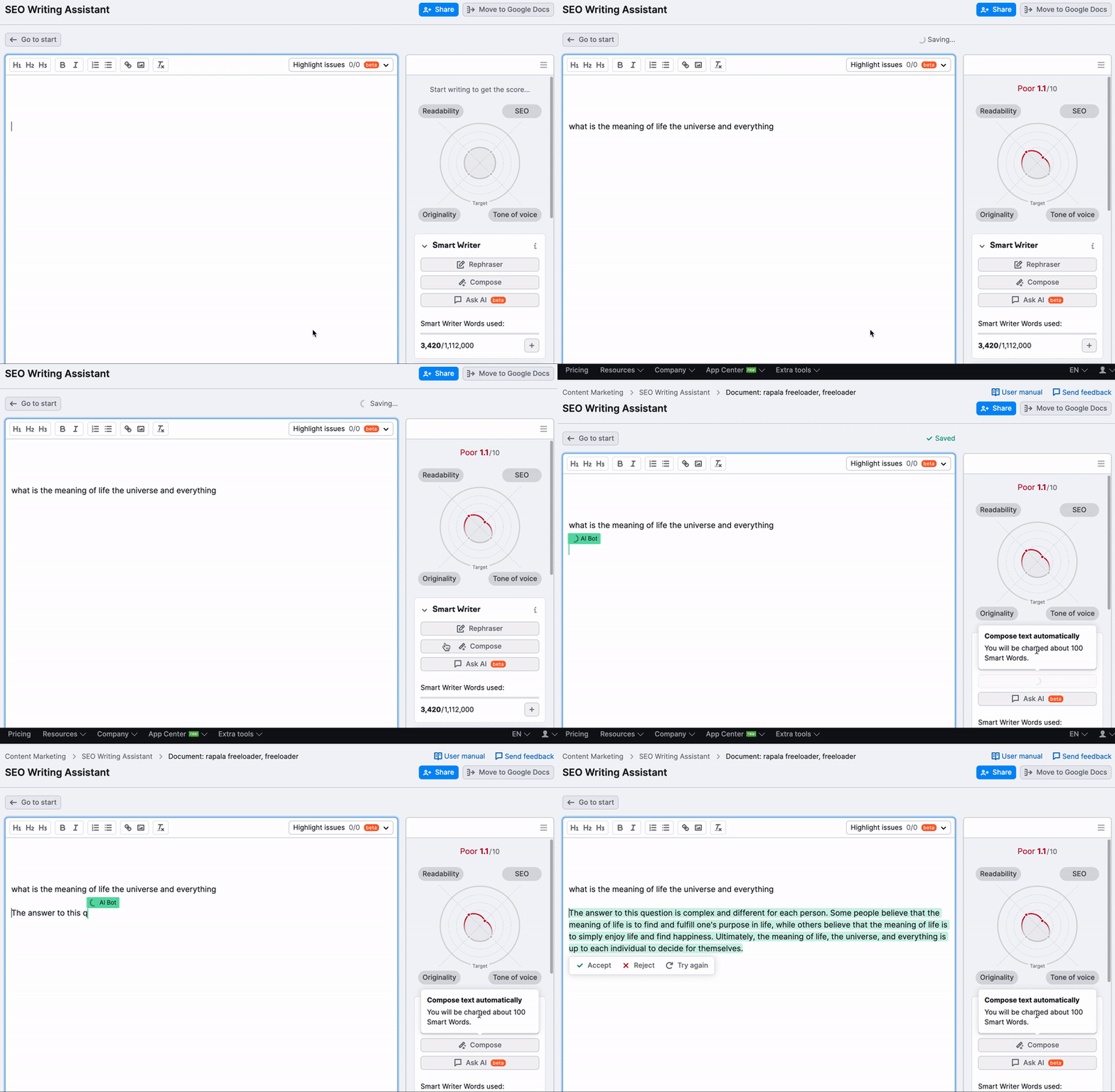
Aktuell zählen zu den Einschränkungen dieser Funktion:
- Sie ist nur in der Benutzeroberfläche von Semrush und in Google Docs verfügbar (aber nicht in WordPress oder MS Word).
- Für jeden erstellten Text werden Smart Writer Words aus dem Limit verbraucht. Diese basieren auf der Anzahl von durch die KI generierten Wörter (maximal 100 Einheiten des Limits, auch wenn mehr Wörter generiert werden).
Die LimitsSmart Writer Words hängen von der Stufe Ihres Pakets ab und sind hier zu finden.
KI fragen
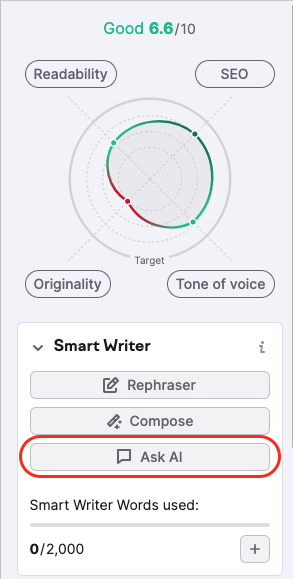
Klicken Sie auf „KI fragen“, um der KI eine beliebige Frage zu stellen. Die KI liefert Ihnen eine Antwort, die Sie als Teil Ihres Contents verwenden können.
Diese Funktion ist in der Benutzeroberfläche von Semrush sowie im Add-on für Google Docs verfügbar. Jede Antwort verbraucht so viele Smart Writer Words, wie die Antwort Wörter enthält.
Gesamt-Score
Wie oben erwähnt, wird der Gesamt-Score direkt über dem interaktiven Diagramm oben in den Metriken angezeigt. Der Gesamt-Score ist eine Echtzeit-Metrik, die die Qualität Ihres Inhalts bewertet und dabei alle unten genannten Elemente einbezieht.
Je näher die Zahl am 10 liegt, desto besser ist Ihr Text optimiert. Sie können die konkreten Metriken, die sich auf Ihren Score auswirken, sehen, indem Sie auf eine der vier verschiedenen Dimensionen klicken.
Lesbarkeit
Nach einem Klick auf die Lesbarkeits-Dimension des Diagramms zeigt SWA Ihnen die verschiedenen Metriken an, die Ihren Lesbarkeits-Score beeinflussen. Dazu zählen Lesbarkeits-Score, Anzahl der Wörter, Titelprobleme und Content-Probleme.
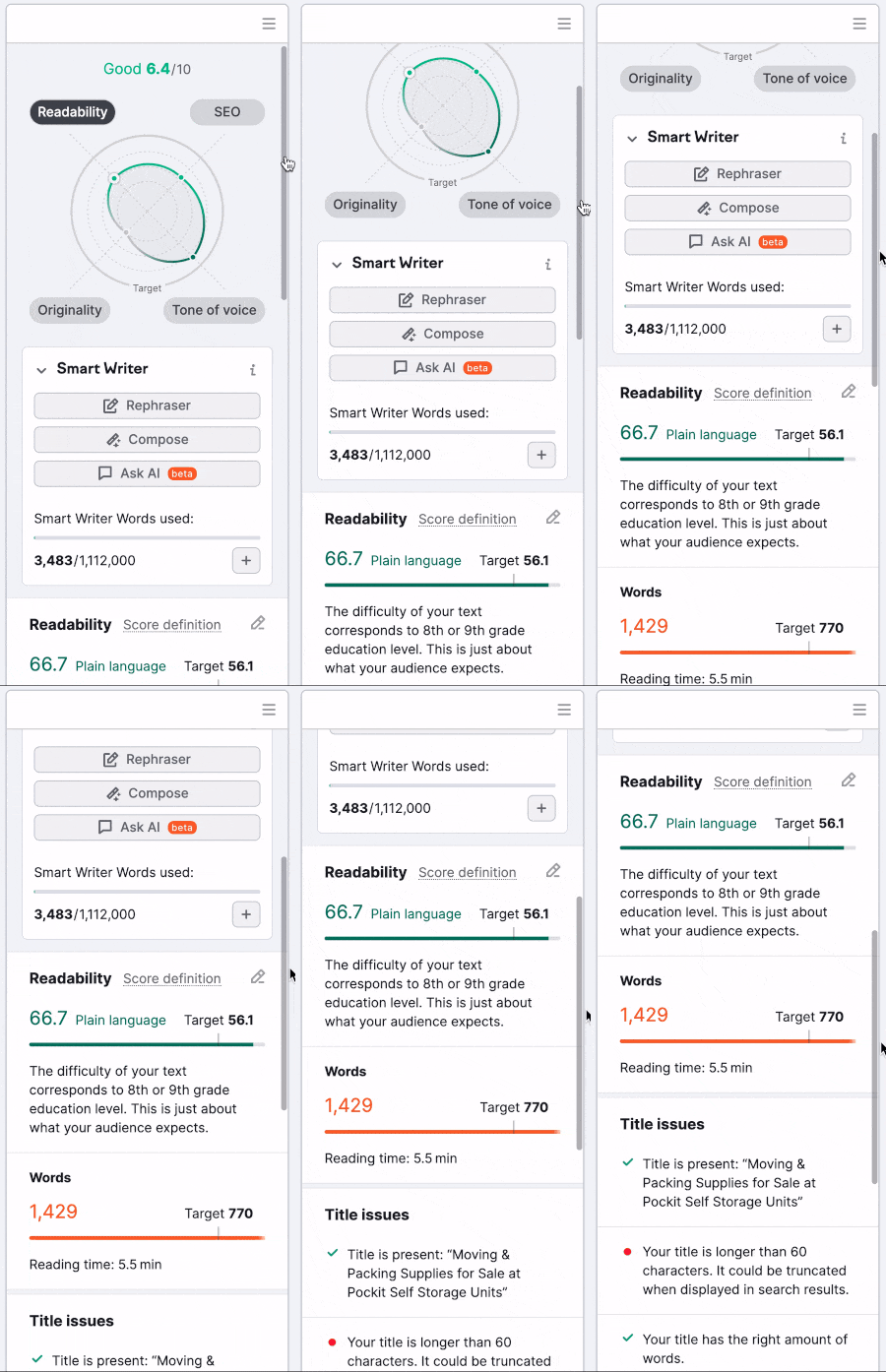
Lesbarkeit ist die Einfachheit, mit der ein Leser einen geschriebenen Text laut der Formel für den Lesbarkeitsindex Flesch-Reading-Ease verstehen kann. Versuchen Sie, den Zielwert zu erreichen, der den Durchschnitt Ihrer Mitbewerber in den Top 10 auf Google abbildet.
Die Verwendung des Lesbarkeit-Werts hilft Ihnen beim Erstellen benutzerfreundlicher Texte. Naturgemäß erhöht sich die Wahrscheinlichkeit, dass ein Nutzer bis zum Ende liest, je besser lesbar Ihr Text ist.
Diese Funktion ist nur in bestimmten Sprachen verfügbar. Bitte schauen Sie hier nach, um welche es sich handelt.
Wörter berechnet die Anzahl der Wörter in Ihrem Text und wird einen Zielwert anhand der durchschnittlichen Wortzahl der Inhalte Ihrer Mitbewerber festlegen.
Sie können Ihren Zielwert für die Lesbarkeit und die Ziel-Wortzahl manuell bearbeiten, indem Sie auf das Stiftsymbol neben „Lesbarkeit“ klicken. Beachten Sie: Immer, wenn Sie diese Zielwerte manuell bearbeiten, ändert sich Ihr Gesamt-Score entsprechend.
Titelprobleme liefert Ihnen Feedback zum Titel Ihres Artikels. Hier erfahren Sie, ob Ihr Titel die Zeichenbegrenzung von Google überschreitet oder ob Sie mehr Wörter hinzufügen sollten, um mehr Nutzer anzuziehen.
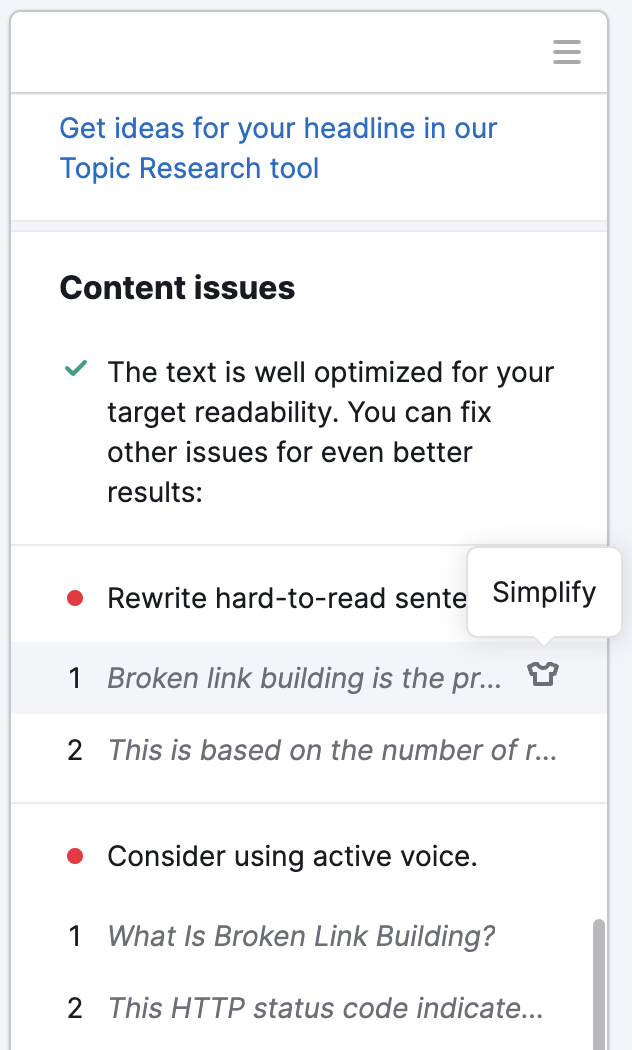
Content-Probleme zeigt Ihnen mögliche Probleme mit dem tatsächlichen Inhalt Ihres Artikels auf. Dazu zählen lange Absätze, schwer lesbare Sätze, passiver Tonfall und komplexe Wörter. Sofern diese Probleme in Ihrem Content auftreten, zeigt SWA Ihnen genau, welche Sätze oder Wörter neu geschrieben, umformatiert oder ersetzt werden sollten, um Ihren Score zu verbessern.
Die Schaltfläche „Vereinfachen“ öffnet das Fenster mit dem Rephraser:
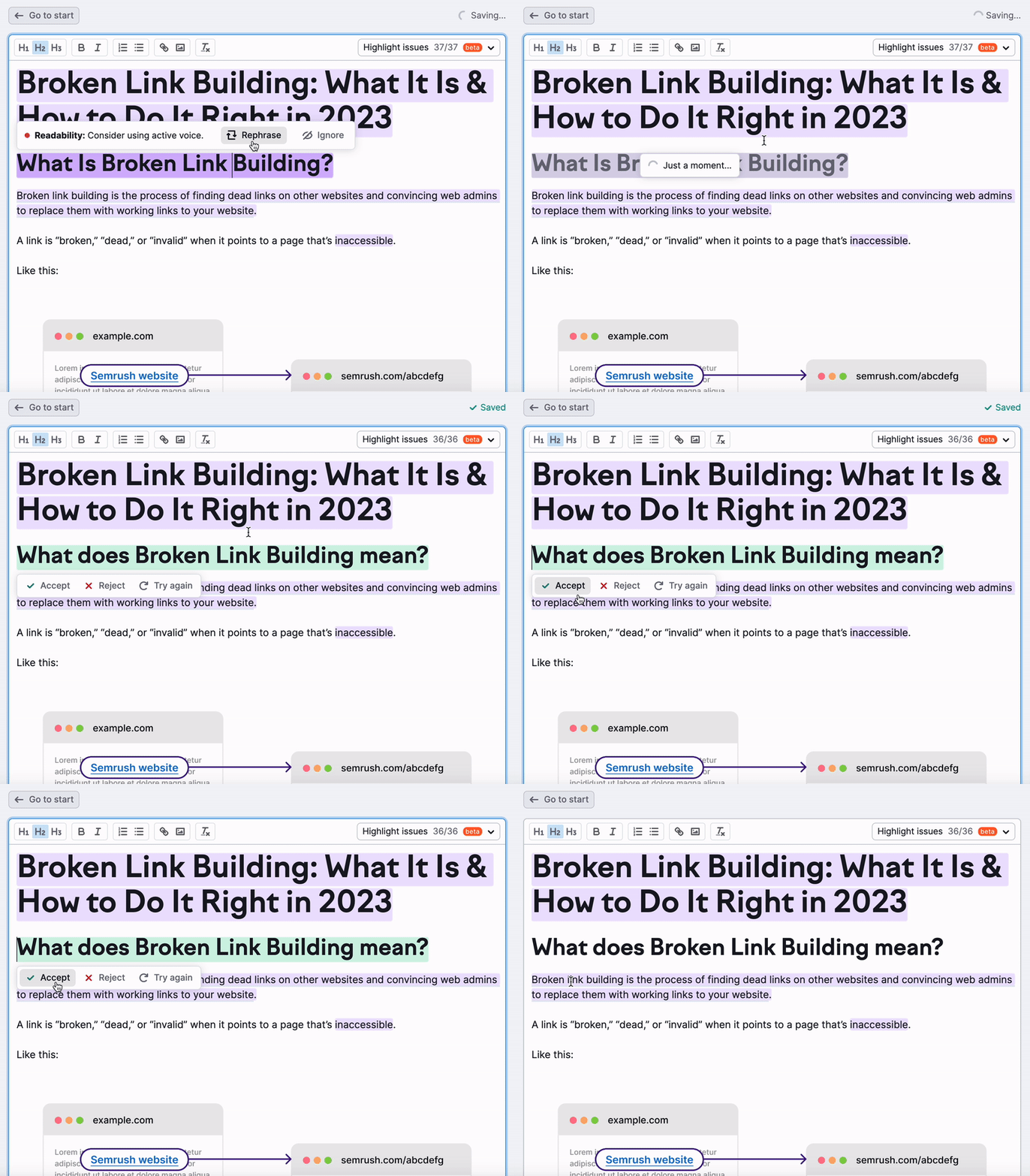
Es gibt auch die Möglichkeit, die Umformulierer-Funktion auf einen im passiven Tonfall geschriebenen Text anzuwenden:
Hinweis: Die Prüfung „zu komplexe Wörter“ können Sie in der Emepfehlungsliste auf auf „Ignorieren“ setzen. Durch diese Änderung wird die Prüfung von der Liste entfernt; aber auf den Lesbarkeits-Score wirkt sich dies nicht aus.
Sie können auch die Schaltfläche „Aufteilen“ verwenden, indem Sie mit dem Mauszeiger über einen Absatz fahren, um seine Größe automatisch anzupassen:

Hinweis: Diese Funktion ist nur im SEO Writing Assistant auf der Semrush-Website verfügbar.
SEO
Genau wie bei der Lesbarkeit werden nach dem Klicken auf SEO die unterschiedlichen Metriken angezeigt, die sich auf die SEO-Dimension auswirken.
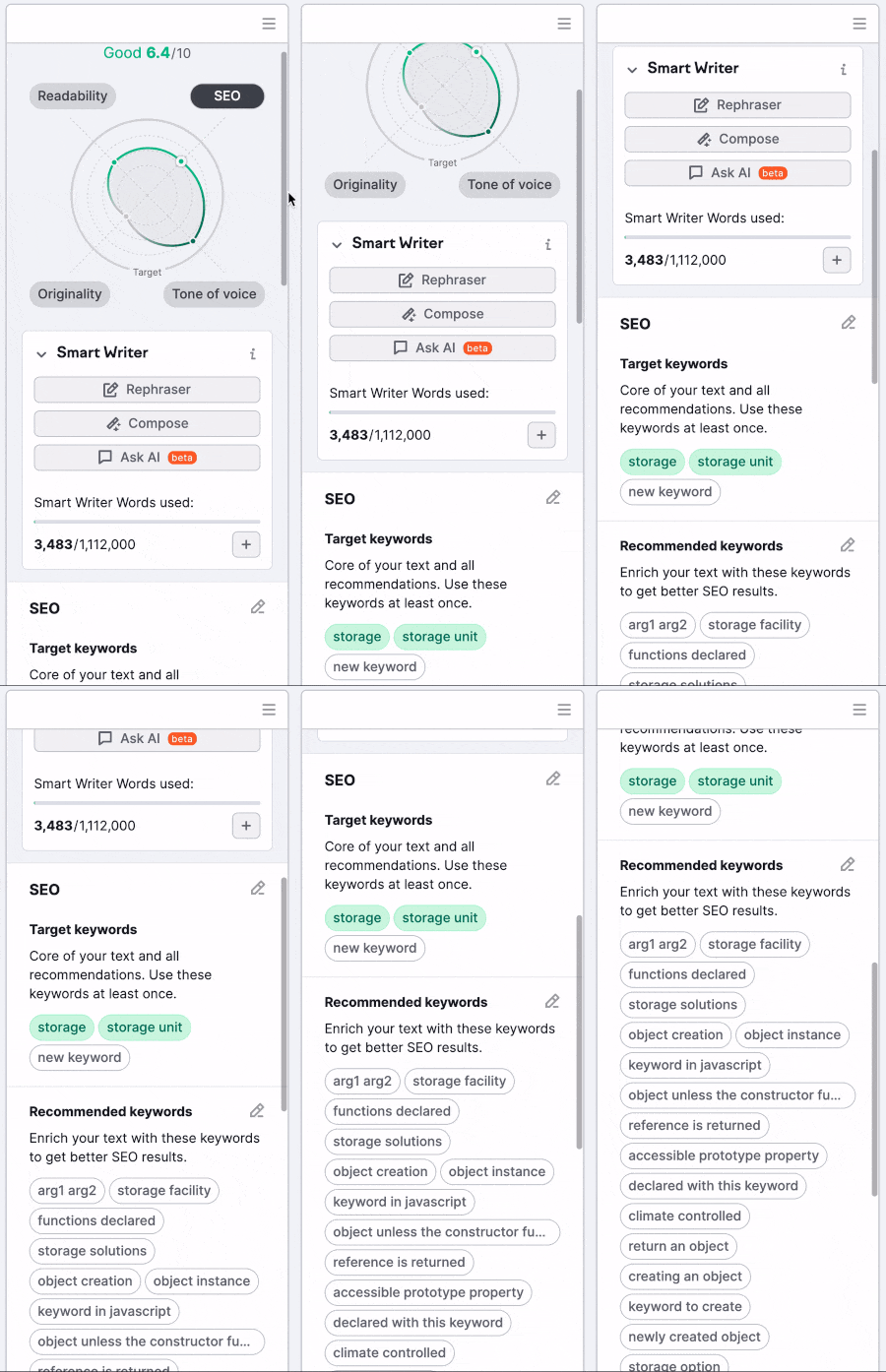
Ziel-Keywords sind der Kern, auf dem alle Empfehlungen beruhen. Sie können sie jederzeit ändern, um das Thema zu verändern oder präzisere Tipps für Ihren Inhalt zu bekommen. Klicken Sie zum Ändern auf das Stiftsymbol direkt rechts neben dem Widget für das Ziel-Keyword.
Empfohlene Keywords sind Wörter mit semantischem Bezug zu Ihren Seed-Keywords. Sobald Sie diese in Ihrem Inhalt verwenden, werden sie im Dokument in Grün hervorgehoben. Bewegen Sie den Mauszeiger über ein beliebiges Keyword, um dessen monatliches Suchvolumen und den Wert für die Keyword-Schwierigkeit zu sehen.
So können Sie leicht abschätzen, welche Keywords aufgrund Ihrer niedrigen Schwierigkeit (niedriger Wettbewerb) besonders lohnenswerte Ziele sind. Wenn Sie (n/v) neben dem Suchvolumen oder der Schwierigkeit den Ihnen empfohlenen Keywords sehen, bedeutet dies, dass wir diese Daten nicht in unserer Datenbank haben.
Der SEO Writing Assistant überprüft Ihren Text auch auf Keyword-Stuffing. Falls eines Ihrer Ziel-Keywords zu häufig in Ihrem Text vorkommt, sehen Sie eine Warnung. Das Keyword wird in den Bereichen „Empfohlene Keywords“ und „Ziel-Keywords“ in Orange hervorgehoben. Überfahren Sie es mit dem Mauszeiger, um Details zu sehen.
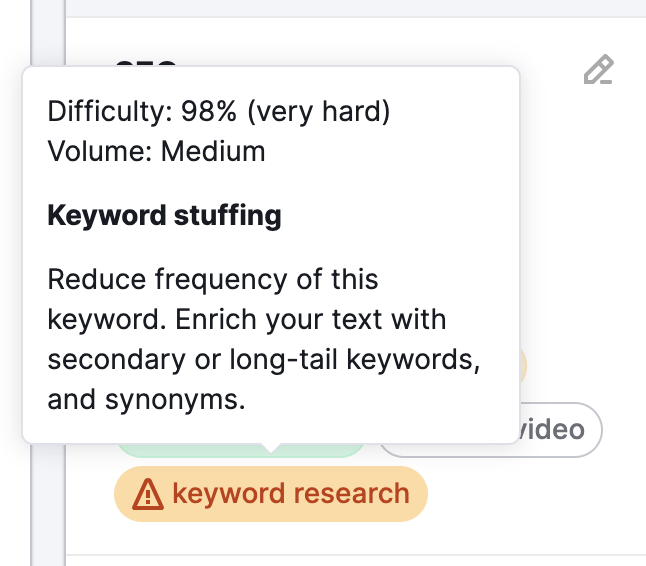
Versuchen Sie, die Verwendung eines Keywords in mehr als 3 % Ihres Textes zu vermeiden, denn Keyword-Stuffing kann zu einer Abstrafung durch Google führen.
Link-Probleme wird Ihnen mitteilen, falls Ihr Inhalt defekte Links aufweist. SWA wird auf diesen Link hinweisen, sodass Sie genau wissen, was Sie beheben müssen.
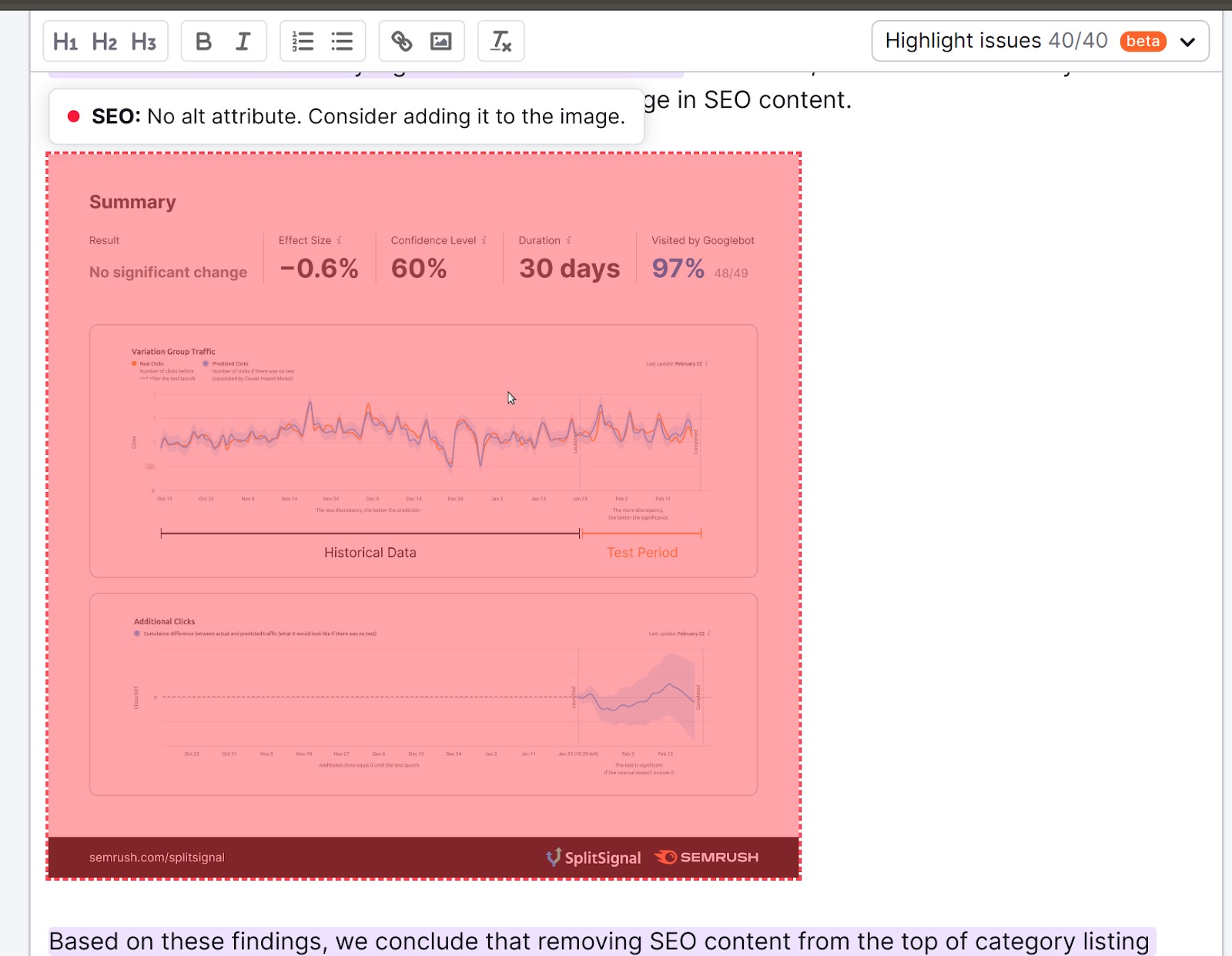
Alt-Attribut-Probleme erinnern Sie daran, Ihren Bildern Alt-Attribute hinzuzufügen, sofern Sie dies noch nicht getan haben. Ignorieren Sie diese Prüfung nicht. Denn Alt-Texte sind immer noch ein unerlässliches Element für eine effektive Online-Präsenz. Der SWA hebt die Bilder hervor, für die Sie Alt-Attribute hinzufügen müssen, und zeigt Tipps zum Einbau.
Tonfall
Eine weitere Funktion des SWA ist die Fähigkeit, den Tonfall eines Dokuments zu bewerten. Der Tonfall hängt von den Wörtern ab, für deren Einsatz Sie sich entschieden haben, vom Rhythmus, der Wortreihenfolge und dem Takt.
Ihr Tonfall kann als sehr locker, etwas locker, neutral, etwas formell oder sehr formell eingeordnet werden. Sie können nicht nur sehen, wie Ihr Text auf dieser Skala abschneidet, sondern sich auch die lockersten und formellsten Sätze in Ihrem Dokument anschauen.
Sie können Ihren Ziel-Tonfall festlegen oder ändern, indem Sie auf das Stiftsymbol in der rechten oberen Ecke klicken.
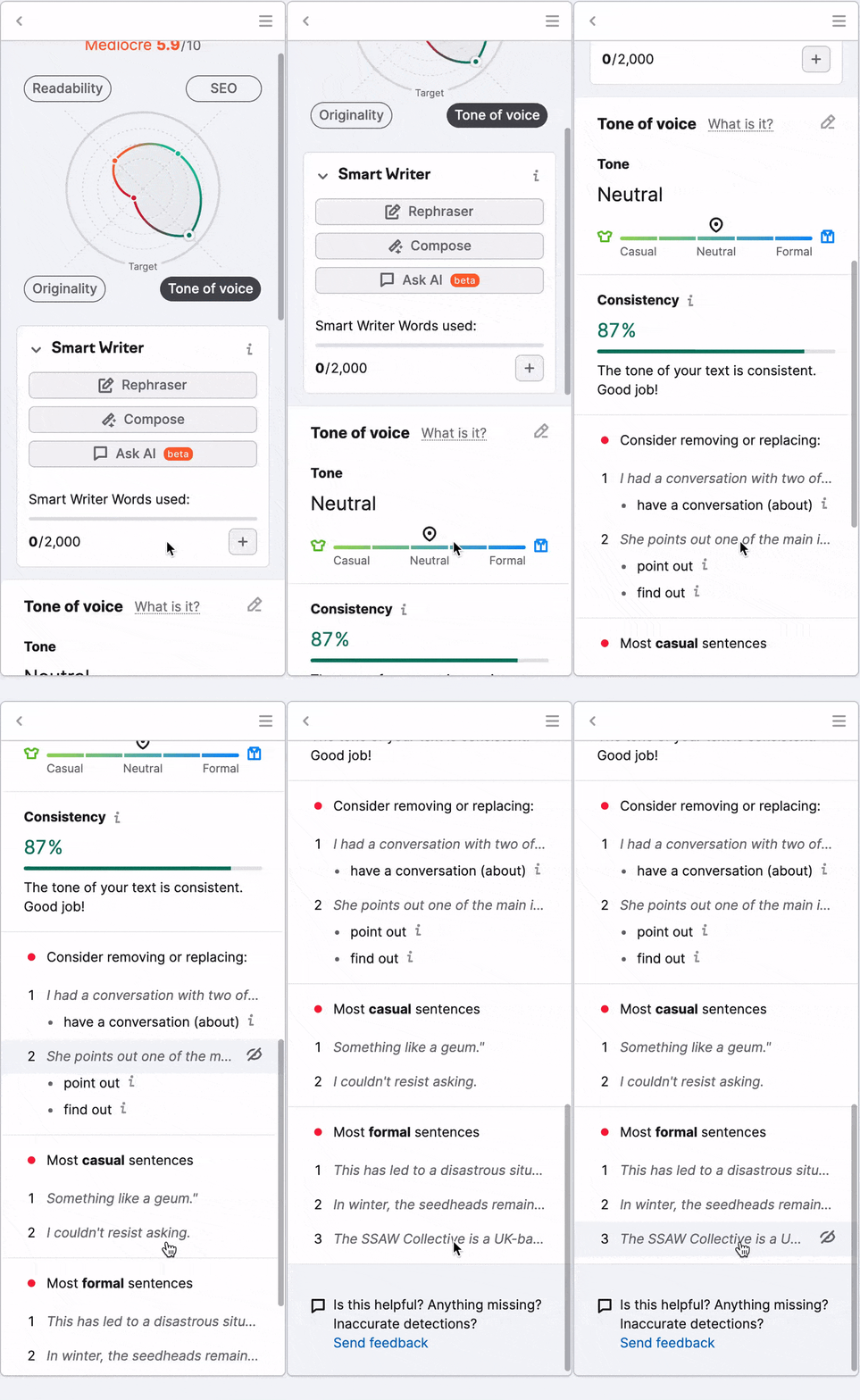
Der von Ihnen letztlich gewählte Ziel-Tonfall hängt von der Art des von Ihnen zu verfassenden Contents ab. Wenn Sie einen akademischen Text schreiben, soll er wahrscheinlich formeller sein als ein Blogbeitrag. Falls einige Ihrer Sätze sich von Ihrem Gesamt-Tonfall unterscheiden, wird SEO Writing Assistant Sie auf diese Sätze hinweisen, sodass Sie diese entsprechend ändern können.
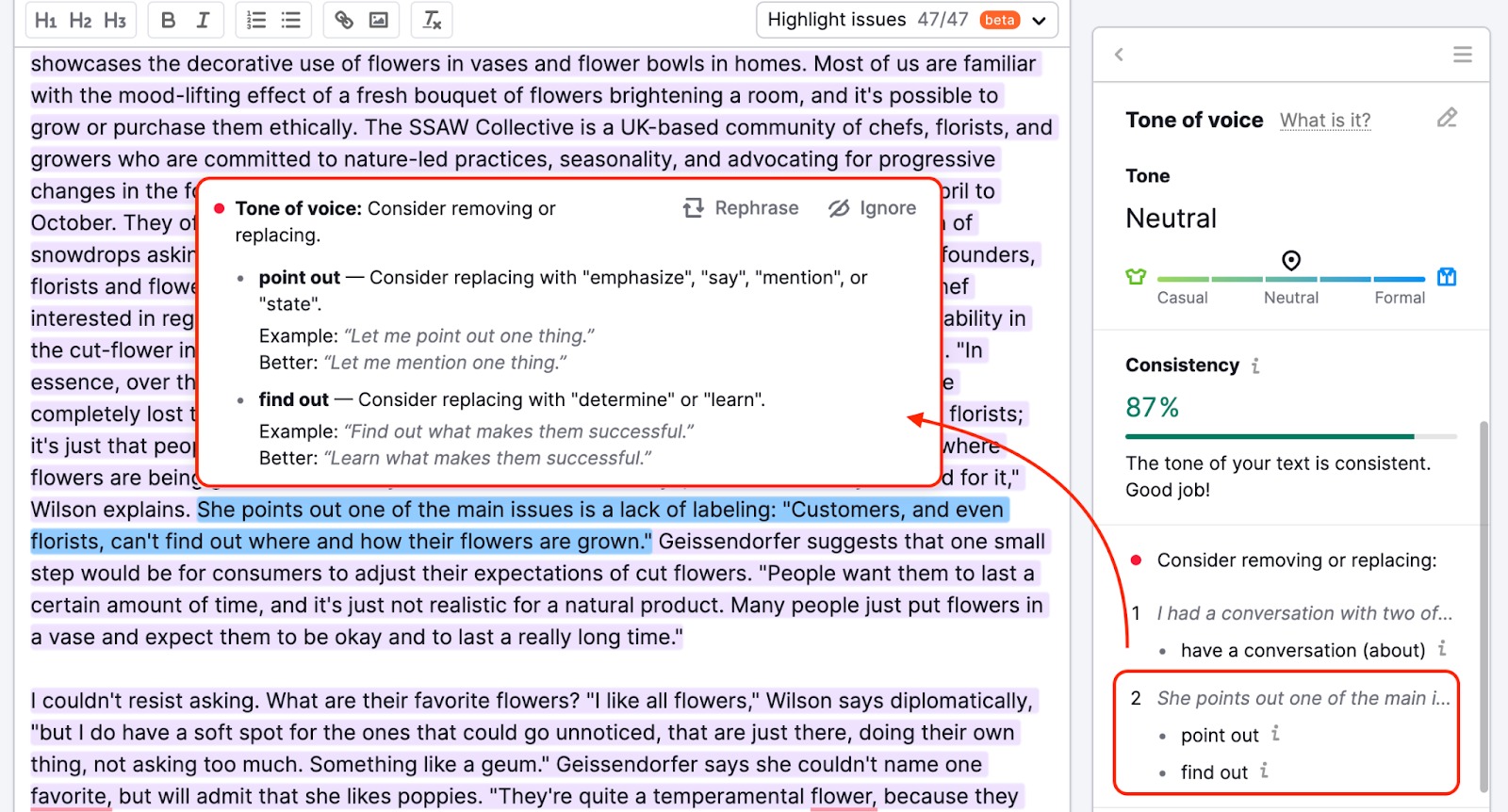
Außerdem hebt „Tonfall“ die in einem Text verwendeten Füllwörter und -phrasen hervor – eine KI-basierte Funktion ermöglicht Ihnen das Umschreiben von Sätzen, in denen solche Phrasen identifiziert wurden.
Originalität
Die Metrik Originalität sucht in im Text nach Anzeichen von Plagiaten. Sie kann den gesamten prozentualen Anteil und die Anzahl kopierter Wörter für einen Artikel auf Basis anderer im Internet gefundener Inhalte bestimmen.
Gehen Sie zum Bereich „Originalität“ im Tool und klicken Sie auf „Überprüfen“, um den Prozentwert der Originalität für Ihren Text zusammen mit allen nicht einzigartig erscheinenden Textfragmenten anzuzeigen. Das Tool geht sogar so weit, dass es die Originalquellen der Inhalte im gesamten Internet identifiziert, sodass Sie jeglichen plagiierten Text verifizieren können.
Umschreiben Ihres nicht einzigartigen Texts
Ein hoher prozentualer Anteil kopierter Wörter kann mehrere Risiken bergen. Fahren Sie mit dem Mauszeiger über den hervorgehobenen Textbereich und klicken Sie auf „Umformulieren“. Diese Funktion wird Ihren Text ändern und dabei sicherstellen, dass in Ihrem Artikel kein Plagiat enthalten ist. Dabei werden die Formatierungen des Originaltextes (Listen, Links, Überschriften, Bilder usw.) beibehalten. Nach der Aktualisierung können Sie die Originalität erneut überprüfen, um zu sehen, wo Sie stehen.
Die Funktion zum Umformulieren eignet sich zum gelegentlichen Paraphrasieren kleiner Textabschnitte (bis zu 500 Wörter) ebenso wie des ganzen Textes. Stellen Sie sicher, dass Sie den umformulieren Inhalt vor dem Veröffentlichen stets überprüfen.
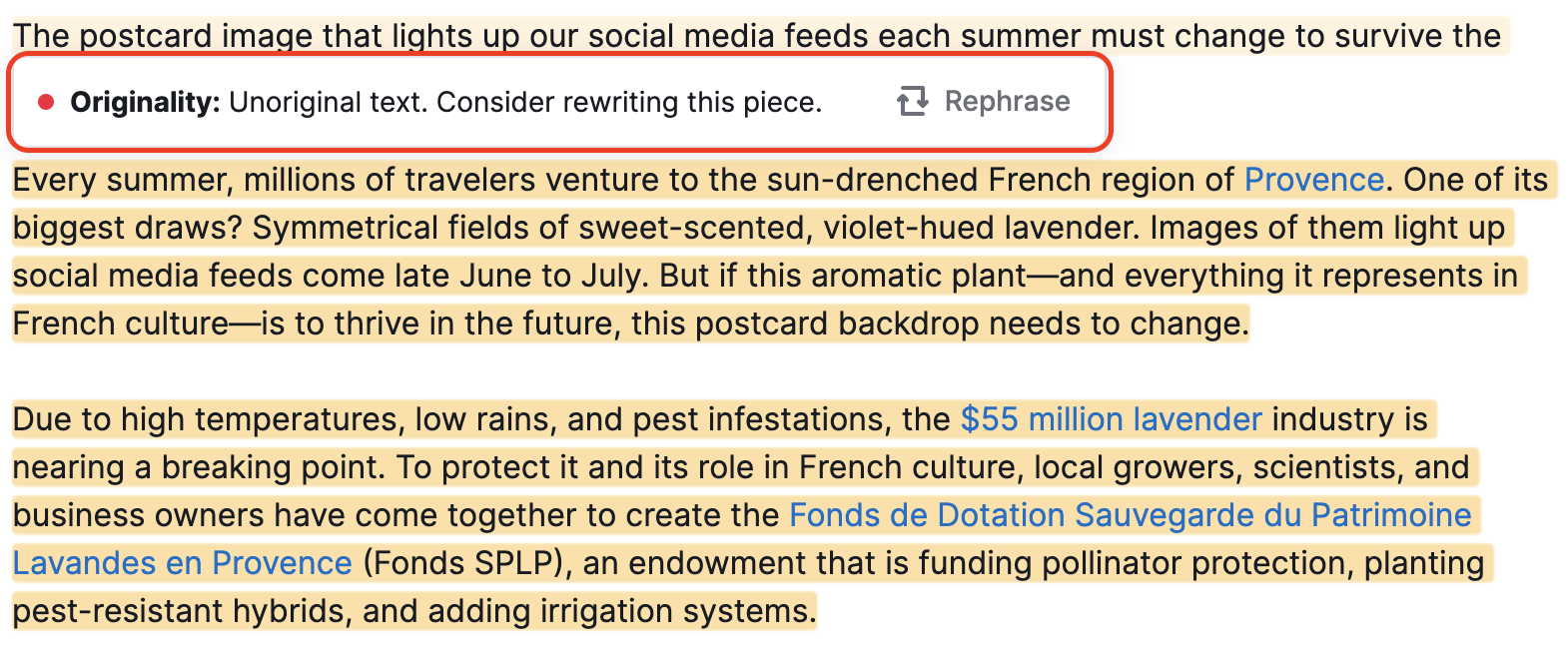
Sie können auch eine oder mehrere Domains ausschließen, um zu verhindern, dass sie in der Prüfung auf Originalität erscheint. Dazu müssen Sie nur auf das Augensymbol direkt rechts neben der Textquelle klicken.

Dies kann nützlich sein, wenn Sie einen Inhalt auf Ihrer eigenen Website oder Ihrem Blog aktualisieren. Weil dieser Inhalt bereits auf Ihrer Website existiert, wenn Sie ihn aktualisieren, würde er als Plagiat gekennzeichnet. Klicken Sie einfach, um die Domain auszuschließen und dieses Problem zu lösen.
Layout wechseln
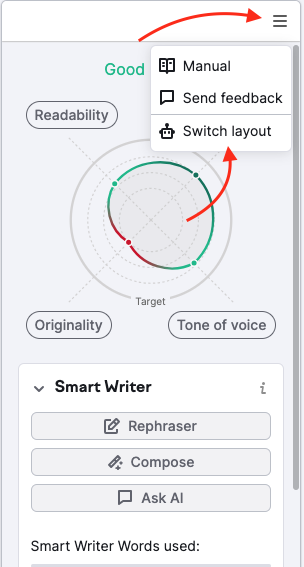
Da der SEO Writing Assistant seine Funktionen und Dienste immer weiter verbessert, ermöglicht er seinen Benutzern auch, sein Design zu verändern. Standardmäßig ist in Ihrem Design das Diagramm mit dem Gesamt-Score oben zu sehen. Wenn Ihnen aber eine einfache Ansicht der Metriken und Empfehlungen lieber ist, können Sie das Design verändern.
Navigieren Sie dazu rechts neben Ihre E-Mail-Adresse und klicken Sie auf das Menü. Hier klicken Sie einfach auf „Layout wechseln“. Anschließend sehen Sie die Änderung im Layout, das Ihnen nun alle Empfehlungen auf einmal anzeigt.
Probleme hervorheben
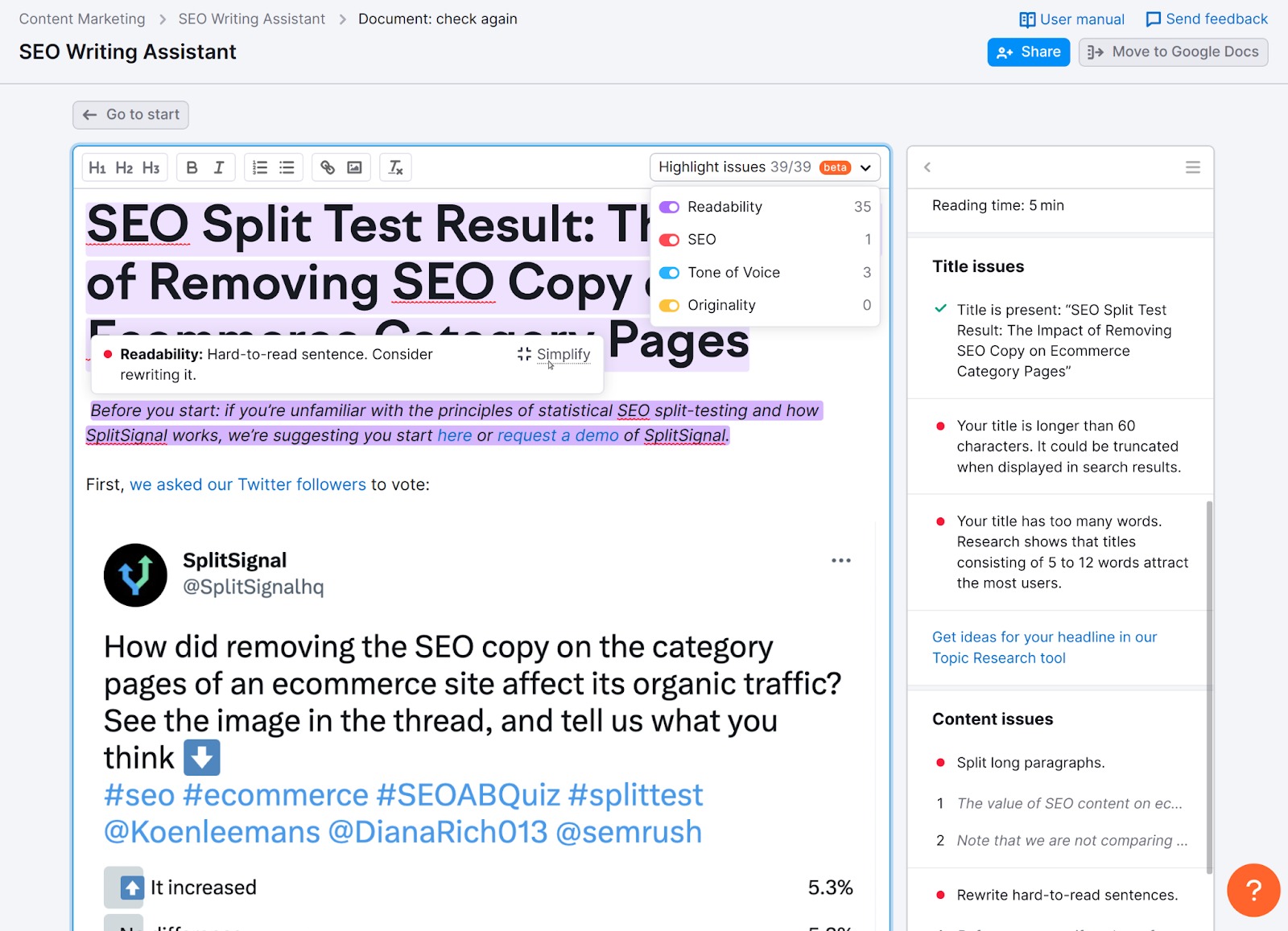
Die Funktion „Probleme hervorheben“ hebt die Textteile hervor, für die es SWA-Empfehlungen gibt.
So können Sie leicht Empfehlungen finden und befolgen und die Verbesserungen schnell umsetzen.
Jede Empfehlungs-Kategorie ist mit einer unterschiedlichen Farbe gekennzeichnet. Indem Sie mit dem Mauszeiger über einen hervorgehobenen Abschnitt fahren, können Sie sich die ausgelöste Empfehlung detailliert anschauen.
Bitte beachten Sie: Diese Funktion steht nur im SWA-Editor innerhalb von Semrush zur Verfügung. Sie finden keine Hervorhebungen in Google Docs, WordPress oder MS Word.
Verwaltung Ihrer Dokumente
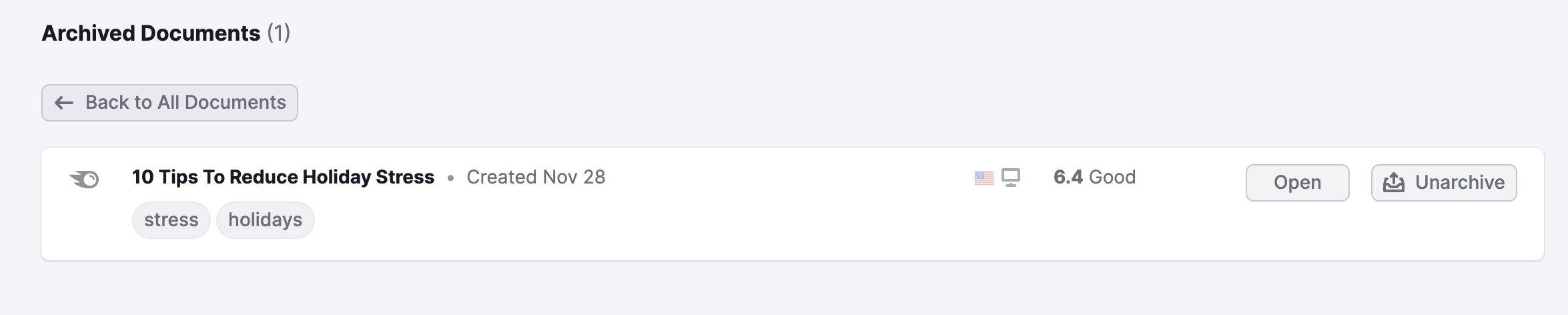
Der SEO Writing Assistant ermöglicht Ihnen, zur Liste der Dokumente zu navigieren, indem Sie nach einem Titel oder Ziel-Keyword suchen. Falls Ihre Dateiliste jedoch zu lang ist, können Sie diese verkürzen, indem Sie alle Dokumente archivieren, die Sie aktuell nicht benötigen:

Anstatt gelöscht zu werden, werden archivierte Dateien in eine separate Liste verschoben. Dort können Sie diese überprüfen und durch „Wieder aktivieren“ in die Hauptliste zurückverschieben.
Außerdem speichert das Tool unvollendete Artikel in einem Browser. So verlieren Sie nicht Ihre angefangene Arbeit, wenn Sie Ihr Gerät ausschalten oder den Zugriff auf das Internet verlieren. Falls es mehrere gespeicherte Versionen gibt, können Sie zwischen diesen wechseln, um zu entscheiden, an welcher Sie weiterhin arbeiten möchten:
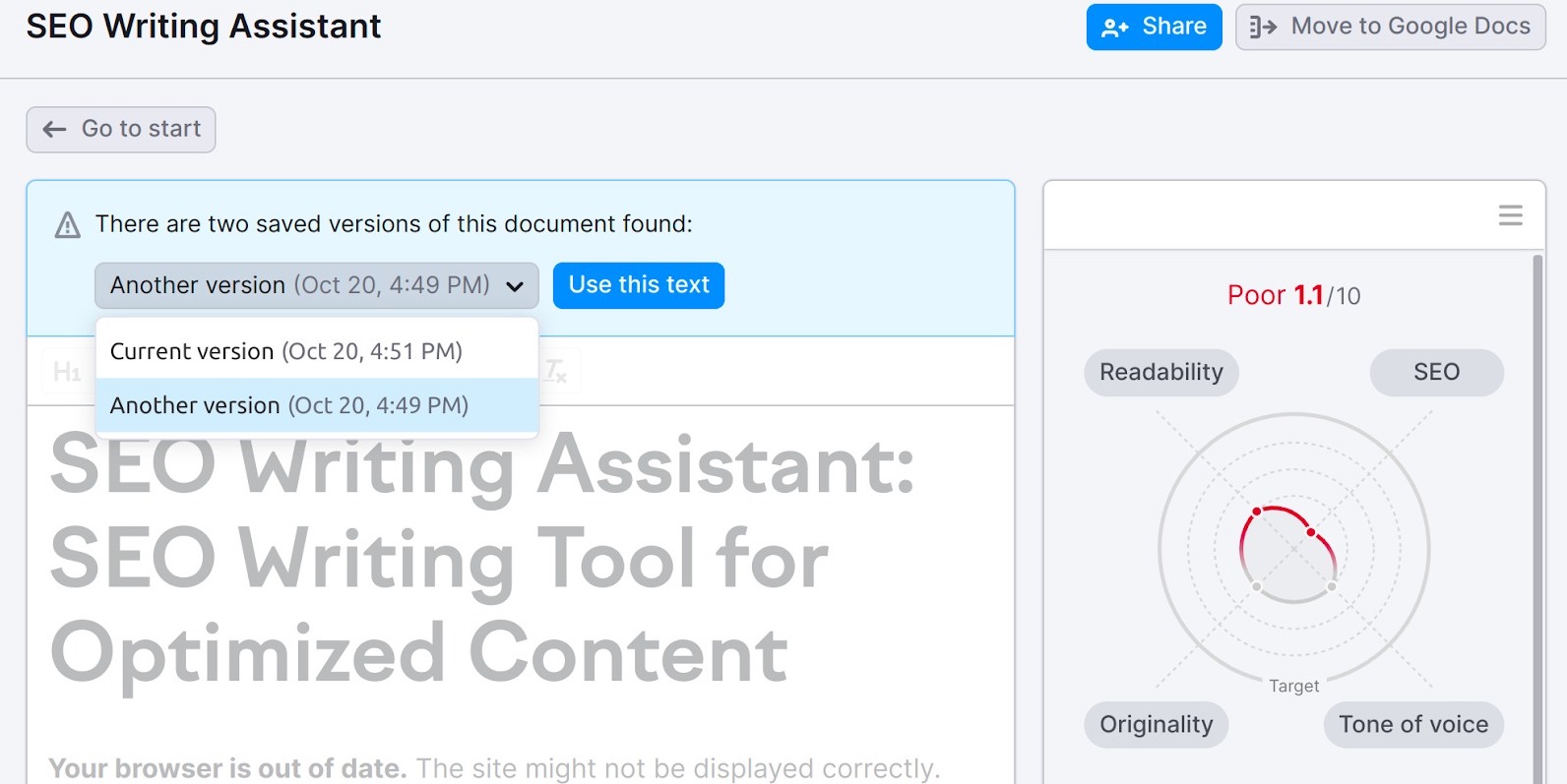
Bitte beachten Sie: Alle anderen Versionen werden automatisch verworfen, sobald Sie sich entscheiden, eine bestimmte Version des Textes zu nutzen. Sie werden diese später nicht wiederherstellen können.
Arbeiten Sie dank der Funktion zum Teilen von Dokumenten zusammen und teilen Sie die Arbeit auf unterschiedliche Teammitglieder auf. Weitere Informationen finden Sie hier.
Limits
- Benutzer derkostenlosen Version und von Pro können pro Konto insgesamt 2 Dokumente generieren
- Benutzer von Guru und Business können unbegrenzt viele Dokumente pro Monat generieren
Wenn Sie ein Template in SEO Content Template erstellen, verbrauchen Sie SEO Ideas-Einheiten. Wenn sie dieses Template an SEO Writing Assistant senden und in Google Docs öffnen, werden allerdings keine weiteren Einheiten verbraucht – auch dann nicht, wenn Sie Änderungen vornehmen.
Limits für die Plagiatsprüfung
Die Limits für die Funktion Plagiatsprüfung sind wie folgt:
- im Pro-Paket sind insgesamt3 Prüfungen verfügbar
- im Guru-Paket sind 5 Prüfungen pro Monat verfügbar
- im Business-Paket sind 10 Prüfungen pro Monat verfügbar
Wenn Sie weitere Limits für Plagiatsprüfungen erwerben möchten, können Sie dies über Ihre Paketinfo-Seite tun. 10 zusätzliche Plagiatsprüfungen können beim Pro- oder Guru-Paket für $5 erworben werden.
Smart Writer Worter
Die Limits für die Funktionen Rephraser und Aufteilen folgen dem gleichen Prinzip, nutzen aber eine andere Art von Limit namens Smart Writer Words. Die Limits für diese Funktion sehen folgendermaßen aus:
- Pro – 500 Wörter über die gesamte Laufzeit
- Guru – 1.000 Wörter pro Monat
- Business – 2.000 Wörter pro Monat
Die Smart Writer Words erneuern sich jeweils am Monatsersten für Guru- und Business-Konten.
Bitte beachten Sie: Beim Umformulieren, Vereinfachenoder Zusammenfassen nutzt das Tool 1 Smart Writer Words-Einheit für 1 Wort. Die Funktion Erweitern verbraucht 2 Smart Writer Words-Einheiten für 1 Wort.
Die Option Aufteilen verbraucht die gleiche Art von Limits. Jede Aufteilung eines Textes verbraucht 10Smart Writer Words-Einheiten.
Sie können zusätzliche Limits für Smart Writer Words auf der Paketinfo-Seite erwerben. Benutzer von Guru und Business können zusätzlich 10.000 Smart Writer Words für $20/Monat erwerben.