Diese vollständige Schritt-für-Schritt-Anleitung zur Verwendung von Social Content AI hilft Ihnen, mühelos Social-Media-Inhalte zu erstellen und einen Inhaltsplan für die kommenden Monate festzulegen – damit Sie nie den perfekten Zeitpunkt für einen Beitrag verpassen.
Social Content AI ist Teil des Social Toolkits – unserer KI-gestützten Plattform zum Verwalten Ihrer Social-Media-Präsenz und -Wirkung.
In diesem Artikel erfahren Sie, wie Sie auf Ihre Marke abgestimmte Inhalte in allen Formaten erstellen, um Ihre Social-Media-Kanäle zu vergrößern:
- Texte
- Bilder
- Designs
- Video
Inhaltsgenerierung basierend auf KI-generierten Ideen
Sie können jeden Tag über 100 Ideen für Social-Media-Beiträge generieren, die nach Themen geordnet sind, sowie mithilfe von KI Social-Media-Beiträge mit Bildern erstellen.
So funktioniert es:
- Geben Sie zunächst die Domain Ihrer Website oder eine Kurzbeschreibung Ihres Unternehmens ein. Wählen Sie außerdem einen gewünschten Ort aus, um die Quelle der Nachrichten und die Sprache des generierten Inhalts festzulegen.
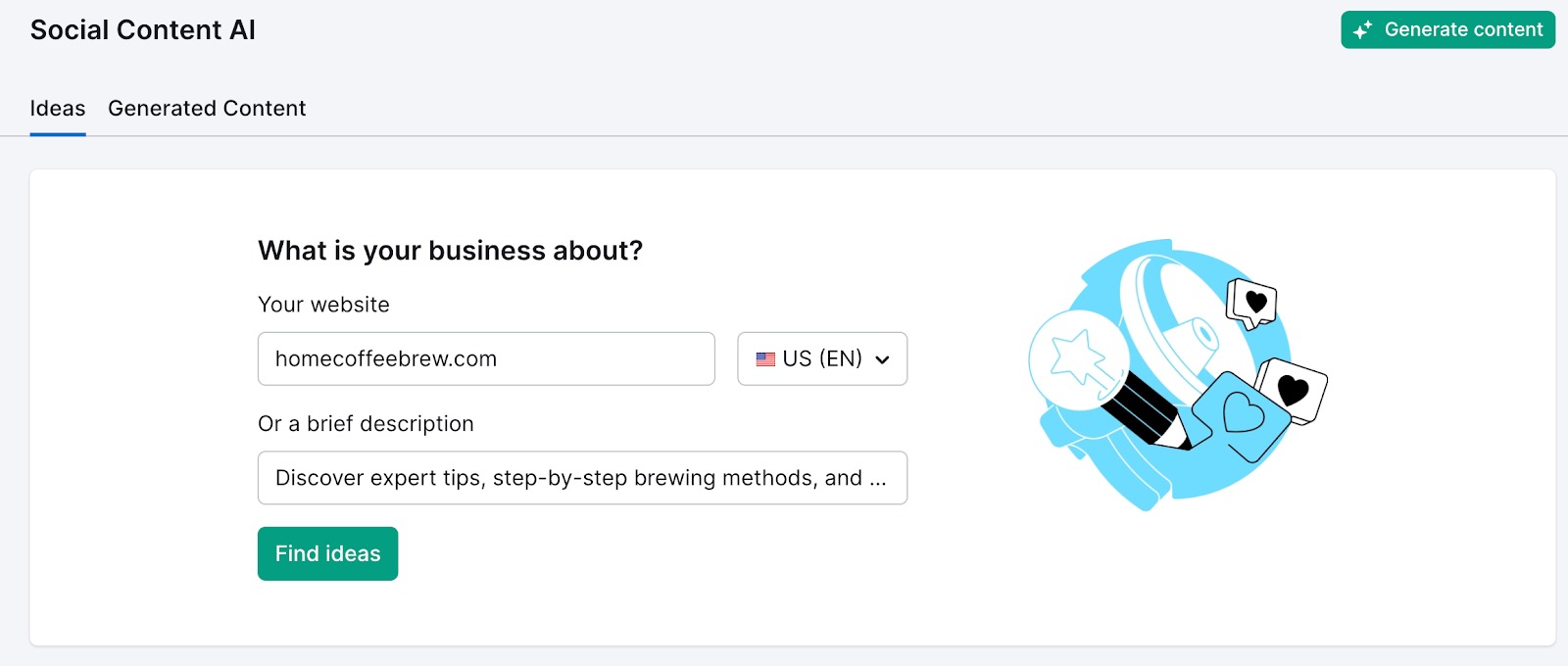
Hinweis: Das Angeben einer Markenbeschreibung ist empfehlenswert. So kann die KI relevantere Beiträge erstellen.
- Das Tool analysiert dann Ihre Eingaben und erstellt eine Reihe von Ideen, die in verschiedene Themen unterteilt sind. Über der Liste der Ideen finden Sie das Widget „Top-Nachrichten nach Kategorie“ mit in verschiedene Themen unterteilten Nachrichten, die für Ihre Eingabe relevant sind.
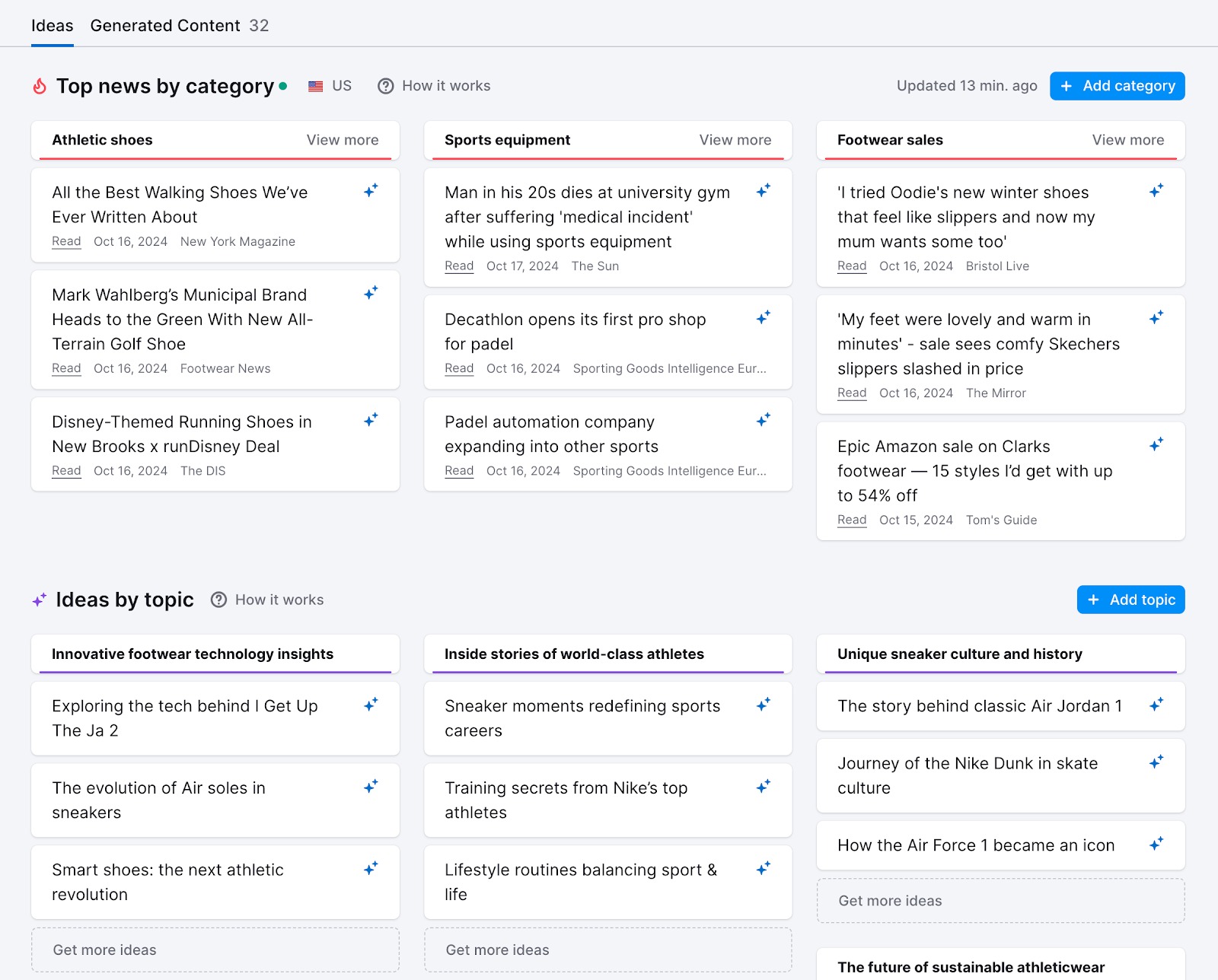
Durch Klicken auf eine Schaltfläche „Lesen“ können Sie die Quelle öffnen. Wenn Sie an den dargestellten Informationen interessiert sind, fahren Sie mit der Maus über das Sternsymbol auf der rechten Seite, um die Option „Generieren“ zu öffnen. Mit ihrer Hilfe können Sie einen Beitrag für ein beliebiges soziale Netzwerk basierend auf diesem Nachrichtentrend erstellen, der auf Ihre Marke zugeschnitten ist.
Sie können weitere Nachrichten über die Option „Mehr anzeigen“ abrufen und den Umfang der Ergebnisse anpassen, indem Sie Kategorien hinzufügen oder entfernen. Ebenso funktioniert es mit der Liste der Ideen unten – schauen Sie sich die Ideen auf der Themenliste an und erstellen Sie eine eigene Liste, indem Sie zusätzliche Ideen generieren, neue Themen hinzufügen und irrelevante entfernen.
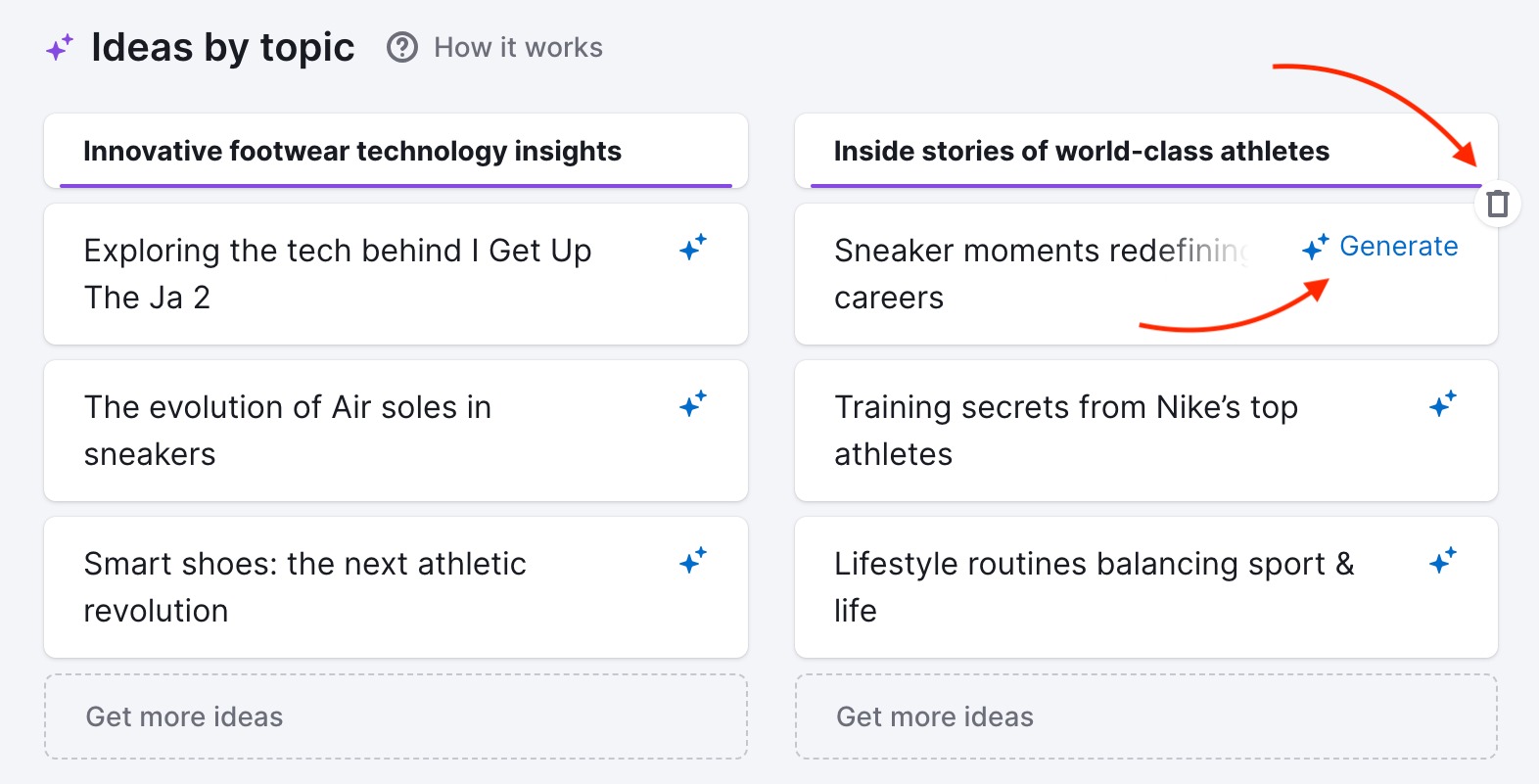
Hinweis: Neue Themen können entweder manuell oder mithilfe von KI-Vorschlägen hinzugefügt werden.
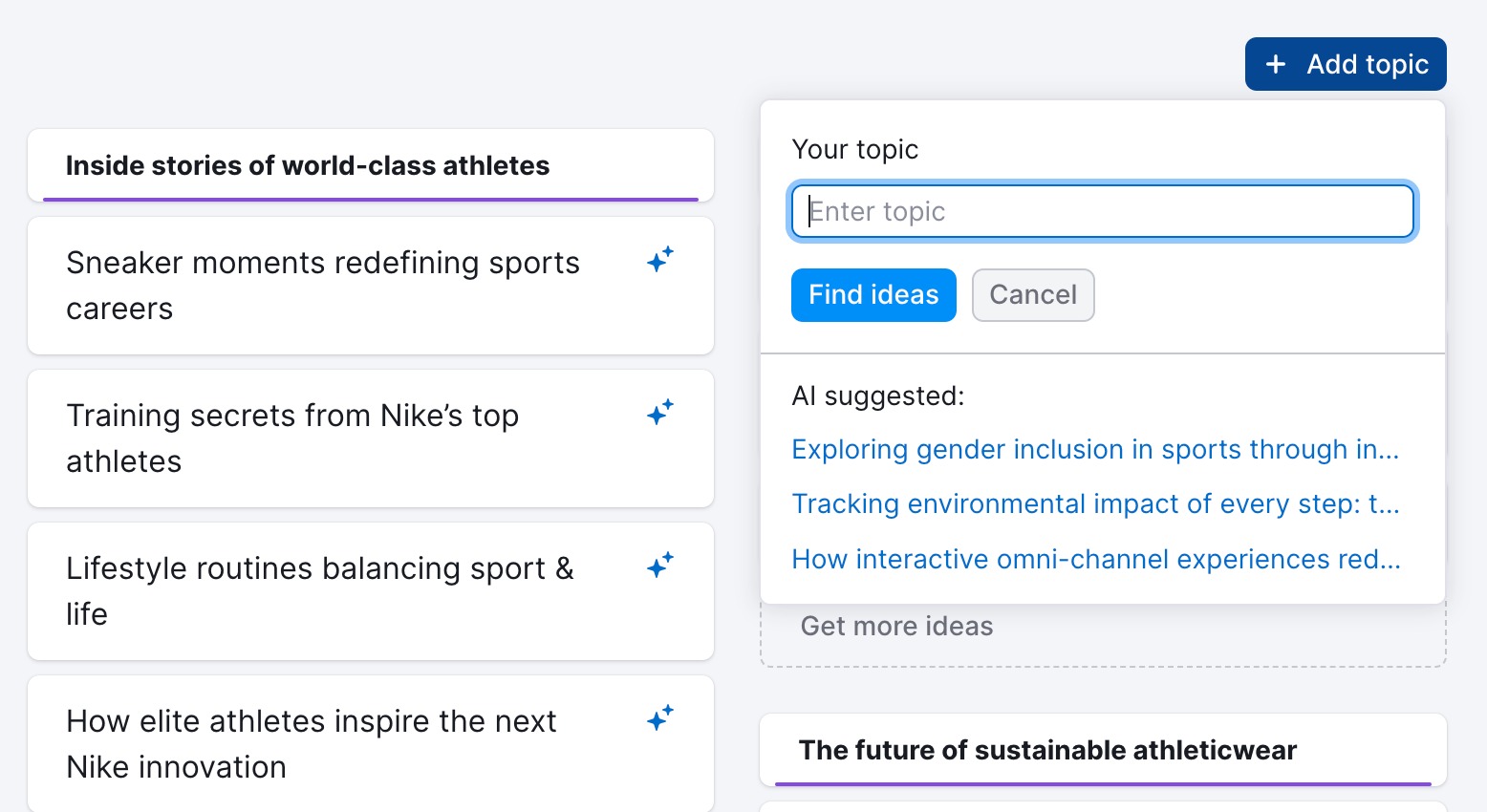
Um mit dem Schreiben Ihres Beitrags zu beginnen, klicken Sie auf die Schaltfläche „Generieren“. bei einer der Ideen:
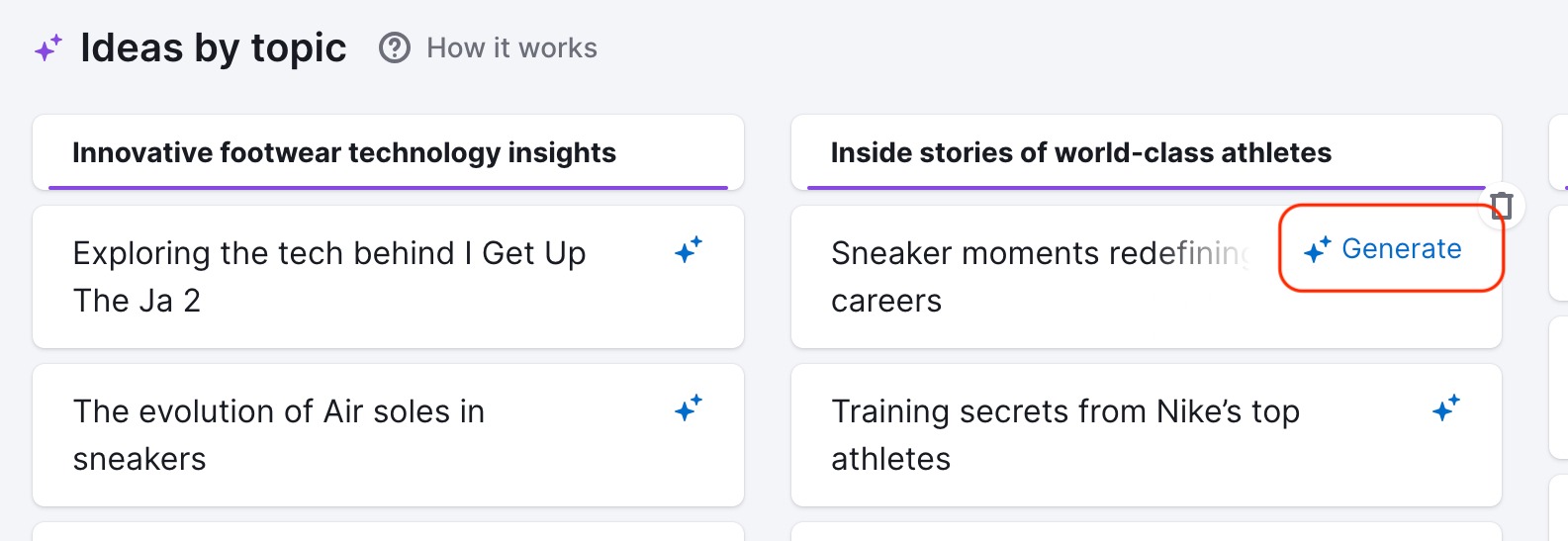
Wählen Sie eine Idee aus Ihrer Themenliste und klicken Sie auf „Generieren“.
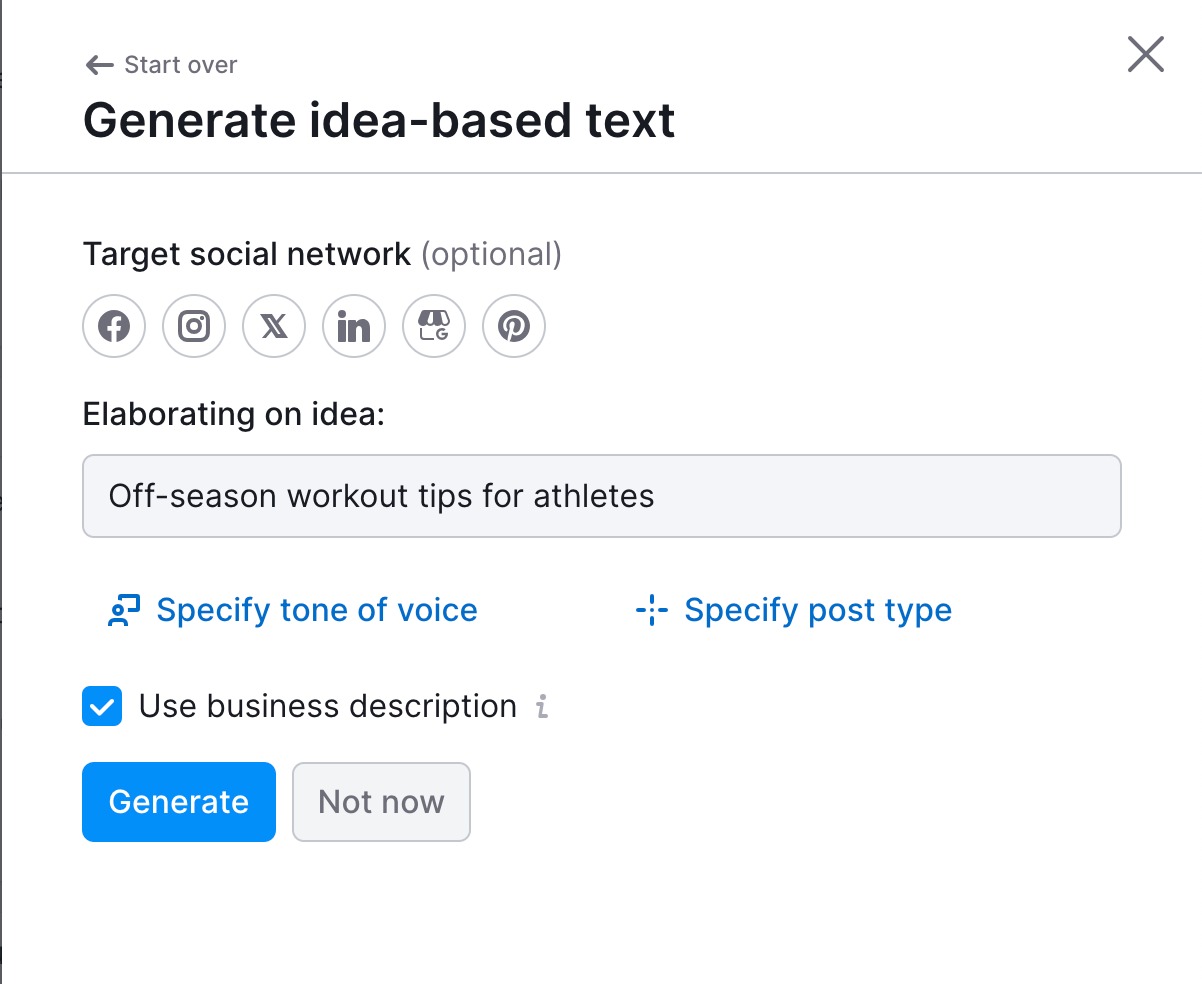
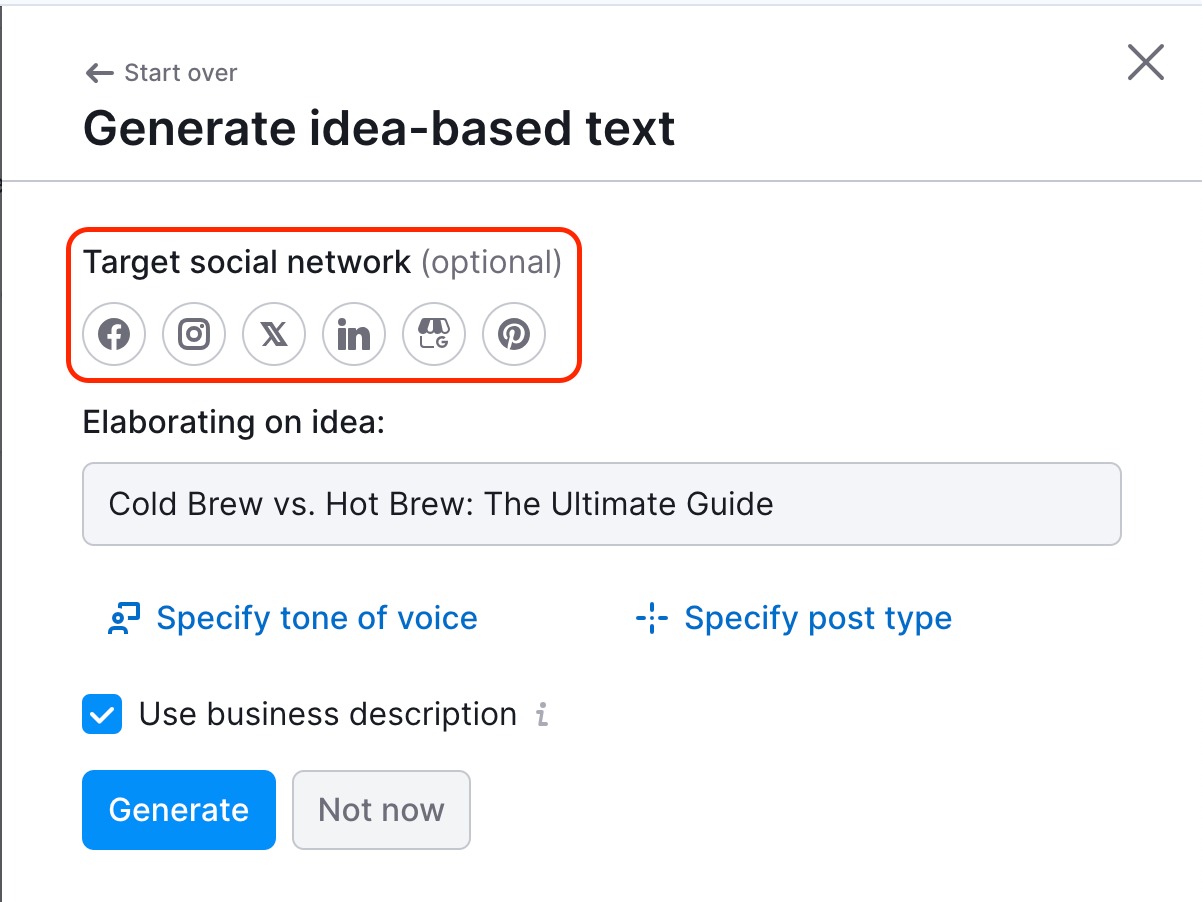
Wählen Sie oben das gewünschte Social-Media-Netzwerk aus (optional).
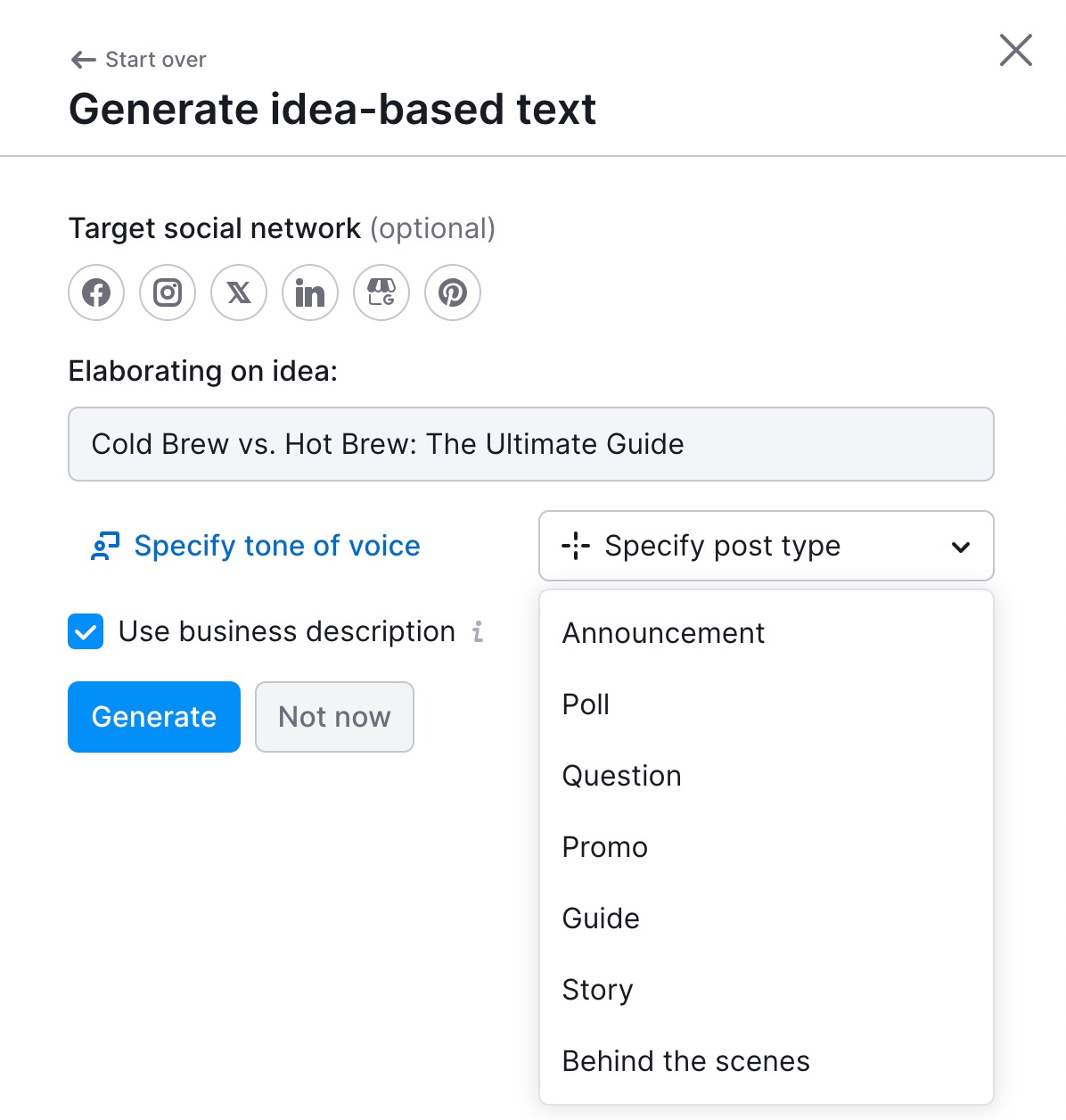
Wählen Sie Ihren Tonfall aus und geben Sie einen Beitragstyp an (optional).
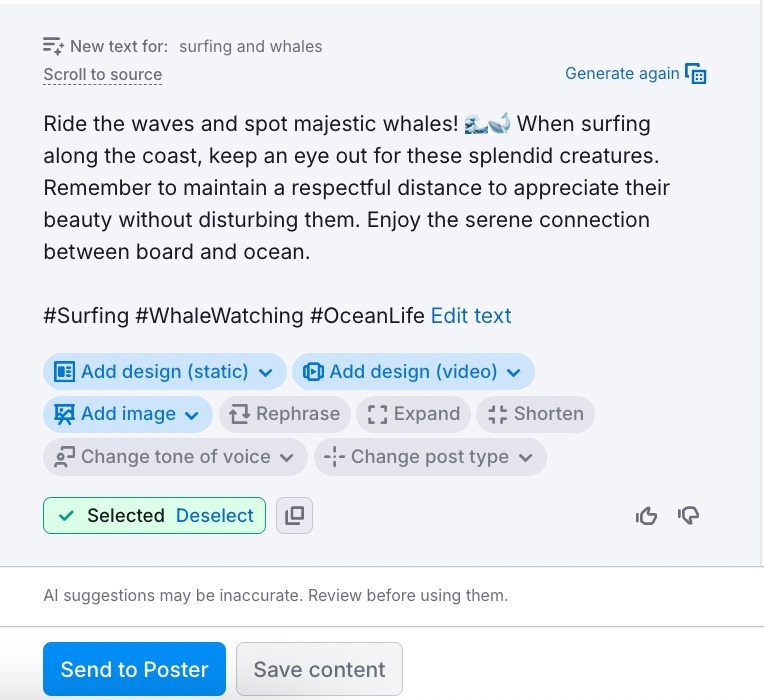
Erhalten Sie einen Entwurf Ihres Beitrags.
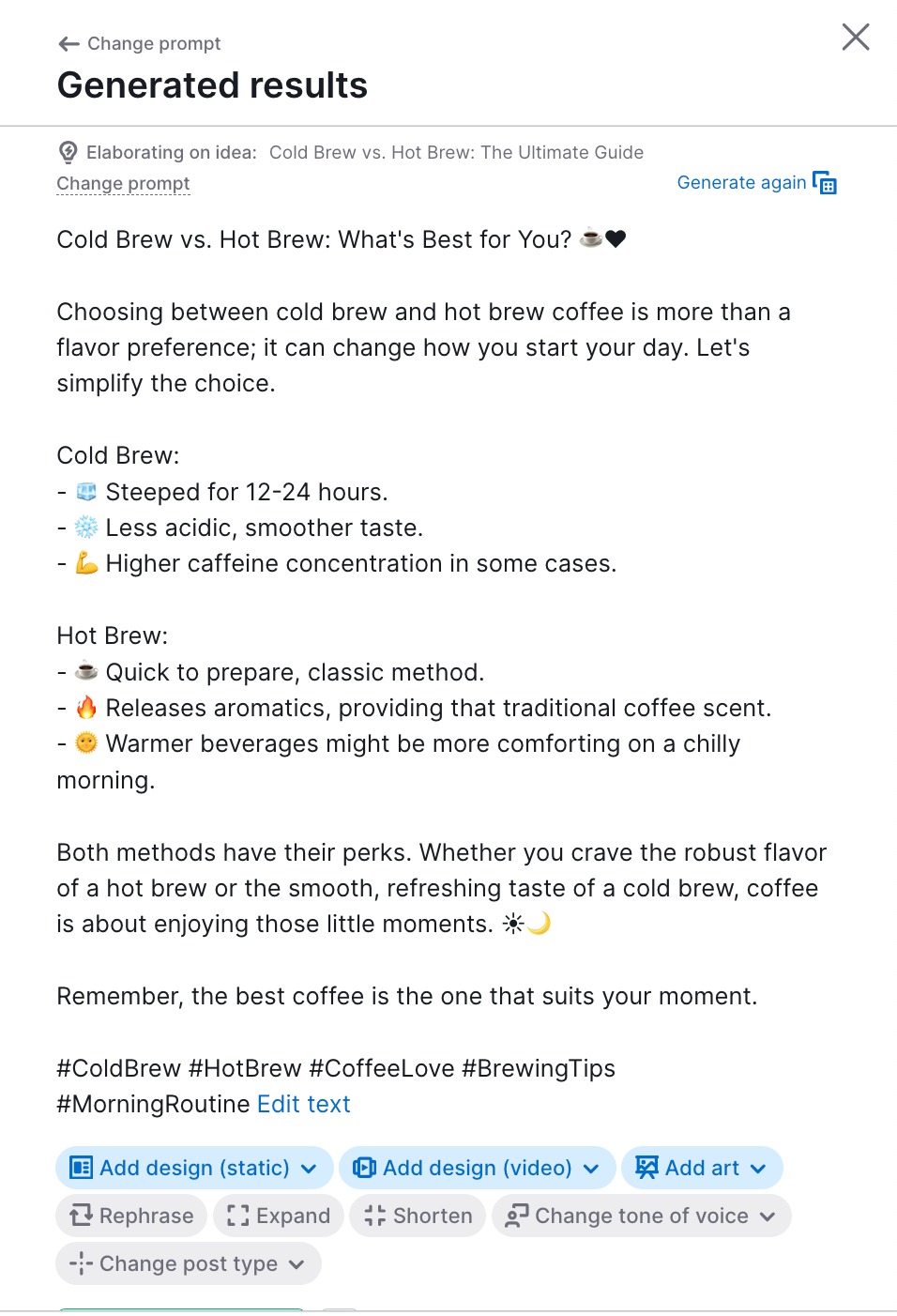
Sie erhalten außerdem:
- Ihren Beitrag erneut generieren lassen
- Ihren Beitrag umformulieren, kürzen oder erweitern lassen
- Den Tonfall oder den Beitragstyp ändern
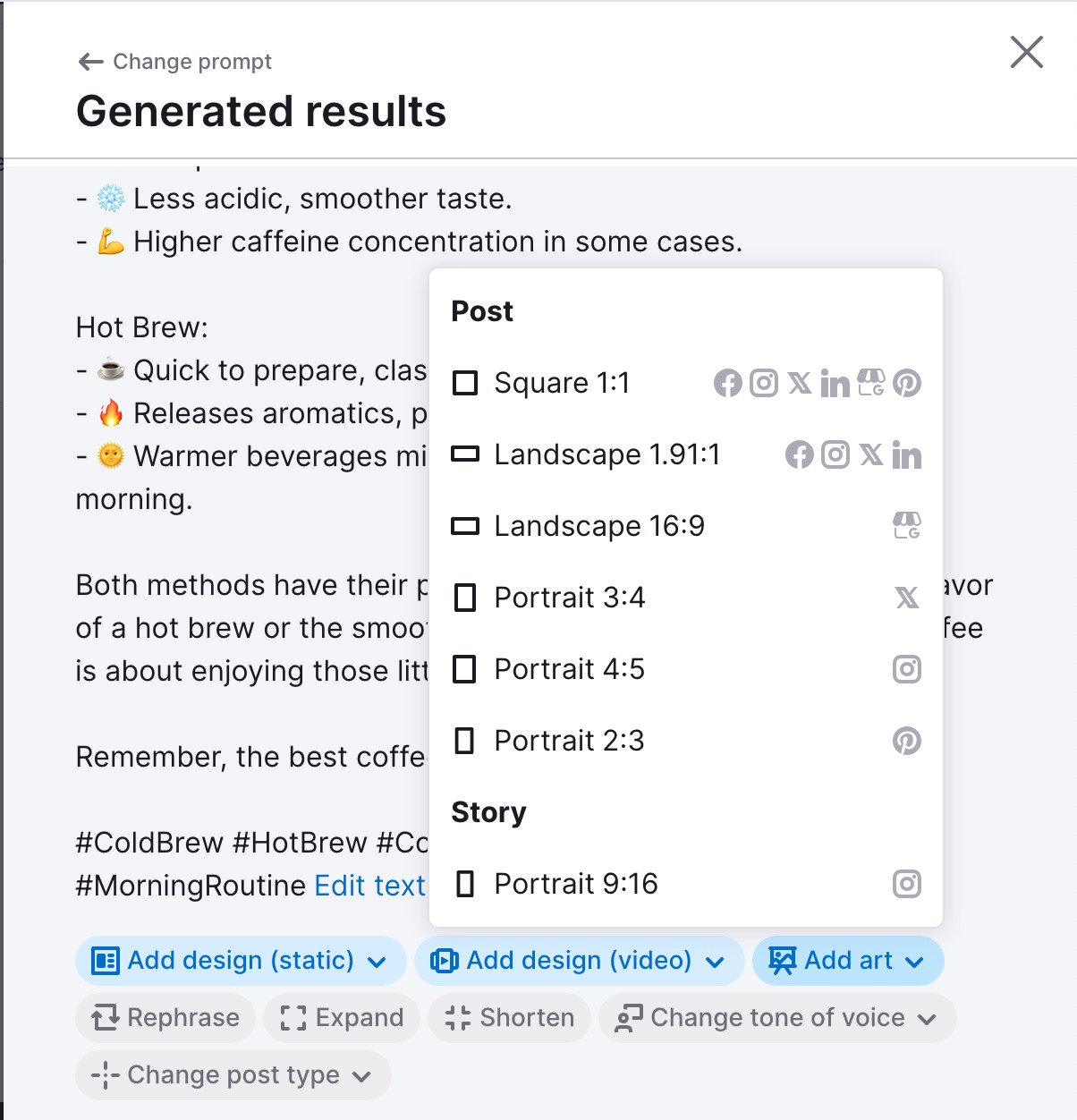
Wenn Ihr Entwurf fertig ist, generieren Sie KI-Art (Illustrationen), Bilder oder Videos auf der Grundlage von Designvorlagen. Mehr Details, wie das funktioniert, finden Sie im Abschnitt „Generieren von Bildern oder Designs auf Basis Ihres Beitrags oder Prompts“.
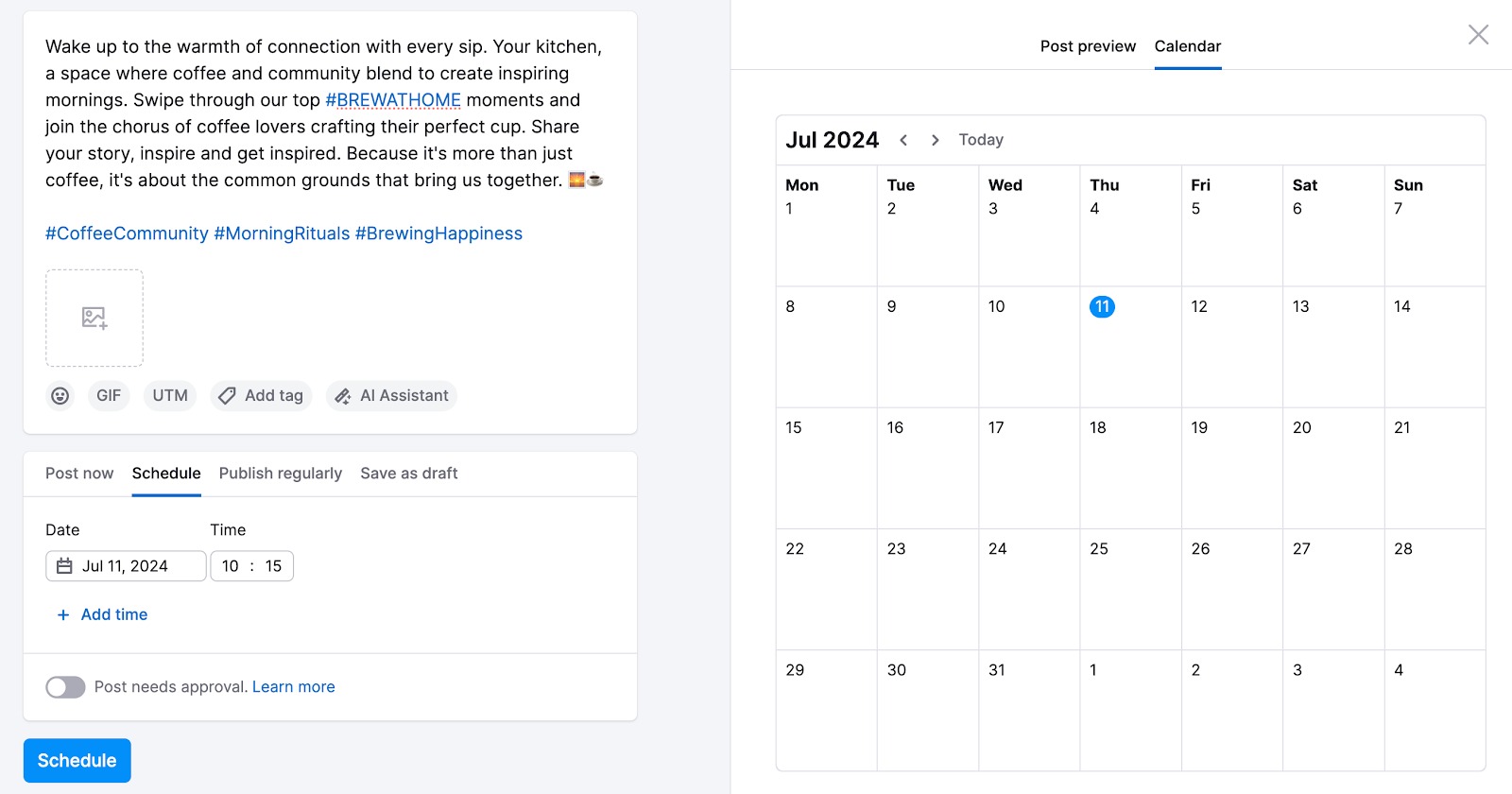
Senden Sie Ihren Beitrag an Semrush Poster oder speichern Sie ihn.
Sobald Sie mit Ihrem Inhalt zufrieden sind, wählen Sie eine der beiden Optionen: „An Poster senden“ oder „Inhalt speichern“.
Sie können den Beitrag direkt zur Planung an Poster senden. Hier können Sie mit GIFs, Emojis, Tags und dem KI-Assistenten experimentieren, um ihm das gewisse Etwas zu verleihen:
Erfahren Sie mehr über das Semrush Social Toolkit.
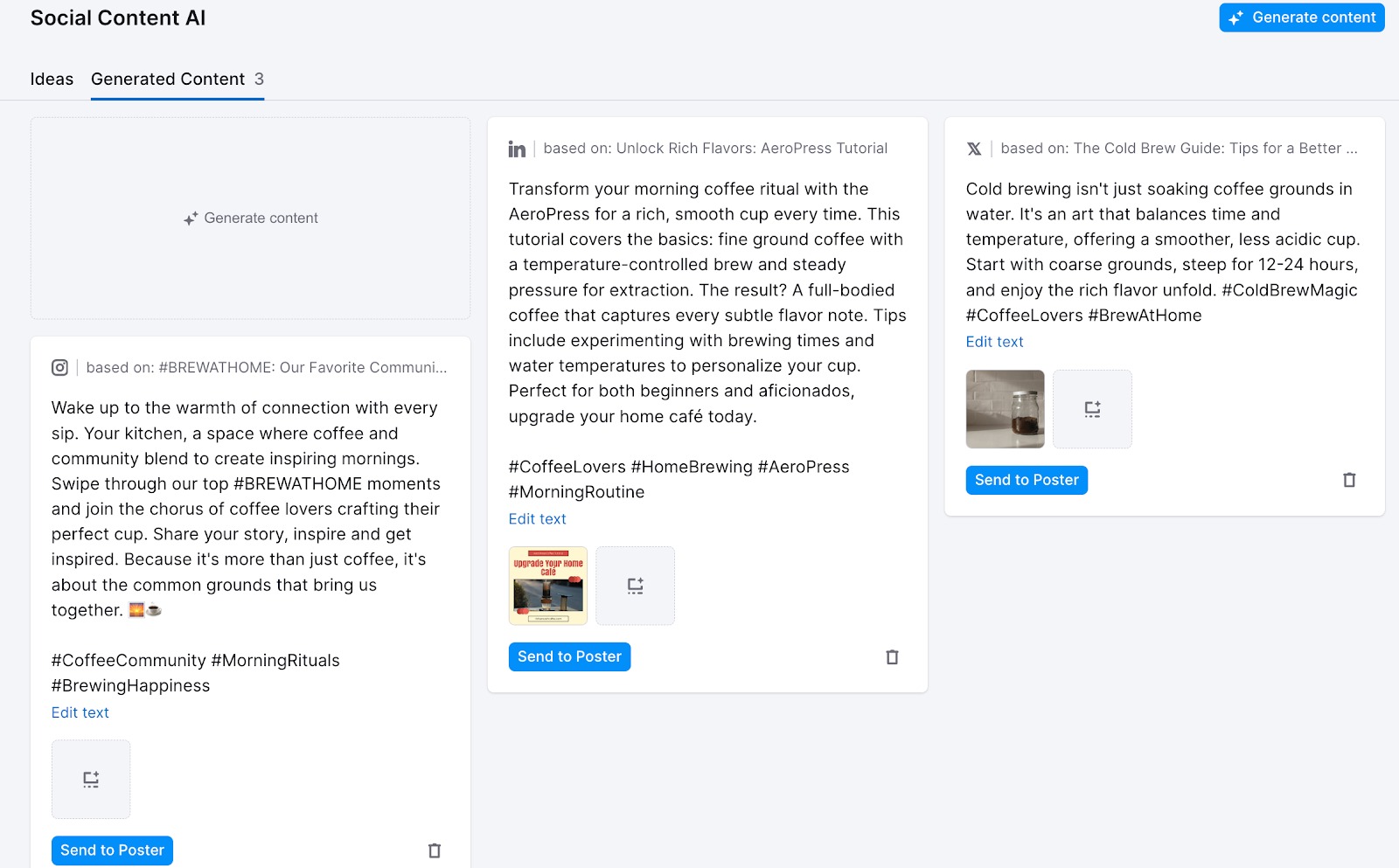
Alternativ können Sie Ihren Beitrag auch für die Zukunft speichern, indem Sie auf „Inhalt speichern“ klicken.
Alle Ihre gespeicherten Beiträge finden Sie unter dem Tab „Generierte Inhalte“:
Generieren von Beiträgen auf Basis Ihrer Ideen
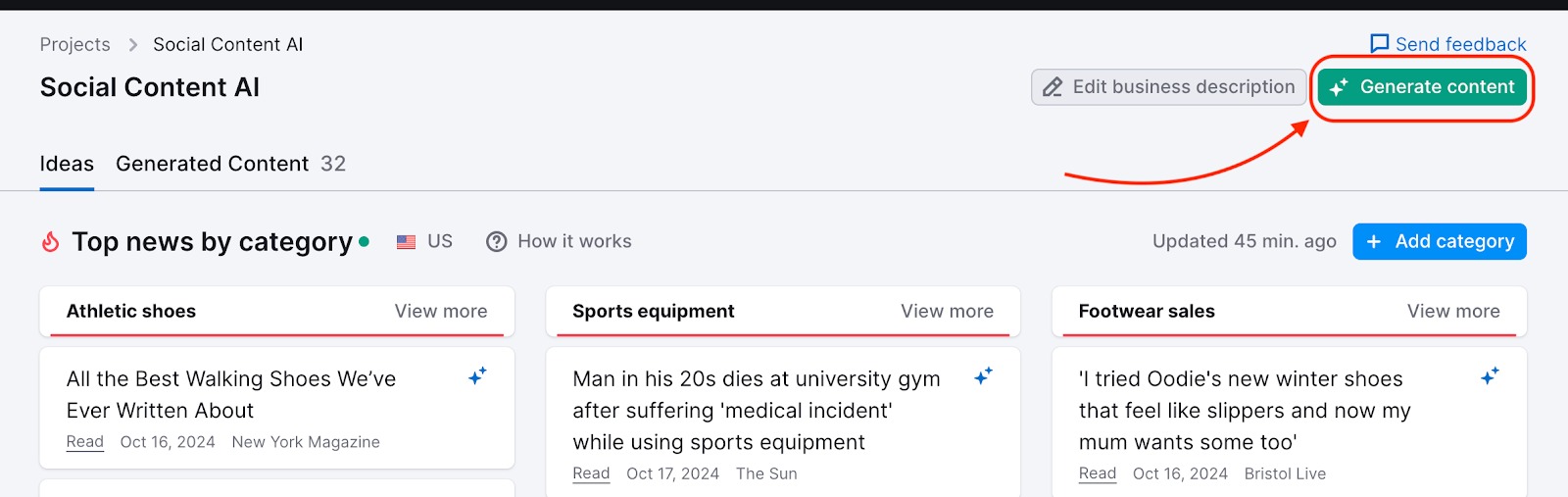
Falls Sie bereits Inhalts-Ideen haben oder die Informationen von Ihrer Website zusammenfassen möchten, klicken Sie auf die Schaltfläche „Inhalt generieren“ oben rechts.
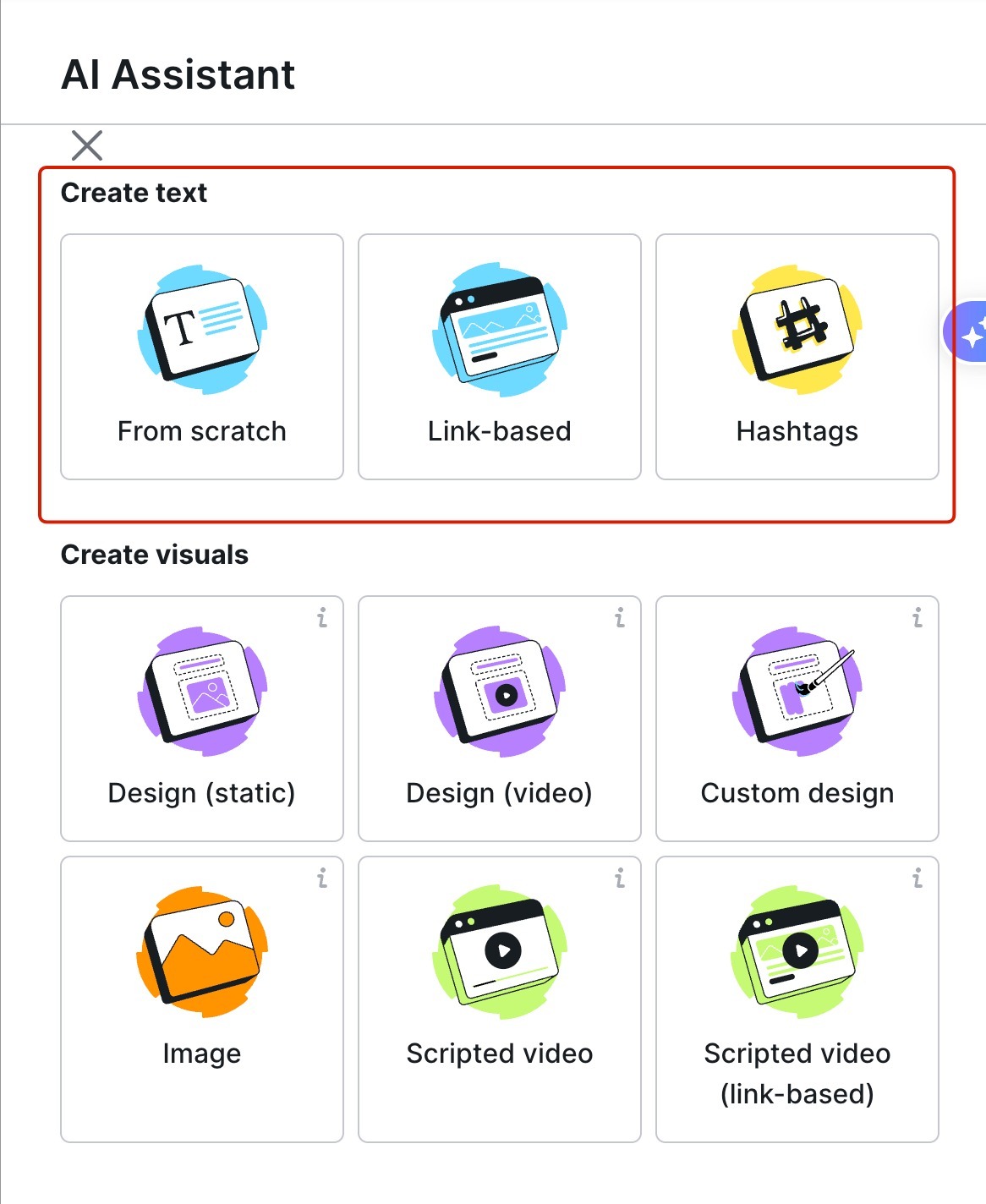
So können Sie Inhalte für eines der sozialen Netzwerke auf einem leeren Blatt erstellen oder auf eine URL zurückgreifen, aber auch Hashtags für Ihre vorhandenen Beiträge generieren:
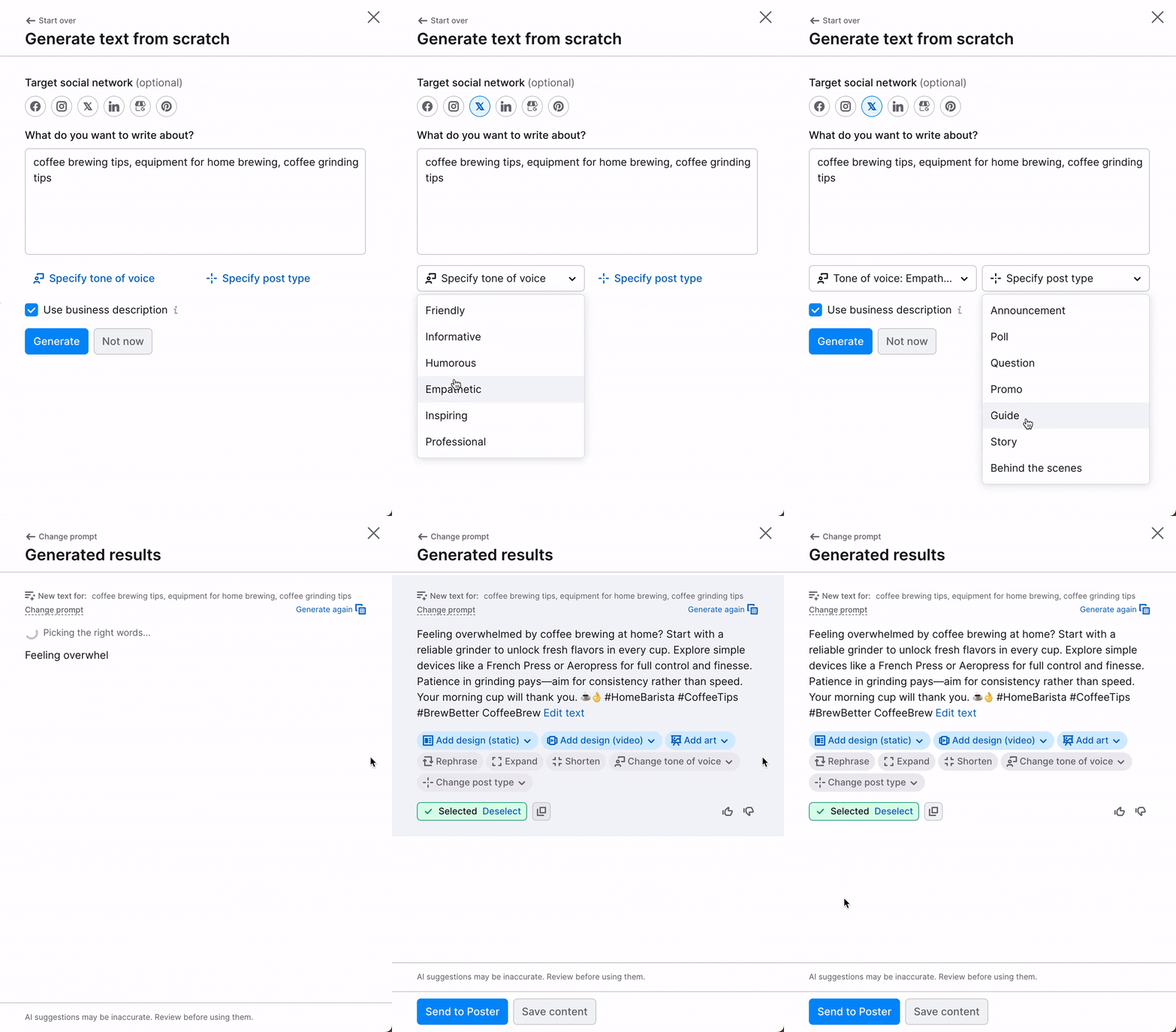
Indem Sie „Mit leerem Blatt beginnen“ auswählen, können Sie die Ideen hinzufügen, über die Sie schreiben möchten. Die KI erstellt dann einen Beitrag, der auf dem Ziel-Social-Media-Netzwerk, dem Tonfall und dem Beitragstyp basiert:
Wenn Sie „Linkbasiert“ wählen, fügen Sie einfach Ihre URL in das Pop-up-Fenster ein und wählen aus, welche Art von Beitrag Sie generieren möchten:
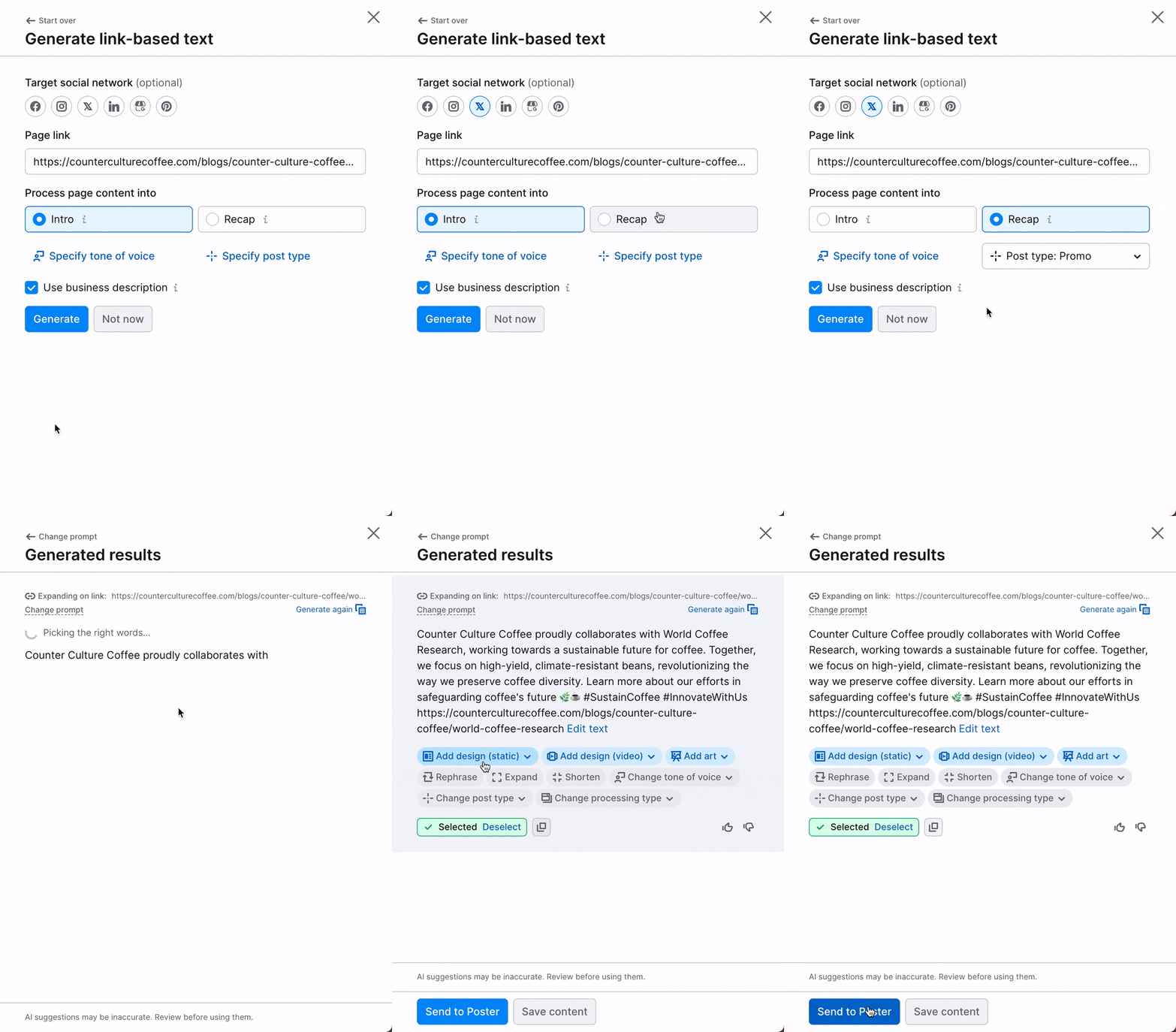
Wie zuvor können Sie:
- Ihren Beitrag erneut generieren lassen
- Ihren Beitrag umformulieren, kürzen oder erweitern lassen
- Den Tonfall oder den Beitragstyp ändern
- Bildmaterial (Illustrationen), Bilder oder Videos auf der Grundlage von Designvorlagen generieren
- Senden Sie Ihren Beitrag an Semrush Poster oder speichern Sie ihn
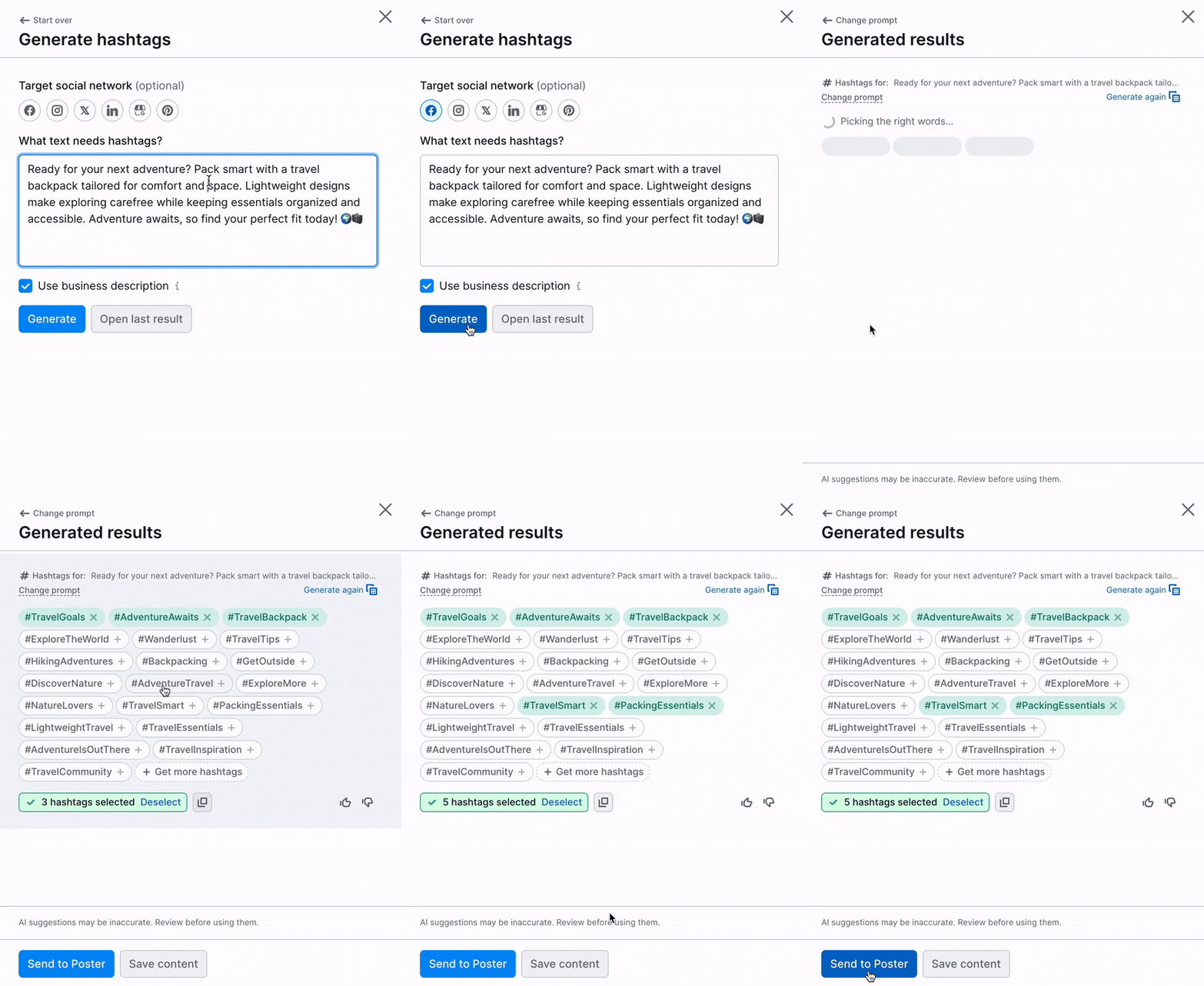
Um Hashtags für Ihre bestehenden Beiträge zu generieren, klicken Sie einfach auf „Hashtags“ und geben Sie den Text ein, für den Sie Hashtags benötigen. Sie können auch das soziale Netzwerk auswählen, auf das Sie abzielen, um maßgeschneiderte Ergebnisse zu erhalten.
Generieren von Bildern oder Designs auf Basis Ihres Beitrags oder Prompts
Sie können Bilder und grafische oder Video-Designs auf der Grundlage von Vorlagen auf verschiedene Weise erstellen:
- Basierend auf dem Beitrag, den Sie generiert haben
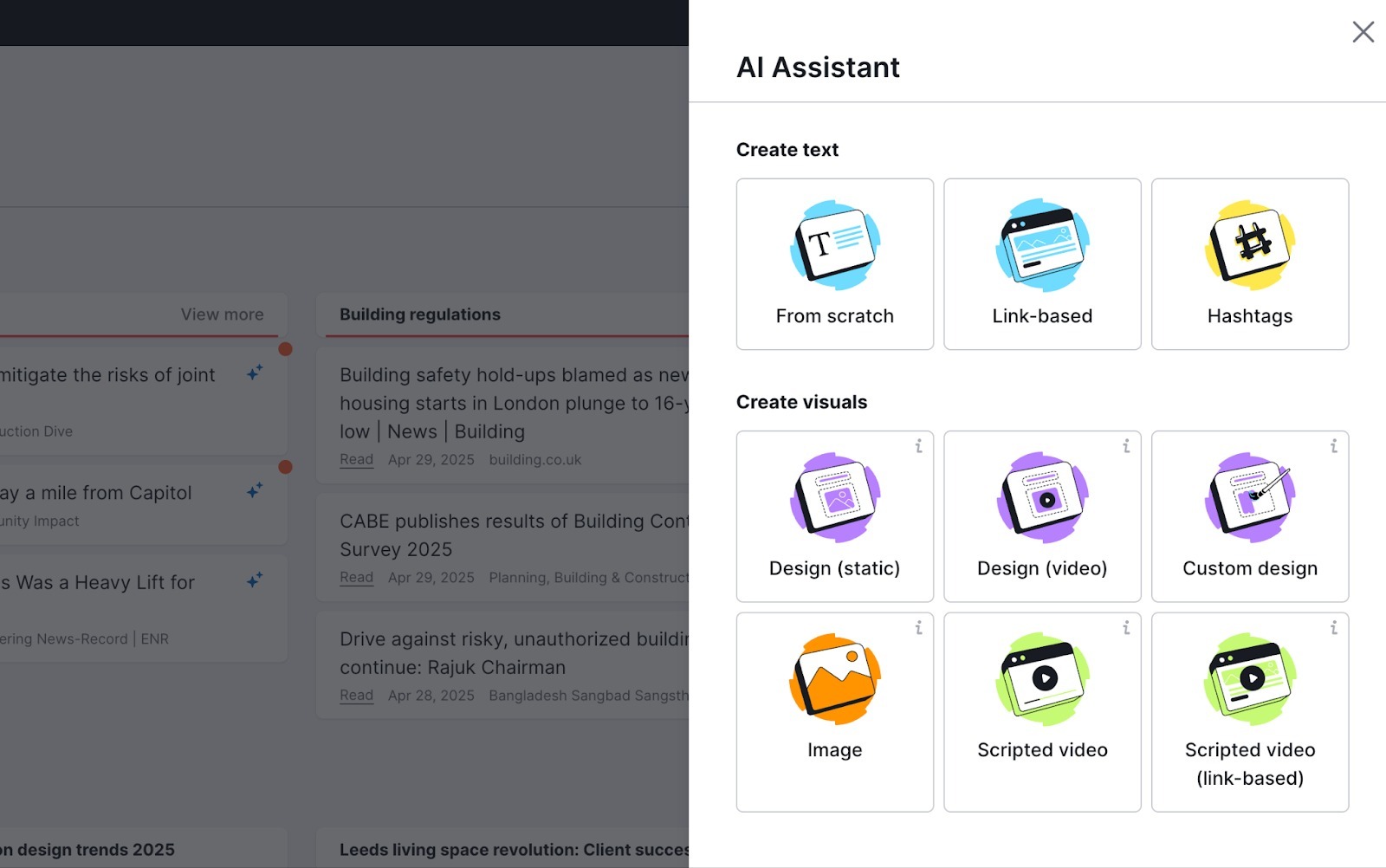
- Auf einem leeren Blatt, basierend auf Ihrer Idee, indem Sie die Schaltfläche „Inhalt generieren“ rechts oben auf Ihrem Bildschirm anklicken:
- Design (statisch): Grafikdesigns auf Basis von Vorlagen
- Design (Video): Video-Designs auf Basis von Vorlagen
- Individuelles Design: mit dem Designeditor ein Bild erstellen
- Bild: Bilder ohne Text oder Designelemente
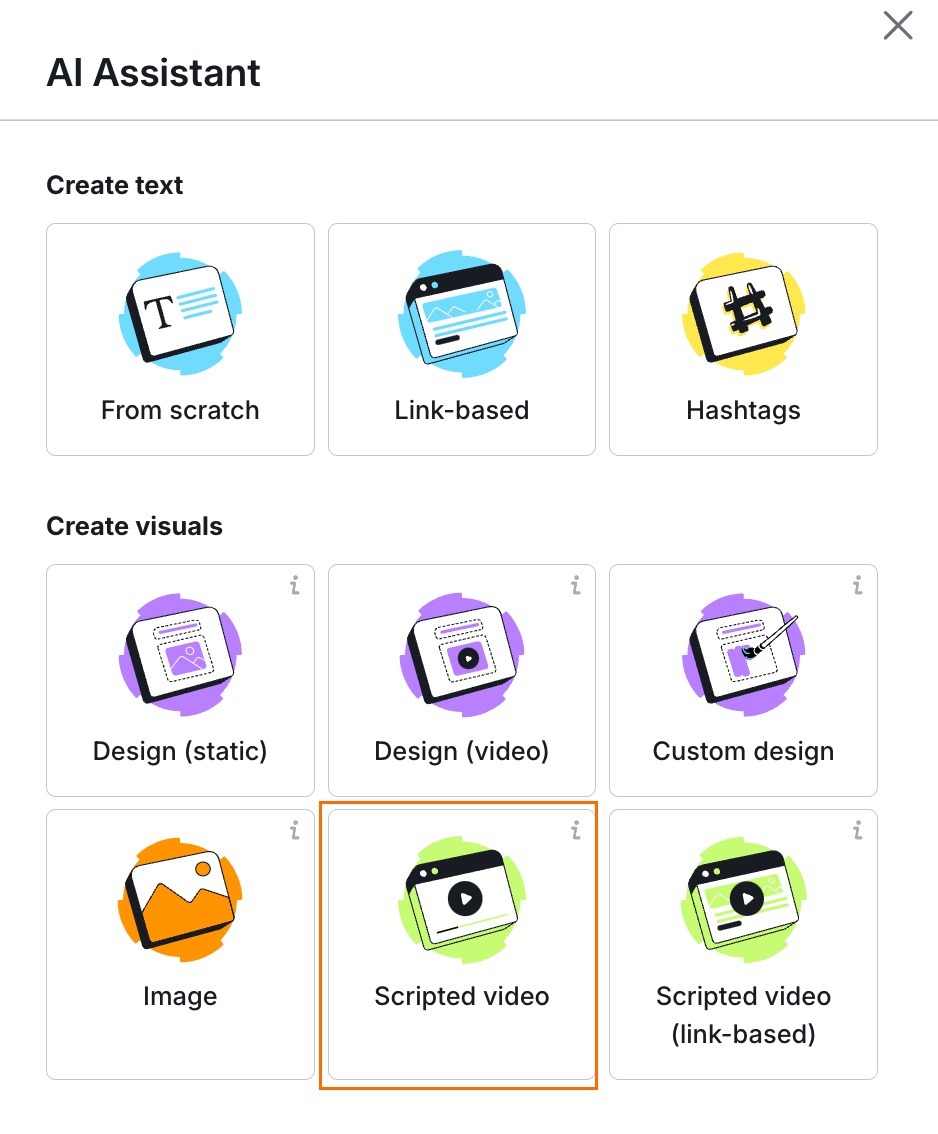
- Video mit Script: Videos mit KI-Script, Voice-over, Musik und Untertiteln
- Video mit Script (linkbasiert): Videos mit KI-Script, Voice-over, Musik und Untertiteln aus dem Inhalt hinter einem Link
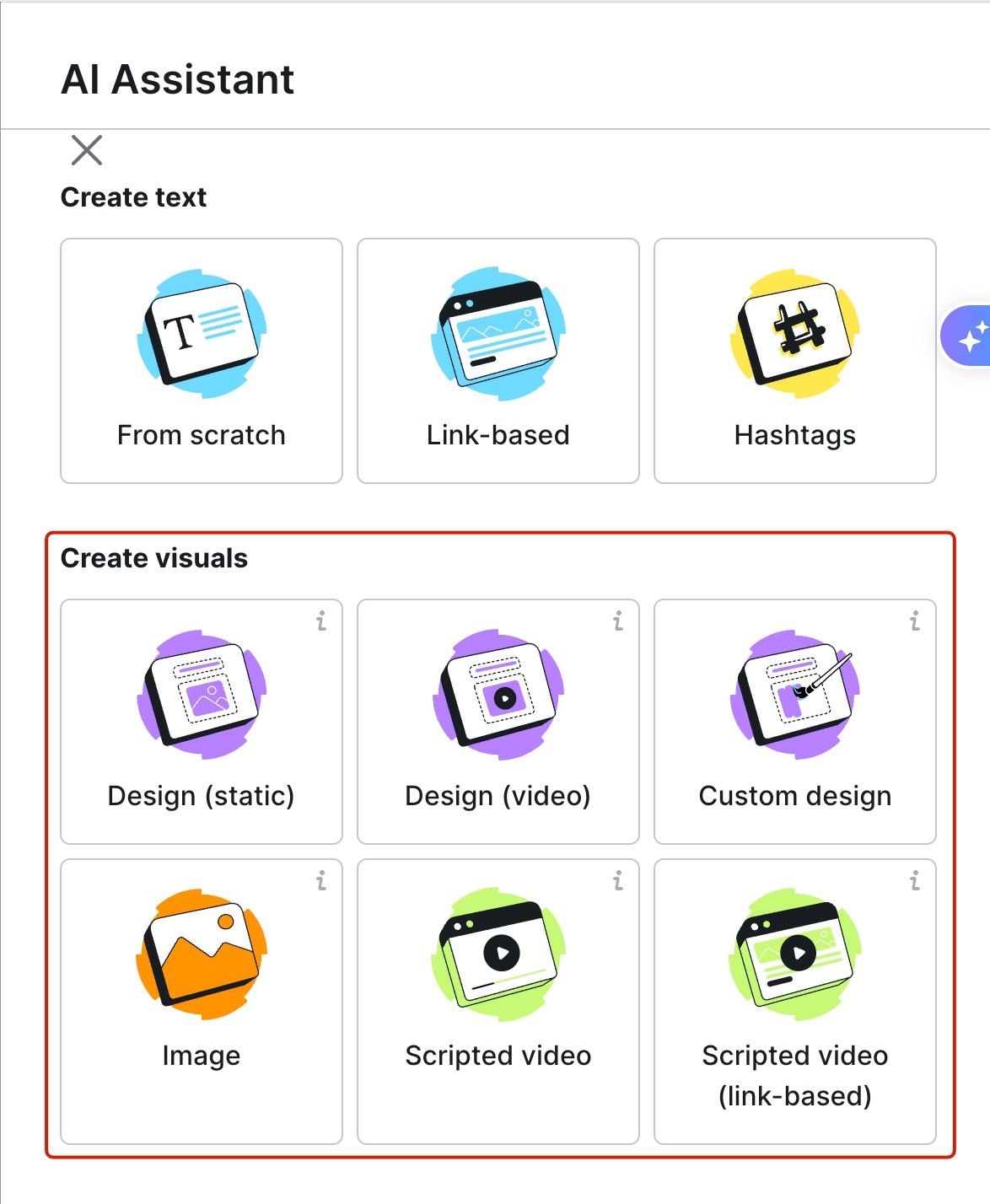
Bild erstellen
Sie können außerdem ohne Text oder Designelemente ein Bild aus drei verschiedenen Kategorien und in einem von 23 Stilen erstellen, um Aufmerksamkeit zu erregen und Ihren Beitrag visuell ansprechend zu gestalten.
- Fügen Sie den Beitrag hinzu, den Sie visualisieren möchten.
- Legen Sie das Seitenverhältnis fest – das Tool schlägt für jede Social-Media-Plattform ein passendes Verhältnis vor.
- Klicken Sie auf „Bild“.
- Schreiben Sie einen Prompt, was das Bild zeigen soll.
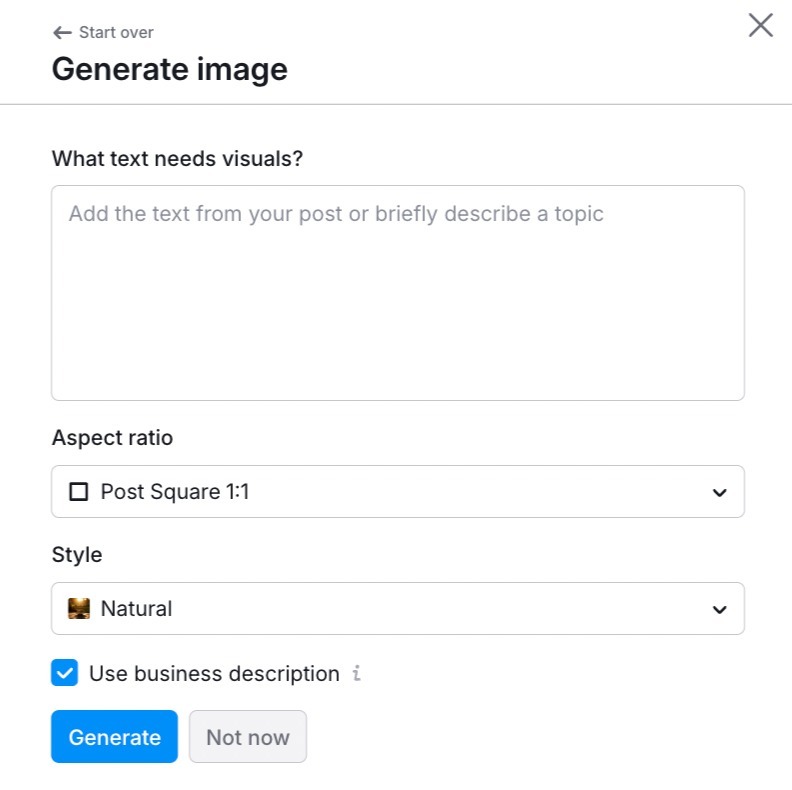
- Wählen Sie Ihren Stil aus den Kategorien „Natürlich“, „Digitale Kunst“ oder „Bildende Kunst“ aus.
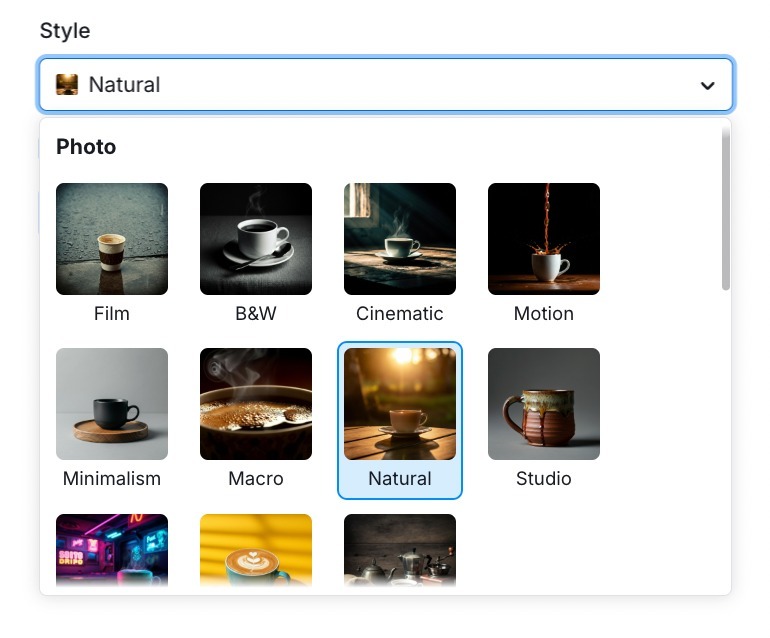
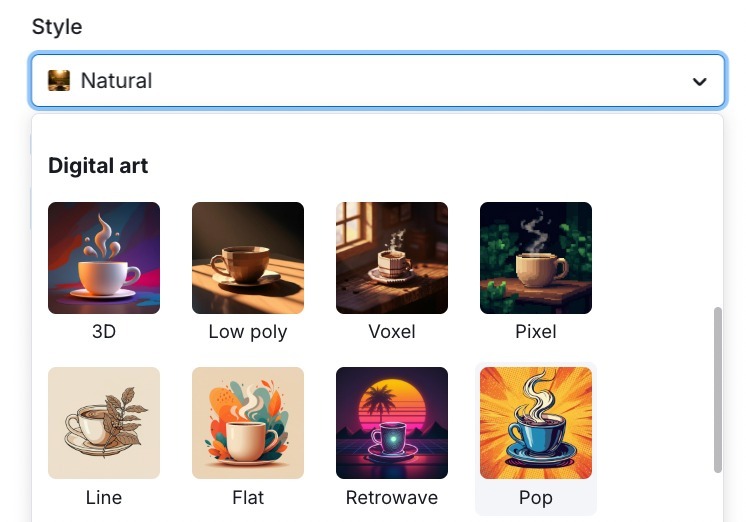
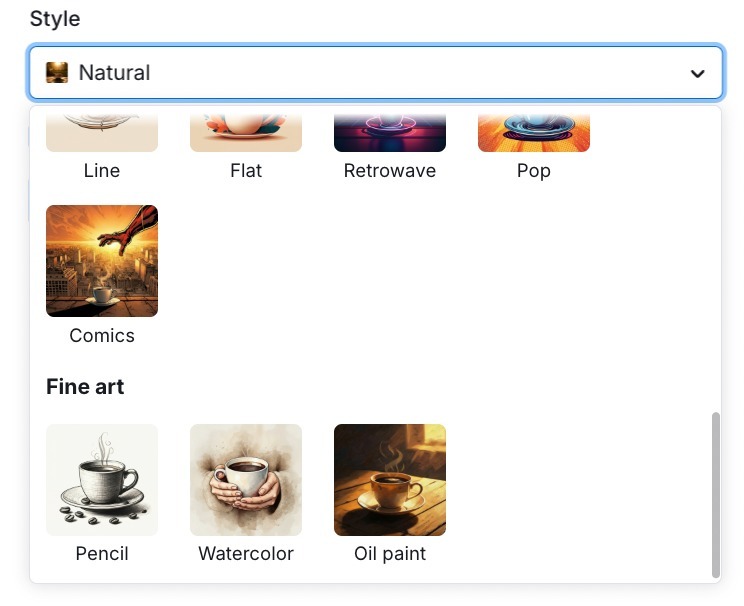
- Wählen Sie das Bild aus, das Ihnen gefällt, oder starten Sie eine neue Generierung.
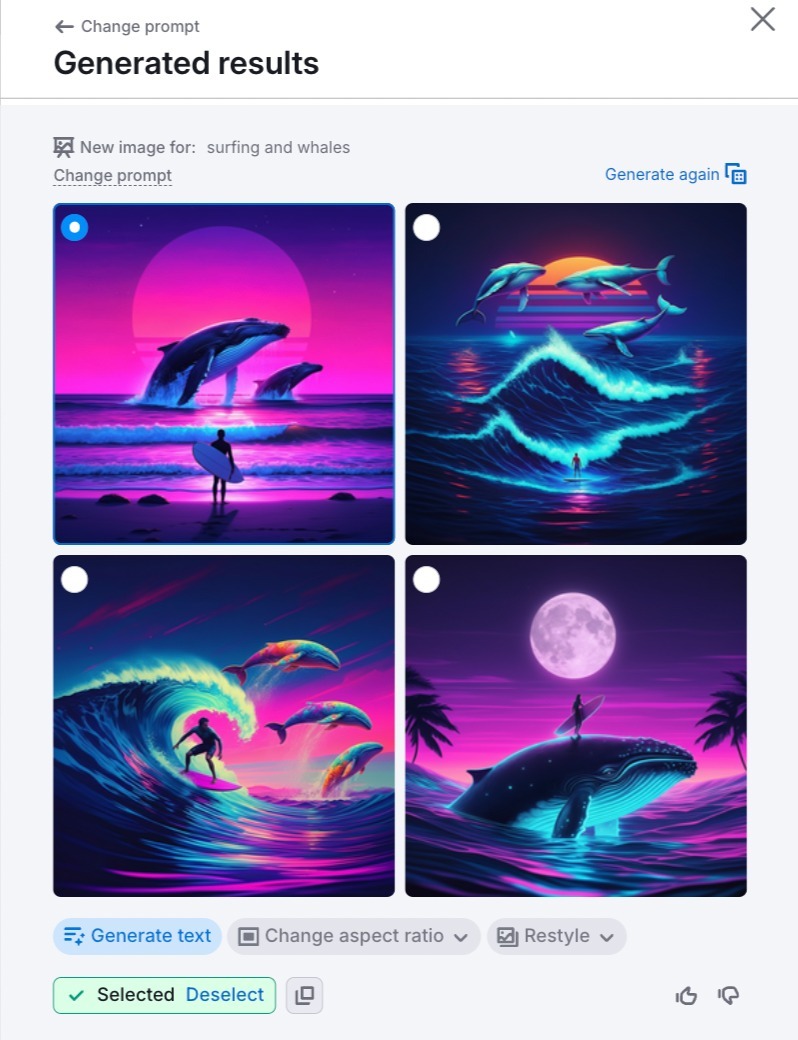
- Generieren Sie den Beitragstext basierend auf dem Prompt und dem bevorzugten Bild.
- Bearbeiten Sie ihn bei Bedarf und senden Sie den fertigen Beitrag an Social Poster.
Generieren von Video-Designs anhand von Vorlagen
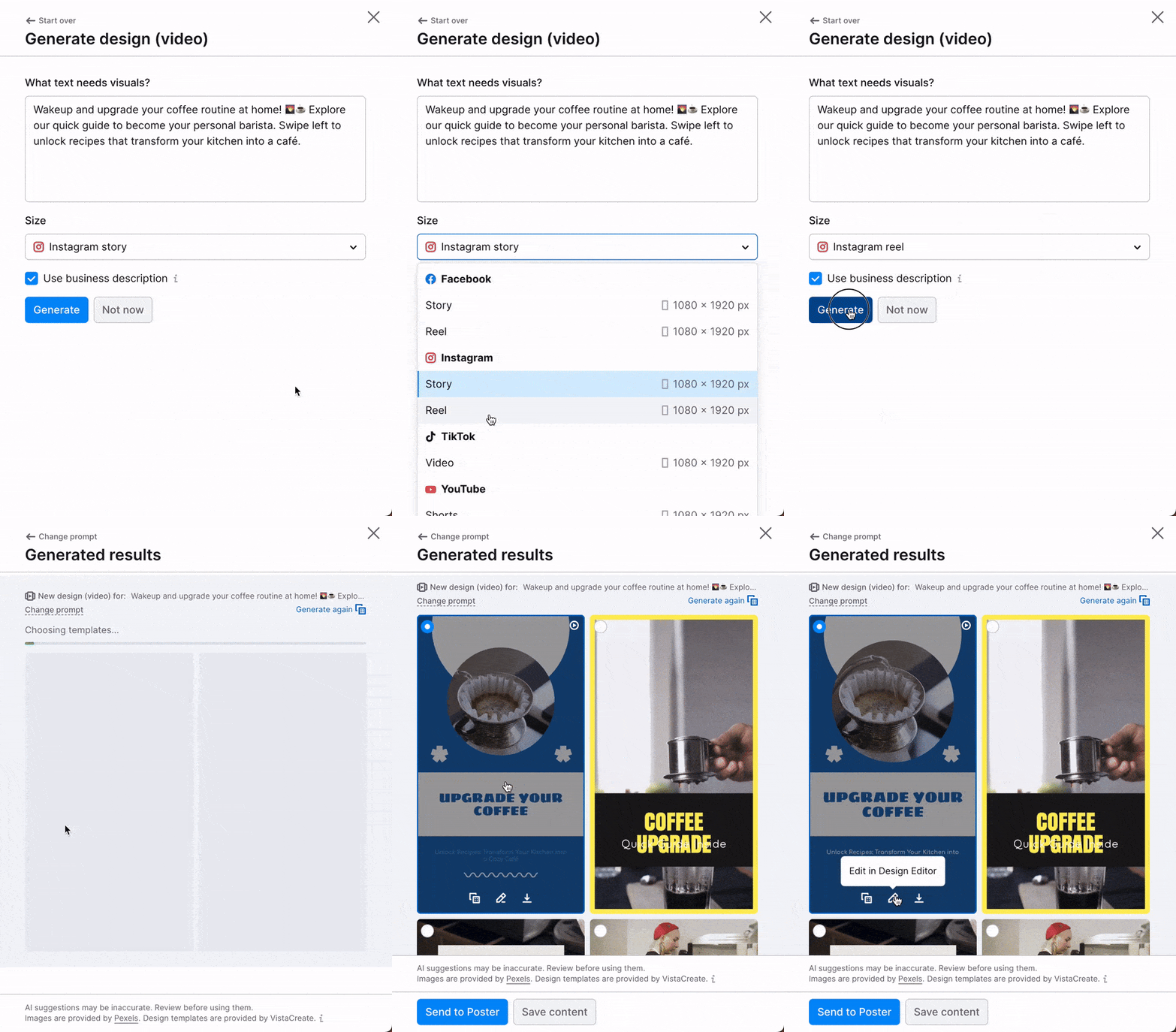
Video-Designs helfen Ihnen, ganz einfach Kurzvideos für soziale Medien zu erstellen, bei denen Vorlagen mithilfe von KI angepasst werden. Dieses Format eignet sich perfekt für Storys und Reels.
Sie können auch ein Video-Design für Ihren bestehenden Beitrag erstellen oder im seitlichen Menü „Design (Video)“ auswählen, nachdem Sie auf die Schaltfläche „Inhalt generieren“ geklickt haben.
Befolgen Sie die im vorherigen Abschnitt beschriebenen Schritte und bearbeiten Sie die generierten Videos bei Bedarf.
Erstellen invidivueller Designs im Designeditor
Im intuitiv zu bedienenden Designtool können Sie Bilder und Videos erstellen.
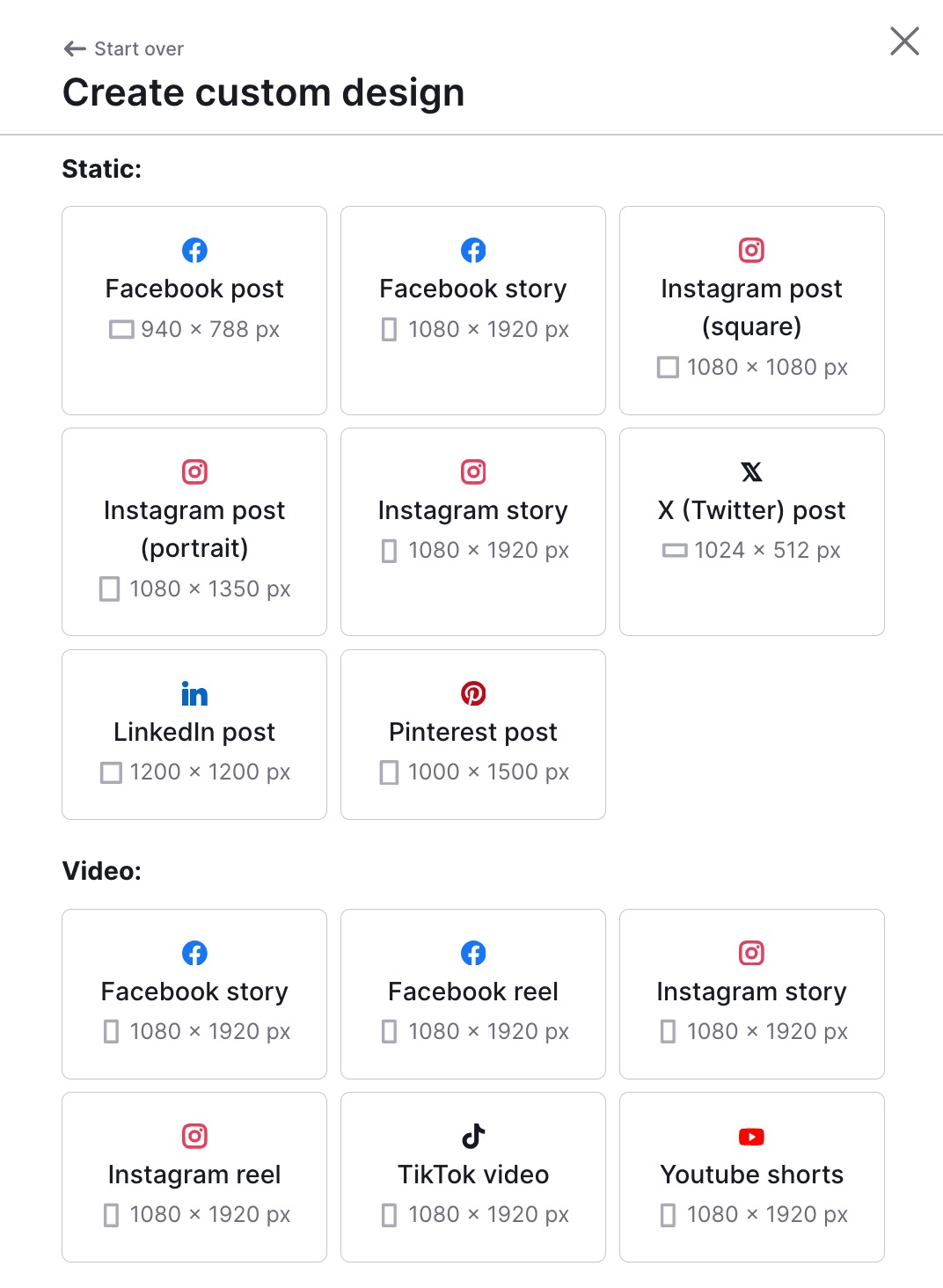
- Wählen Sie zunächst den Social-Media-Kanal und das Format für Ihren Inhalt aus.
- Wählen Sie eine Vorlage, um ein Design oder Video zu erstellen und fügen Sie Ihren Text hinzu oder ändern Sie die Farbpalette.
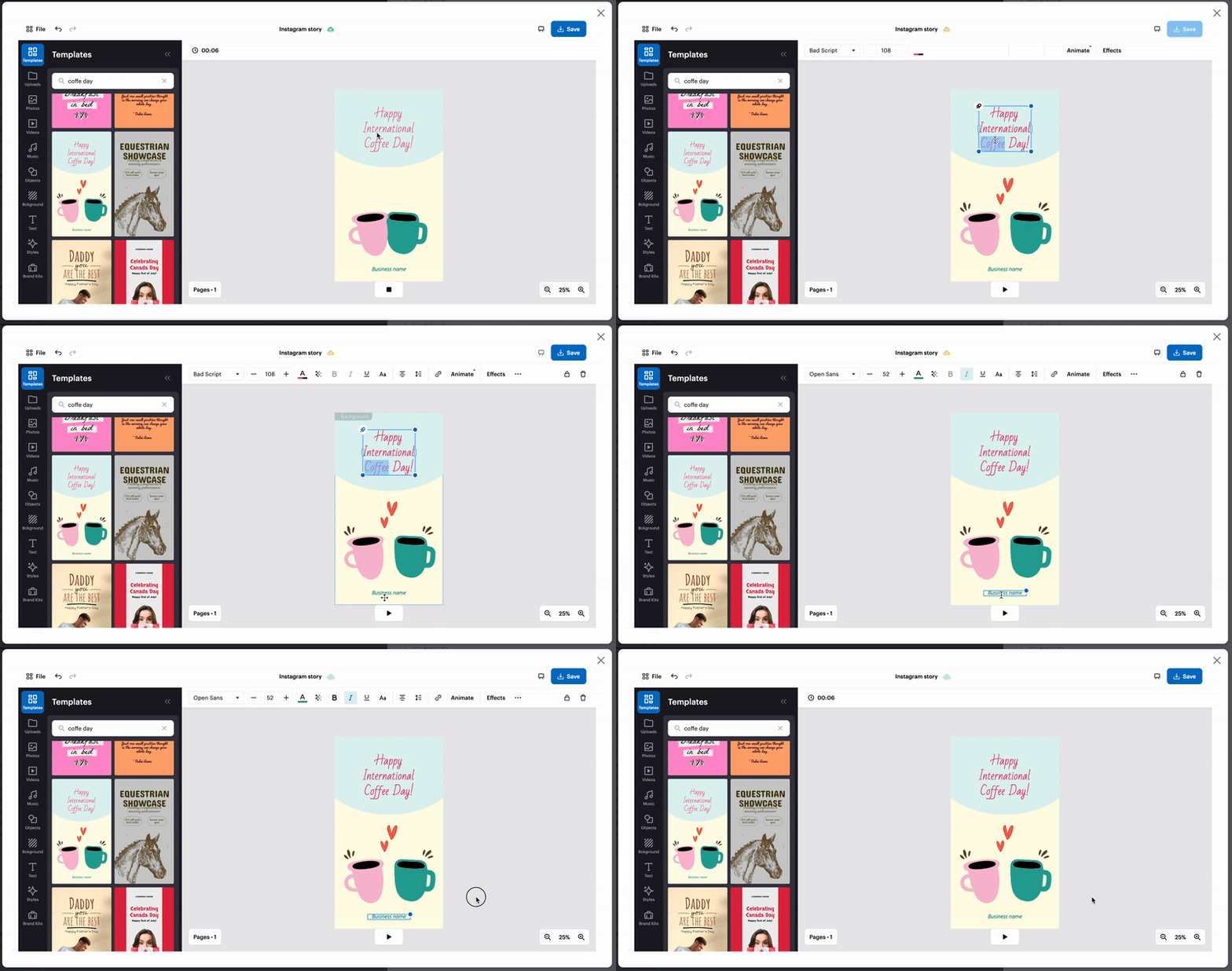
- Klicken Sie auf „Speichern“, sobald Sie fertig sind.
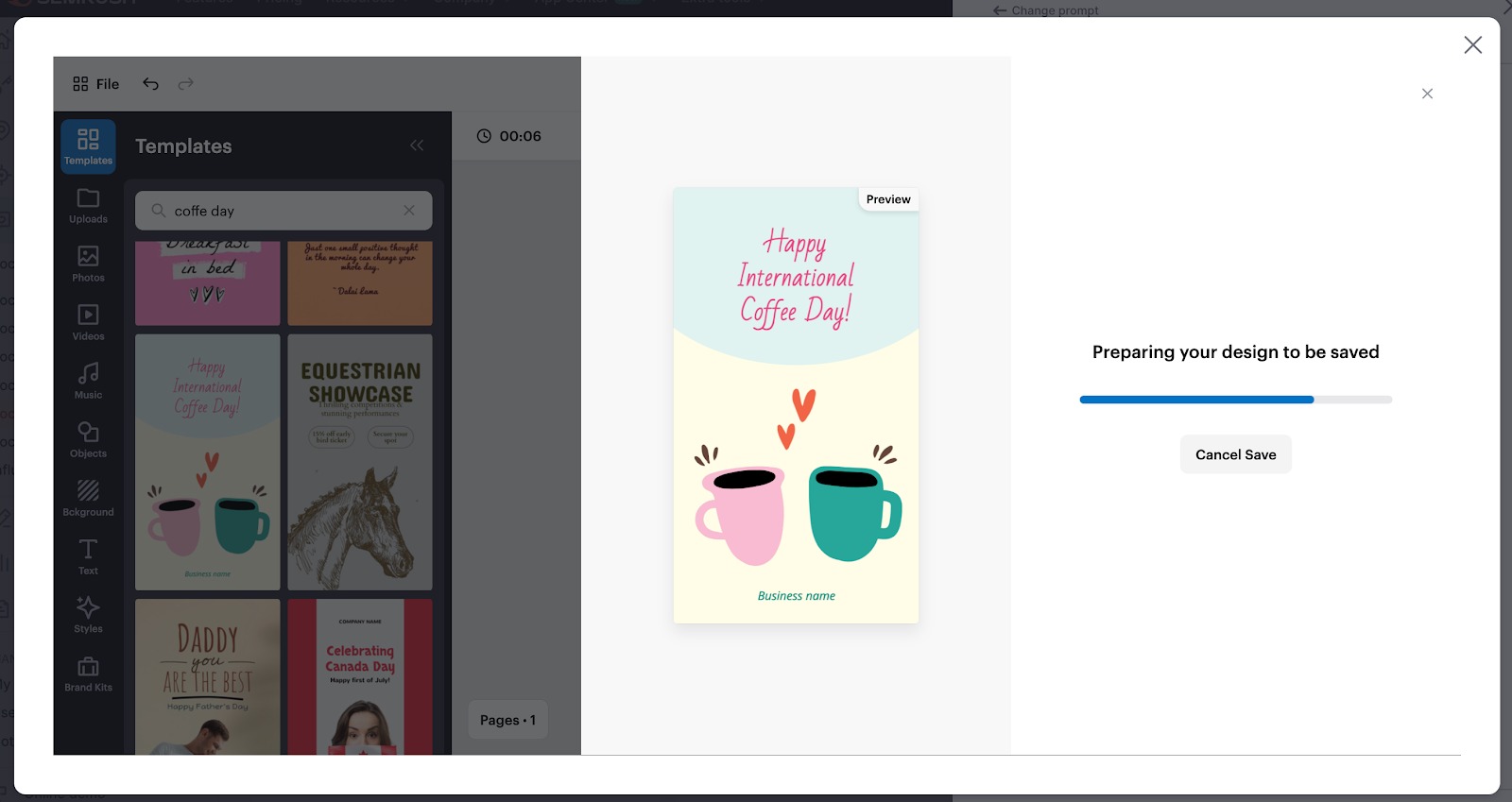
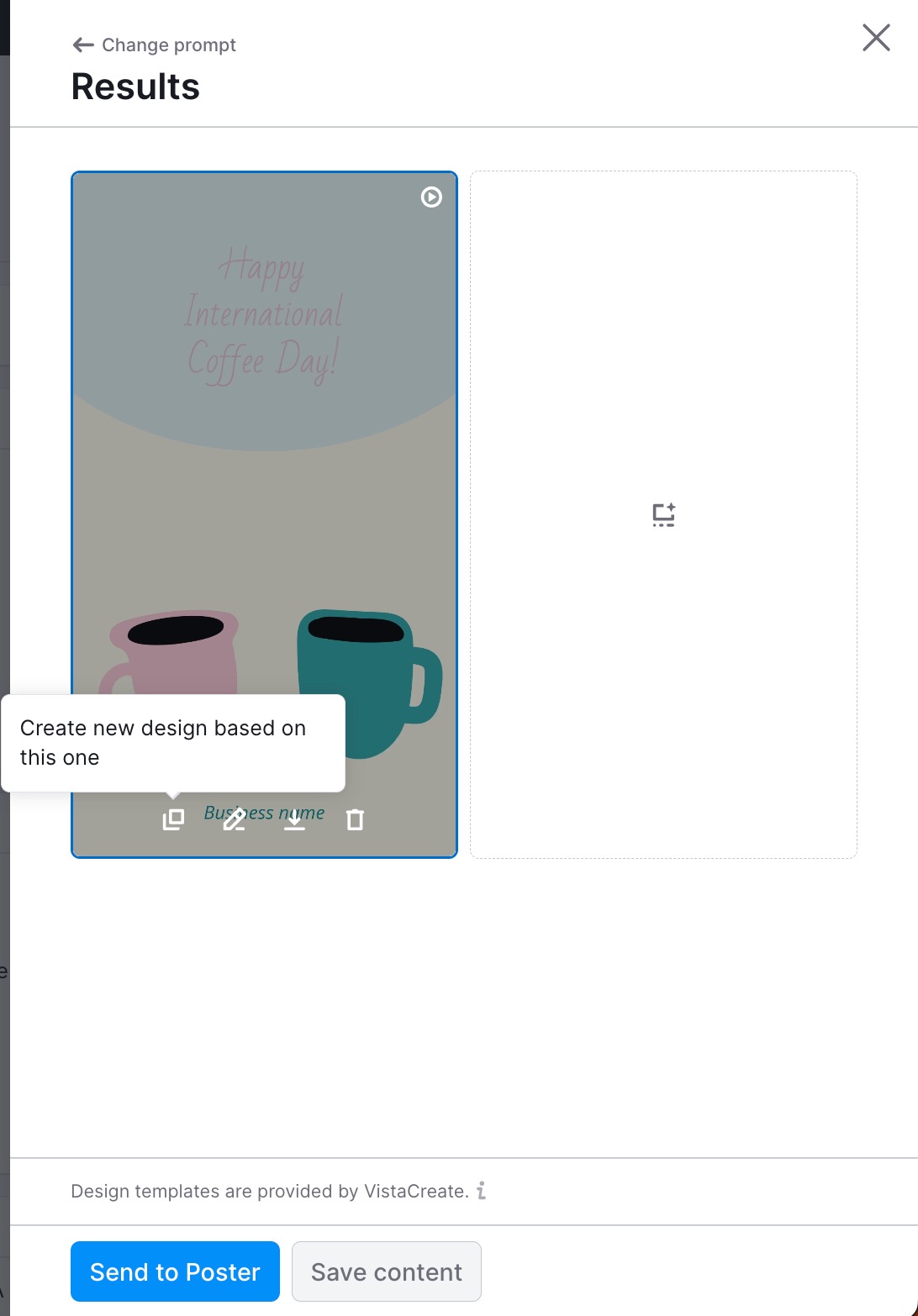
- Sie können Ihr Design auch kopieren, um auf seiner Basis ein neues zu erstellen. Das ist besonders nützlich, wenn Sie einen Karussellbeitrag erstellen.
KI-Bildmaterial erstellen
Bildmaterial sind illustrative Bilder, die sich gut eignen, um Aufmerksamkeit zu erregen und Ihren Beitrag visuell ansprechend zu gestalten:
- Fügen Sie den Beitrag hinzu, den Sie visualisieren möchten.
- Legen Sie das Seitenverhältnis fest – das Tool schlägt für jede Social-Media-Plattform ein passendes Seitenverhältnis vor.
- Klicken Sie auf „Bildmaterial generieren“.
- Sie erhalten vier Bilder, von denen Sie eines speichern können. Auch das Herunterladen, das erneute Generieren oder die Rückkehr zum vorherigen Set ist möglich.
Hinweis: Sie können auch das Seitenverhältnis ändern, aber dann erzeugt das Tool vier neue Bilder.
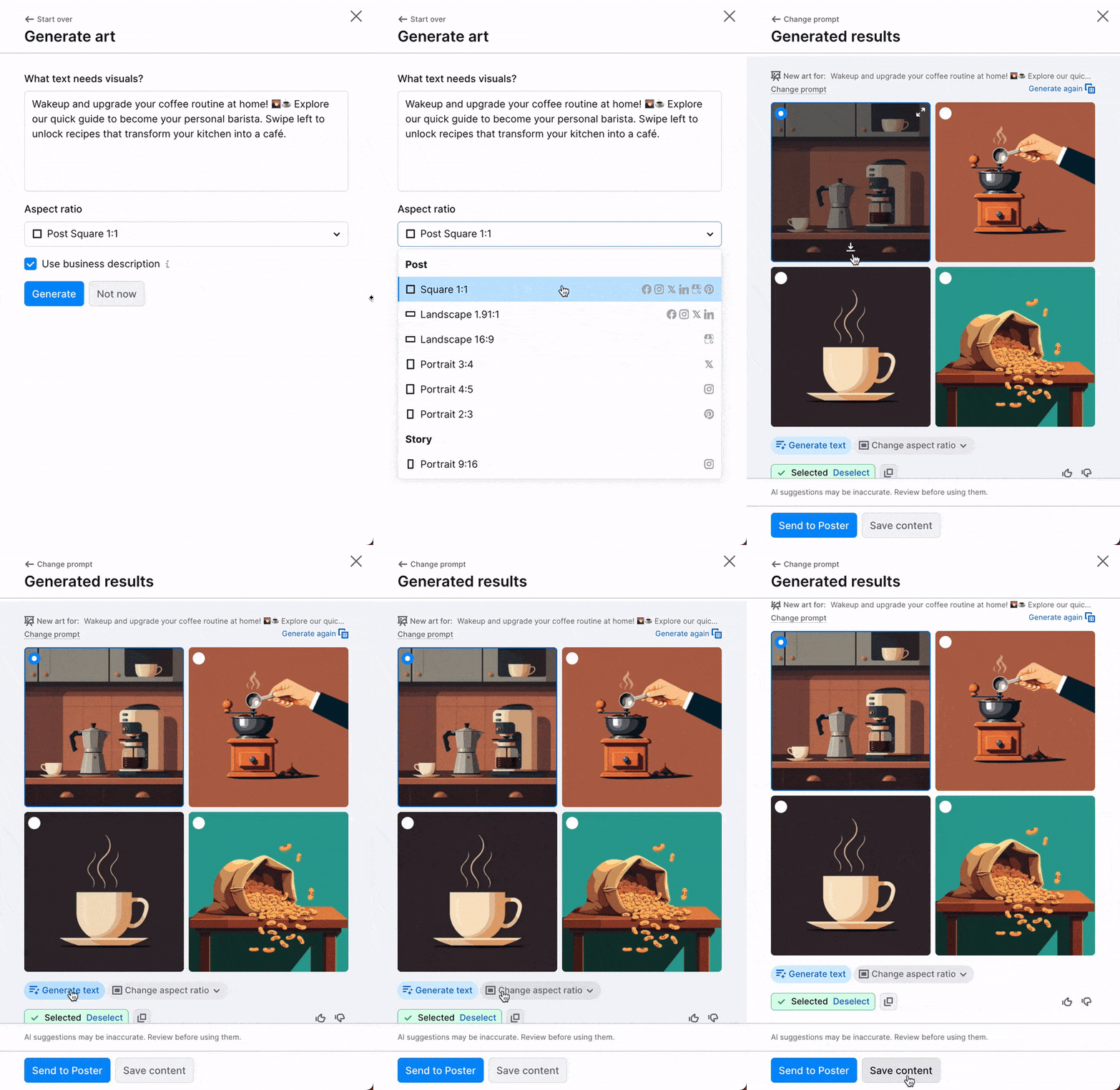
- Wenn der Text noch nicht generiert wurde, können Sie ihn anhand des Bildes erstellen.
- Senden Sie den fertigen Beitrag an Poster oder speichern Sie ihn unter „Generierte Inhalte“.
Videogenerierung aus Ihren Prompts oder Ihrer Website
Erstellen Sie ansprechende Videoinhalte direkt aus Ihren Prompts, Ihrer Website oder Ihren Landing-Pages. So können Sie Videoinhalte im Alltag viel schneller Ihrer Zielgruppe präsentieren.
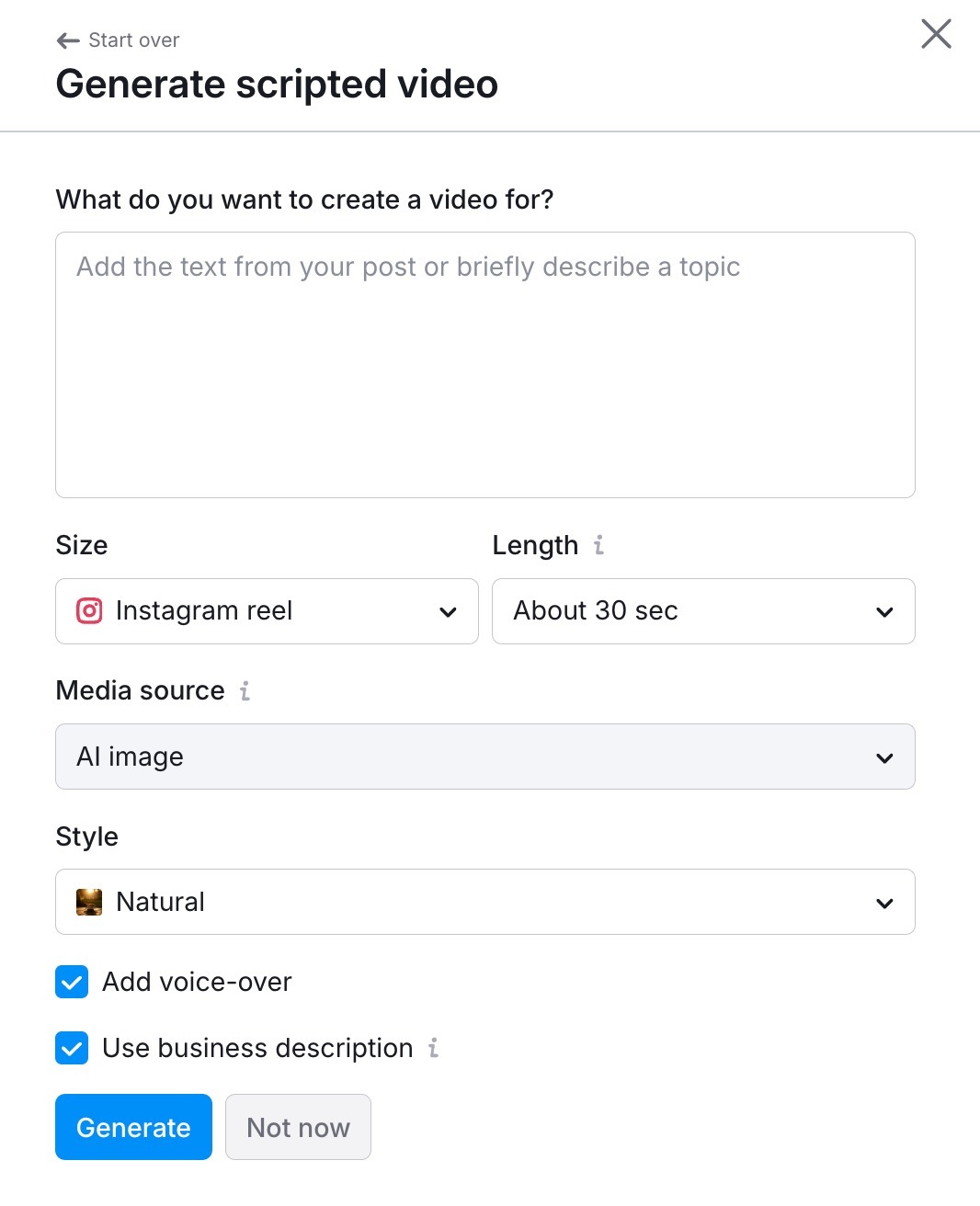
Dazu müssen Sie nur Ihren Prompt oder eine Seite anzugeben und Größe, Länge sowie Stil Ihres Videos auswählen. Die KI wird dann Text und Medien generieren und das gesamte Video in Szenen unterteilen, damit es sich leichter editieren lässt. Das Tool fügt dann Untertitel, Musik und ein Voice-over auf KI-Basis hinzu.
So funktioniert es:
Klicken Sie auf der Startseite von Social Content AI auf die Schaltfläche „Inhalt generieren“ oben rechts.
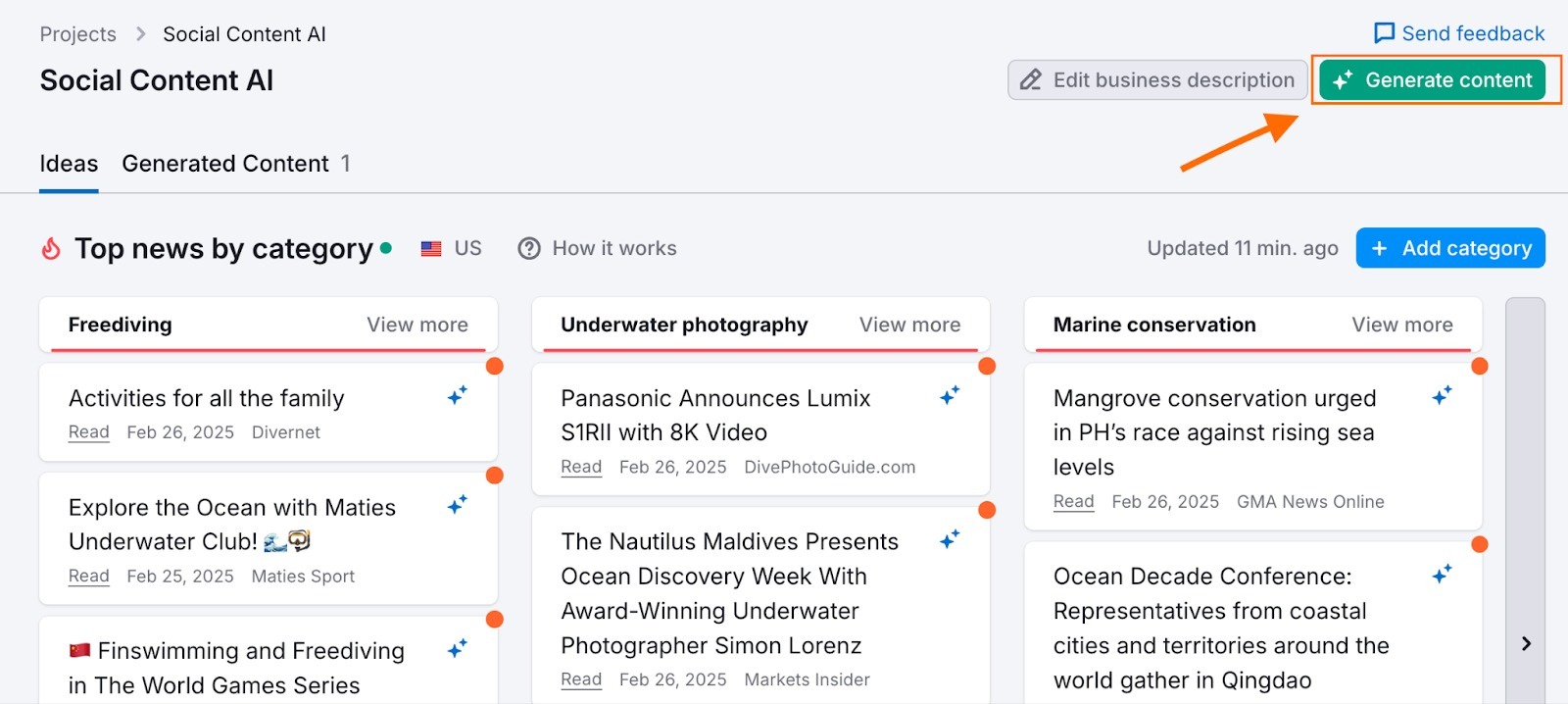
Wählen Sie „Video mit Script“ aus den verfügbaren Optionen.
Geben Sie eine kurze Beschreibung des Themas Ihres Videos im Eingabefeld für den Prompt an.
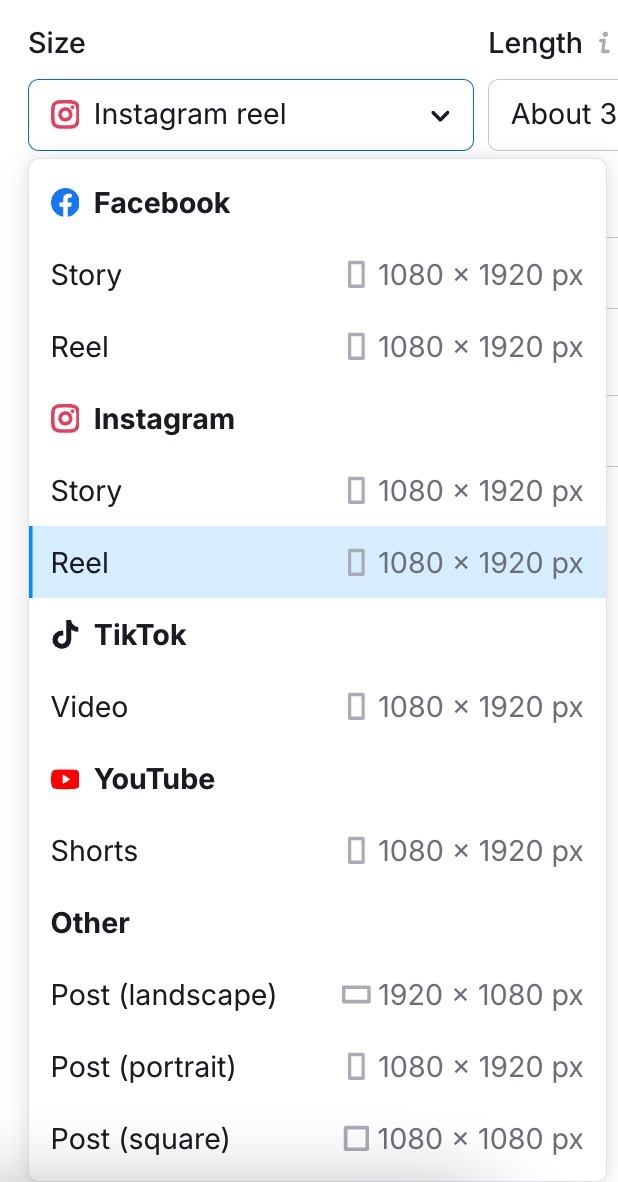
Wählen Sie das von Ihnen gewünschte Videoformat aus.
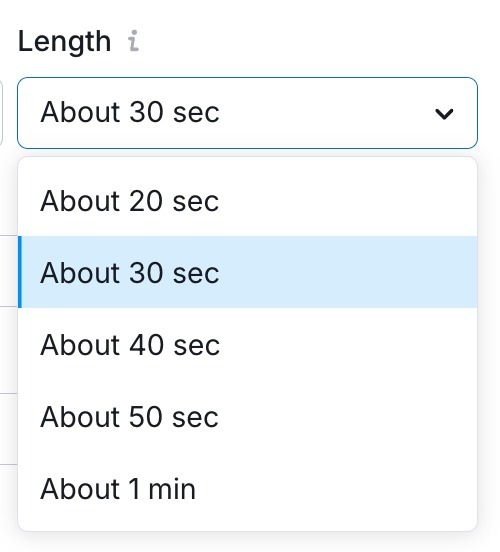
Wählen Sie die von Ihnen gewünschte Videolänge aus.
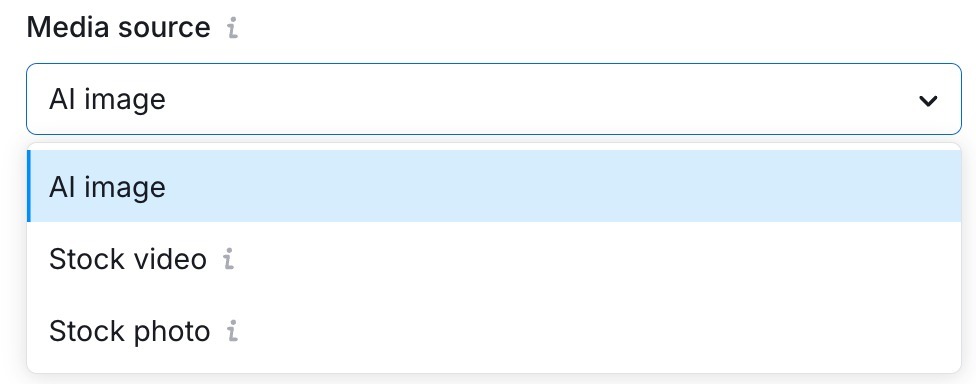
Geben Sie an, woher Ihr Bildmaterial kommen soll:
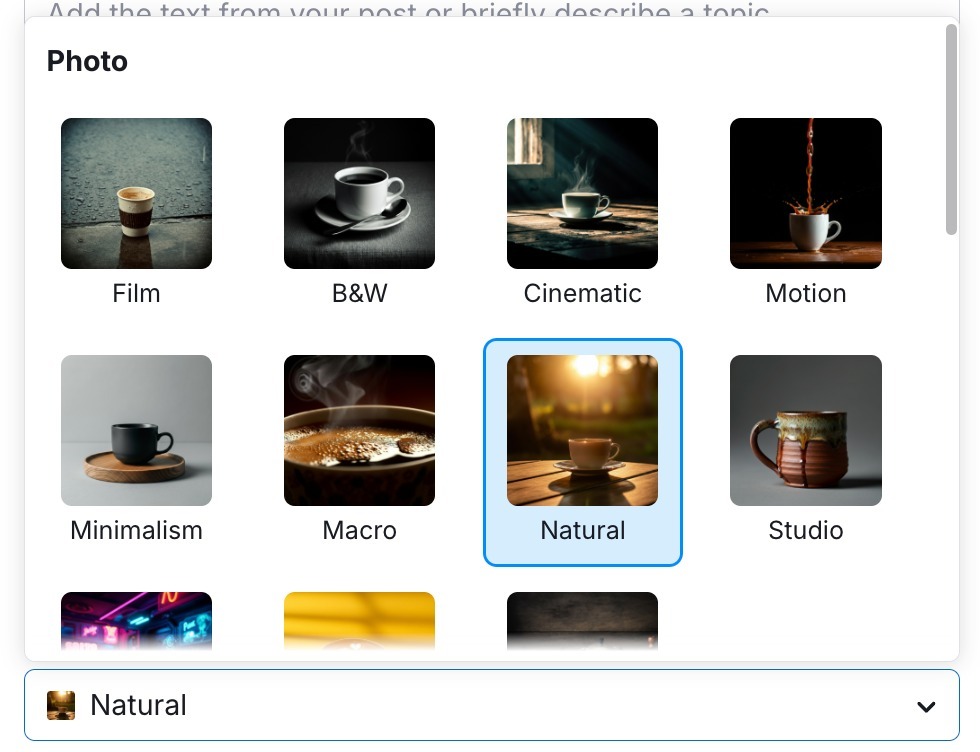
Wählen Sie den Stil Ihres Videos aus.
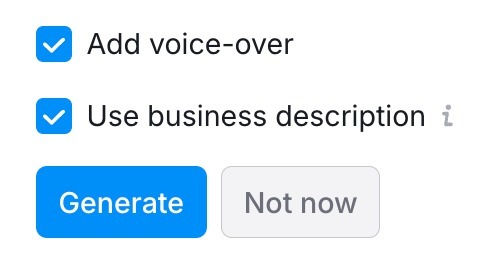
Entscheiden Sie, ob ein Voice-over enthalten sein soll. Sie können auch das Kästchen „Unternehmensbeschreibung verwenden“ aktivieren, um sicherzustellen, dass die KI den Kontext Ihrer Marke beim Generieren des Videos berücksichtigt.
Zeit, das Video anzuschauen und zu bearbeiten!
Sie können Anpassungen wie das Ändern der Größe, der Länge oder der Medienquelle vornehmen.
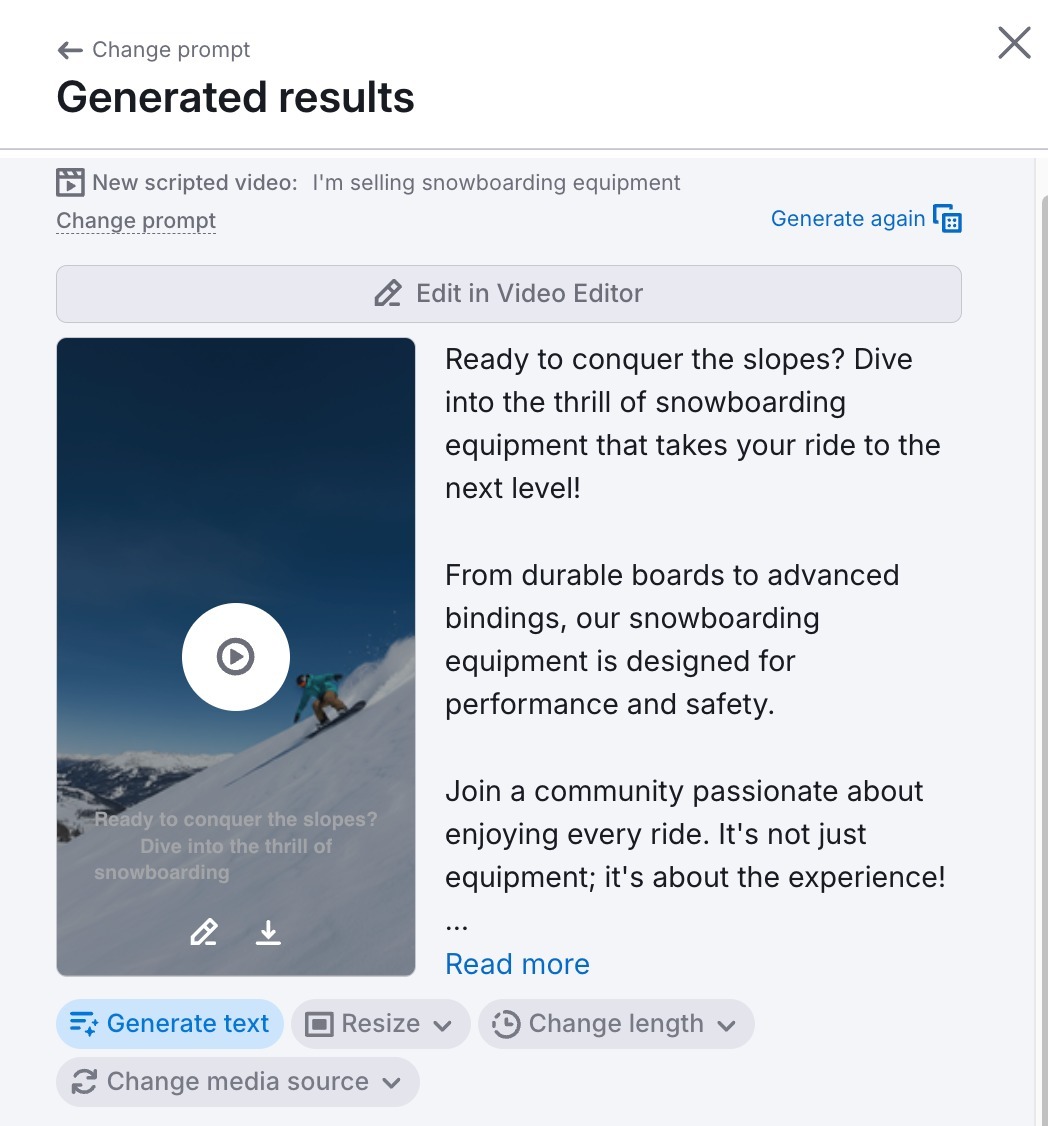
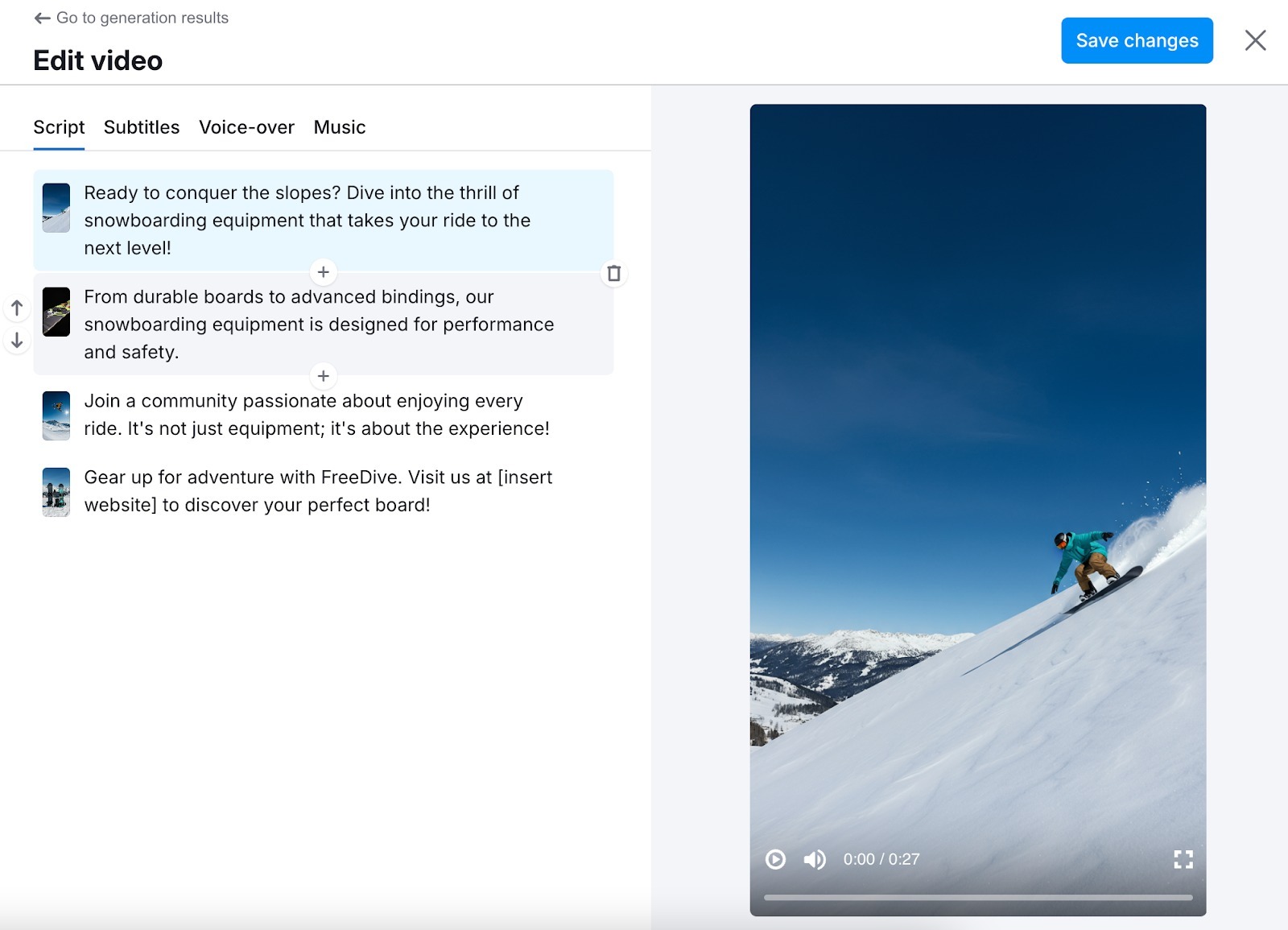
Klicken Sie auf „Im Videoeditor bearbeiten“, um Änderungen vorzunehmen.

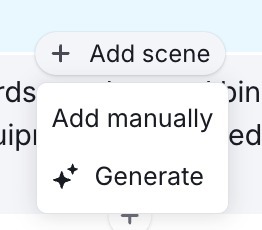
Im Tab „Skript“ können Sie Szenen hinzufügen, entfernen und neu anordnen.
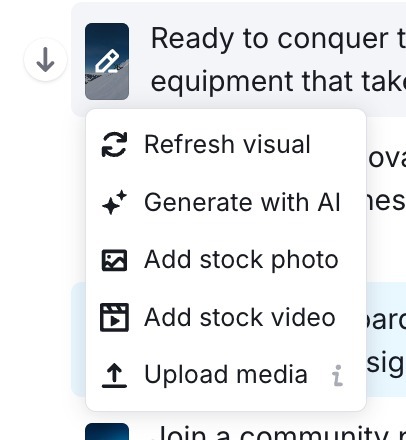
Sie können aus den verfügbaren Optionen auswählen, einschließlich der Aktualisierung des Bildmaterials, dem erneuten Generieren mit KI, dem Hinzufügen von Stockfotos, dem Hinzufügen von Stockvideos oder dem Hochladen Ihrer eigenen Medien.
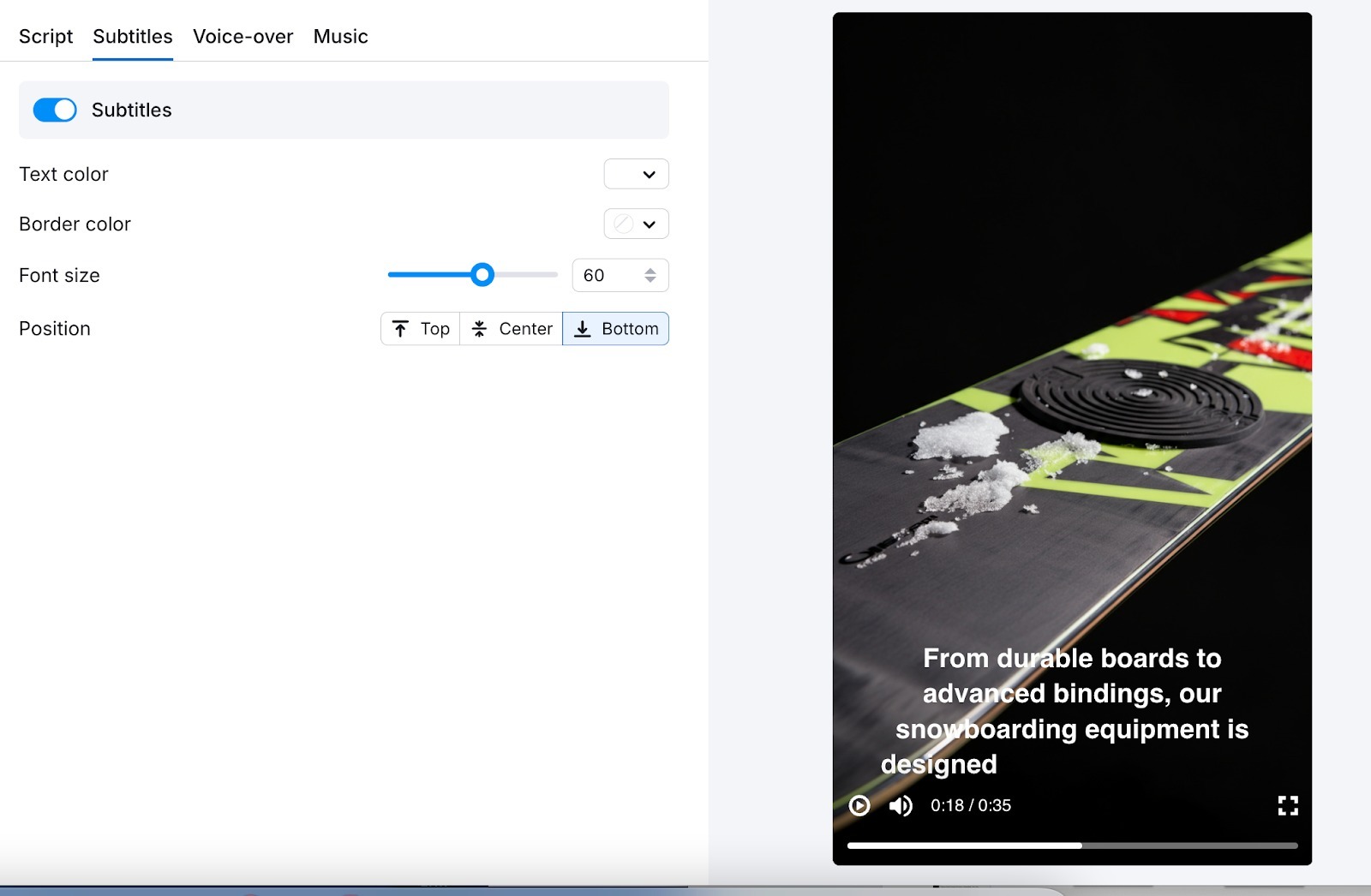
Im Tab „Untertitel“ können Sie die Textfarbe, Rahmenfarben, Schriftgröße und Position der Untertitel bearbeiten.
Im Tab „Voice-over“ können Sie die beste Stimme für Ihr Video auswählen.
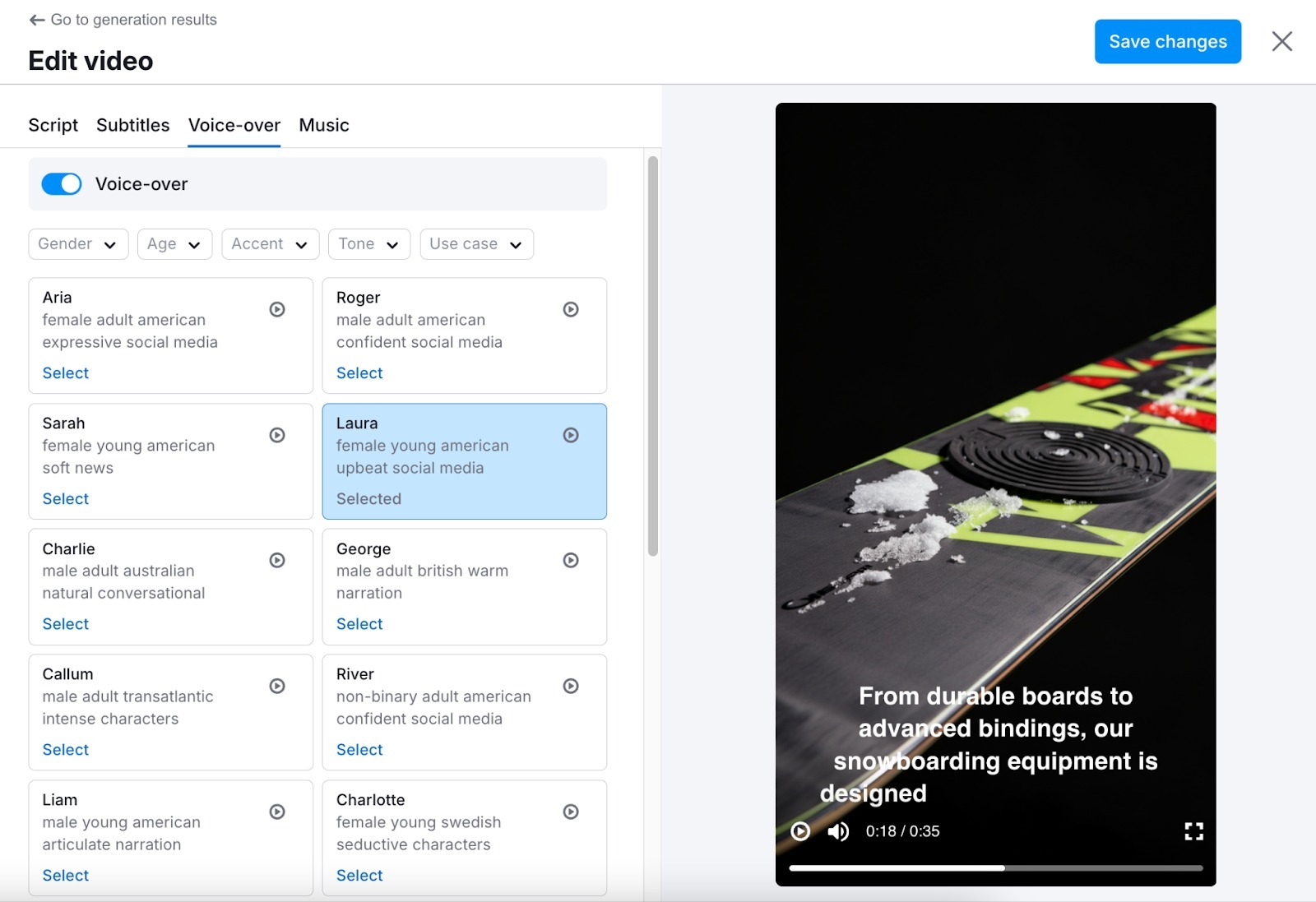
Im Tab „Musik“ können Sie einen Soundtrack auswählen.
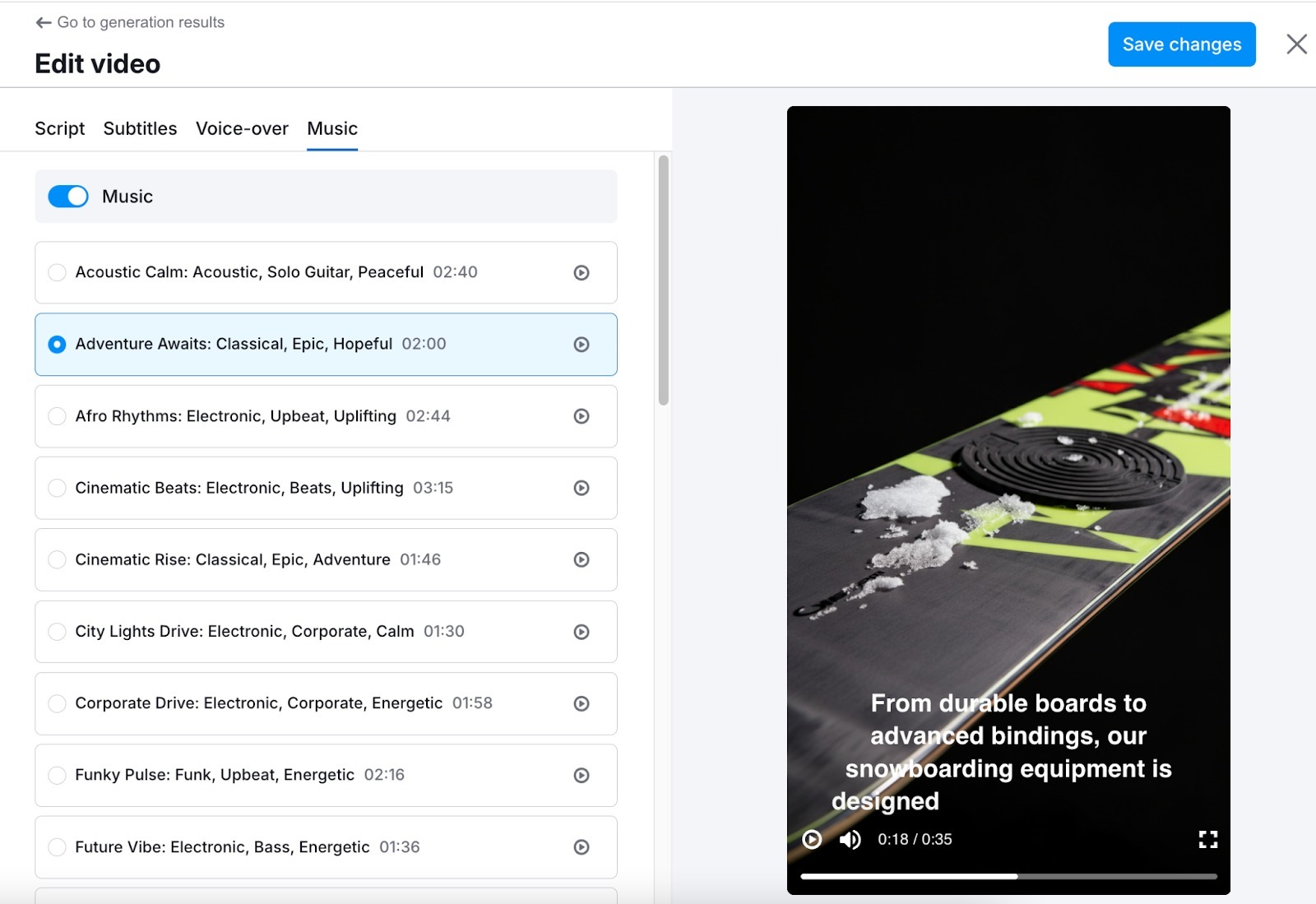
Wenn Sie fertig sind, speichern Sie Ihr bearbeitetes Video.
Sie können das fertige Video direkt an das Social Poster Tool senden, um seine Veröffentlichung zu planen und es schließlich auf Ihren Social-Media-Auftritten zu veröffentlichen.

Jetzt wissen Sie, wie Sie für die sozialen Medien zaubern können!
 Zurück zu Semrush-Toolkits Kategorie