Wie lade ich eine TXT/CSV-Datei mit getaggten Keywords in Position Tracking hoch?
Um Ihre getaggten Keywords massenweise über eine TXT/CSV-Datei in Position Tracking hochzuladen, erstellen Sie zunächst Ihre Datei.
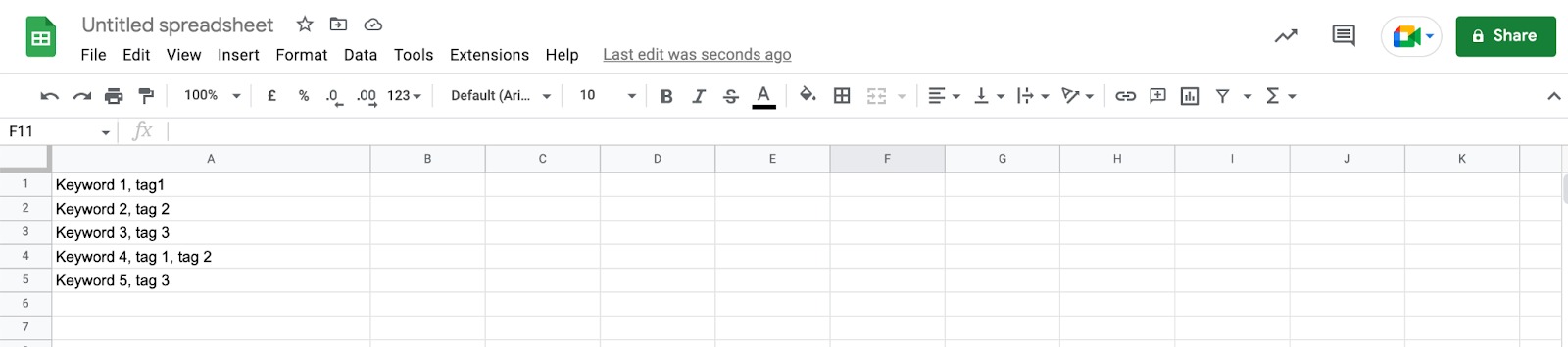
Jedes Keyword sollte in einer separaten Zeile innerhalb einer separaten Zelle stehen. Die Tags sollten durch Kommas getrennt in derselben Zelle wie das zugehörige Keyword stehen.
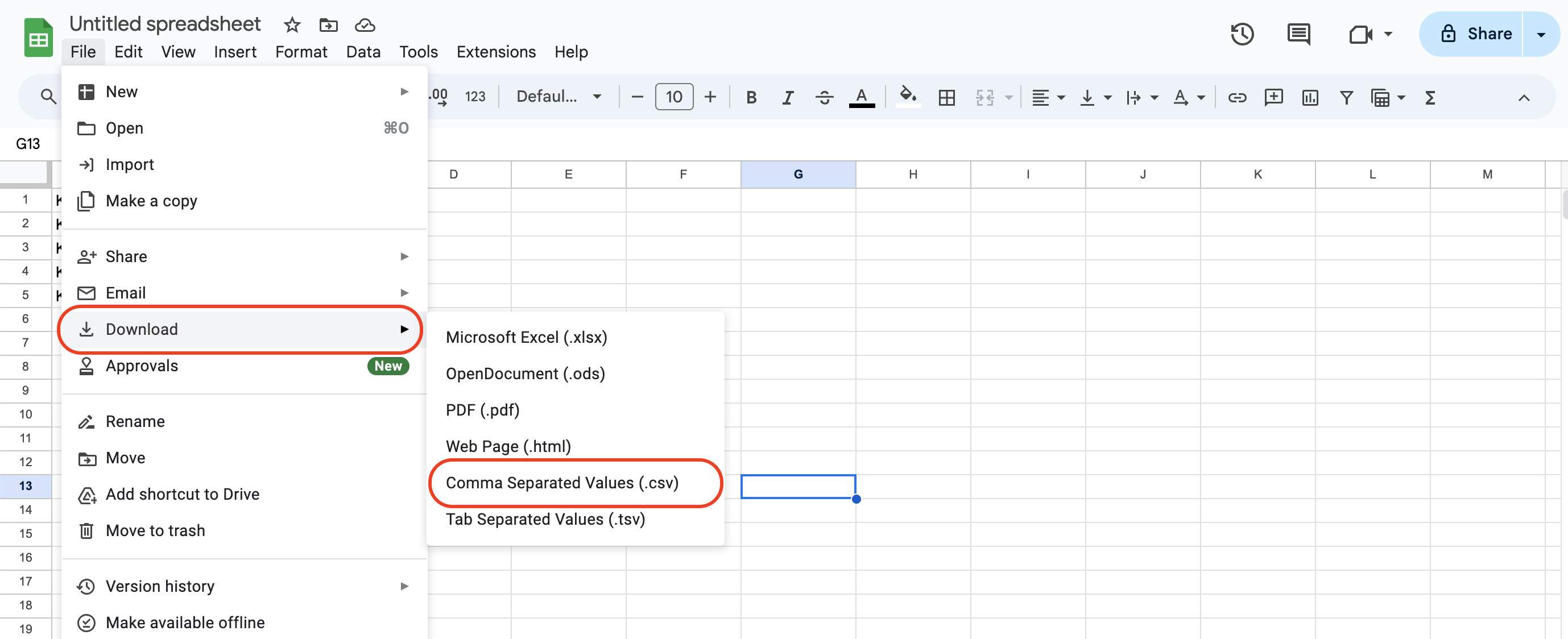
Laden Sie im nächsten Schritt die Datei als .csv herunter.
Dieselbe Liste, auf die die gleichen Regeln angewendet wurden, kann in einem einfachen TXT-Dokument erstellt oder aus dem Spreadsheet in eine TXT-Datei kopiert werden.
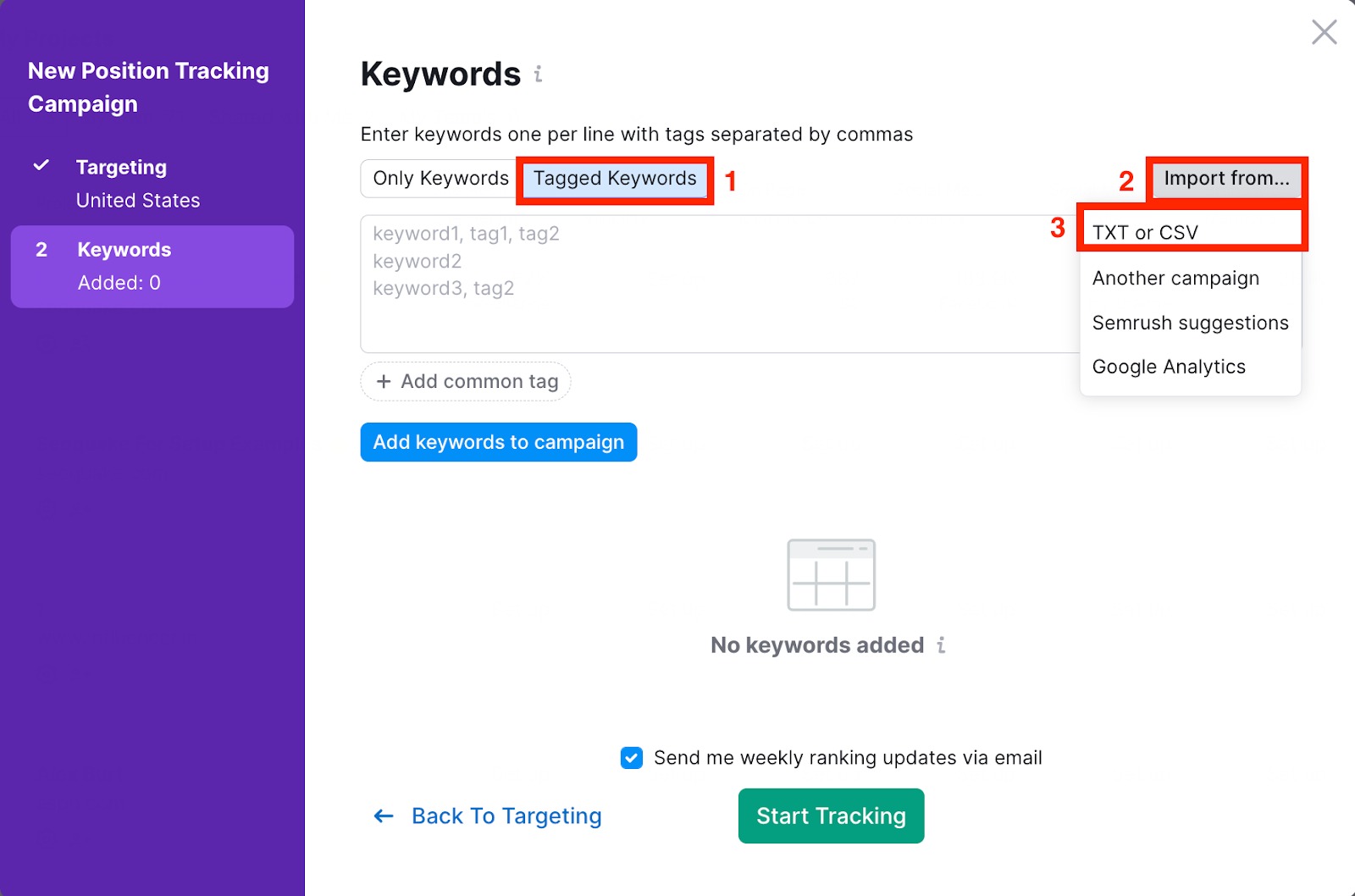
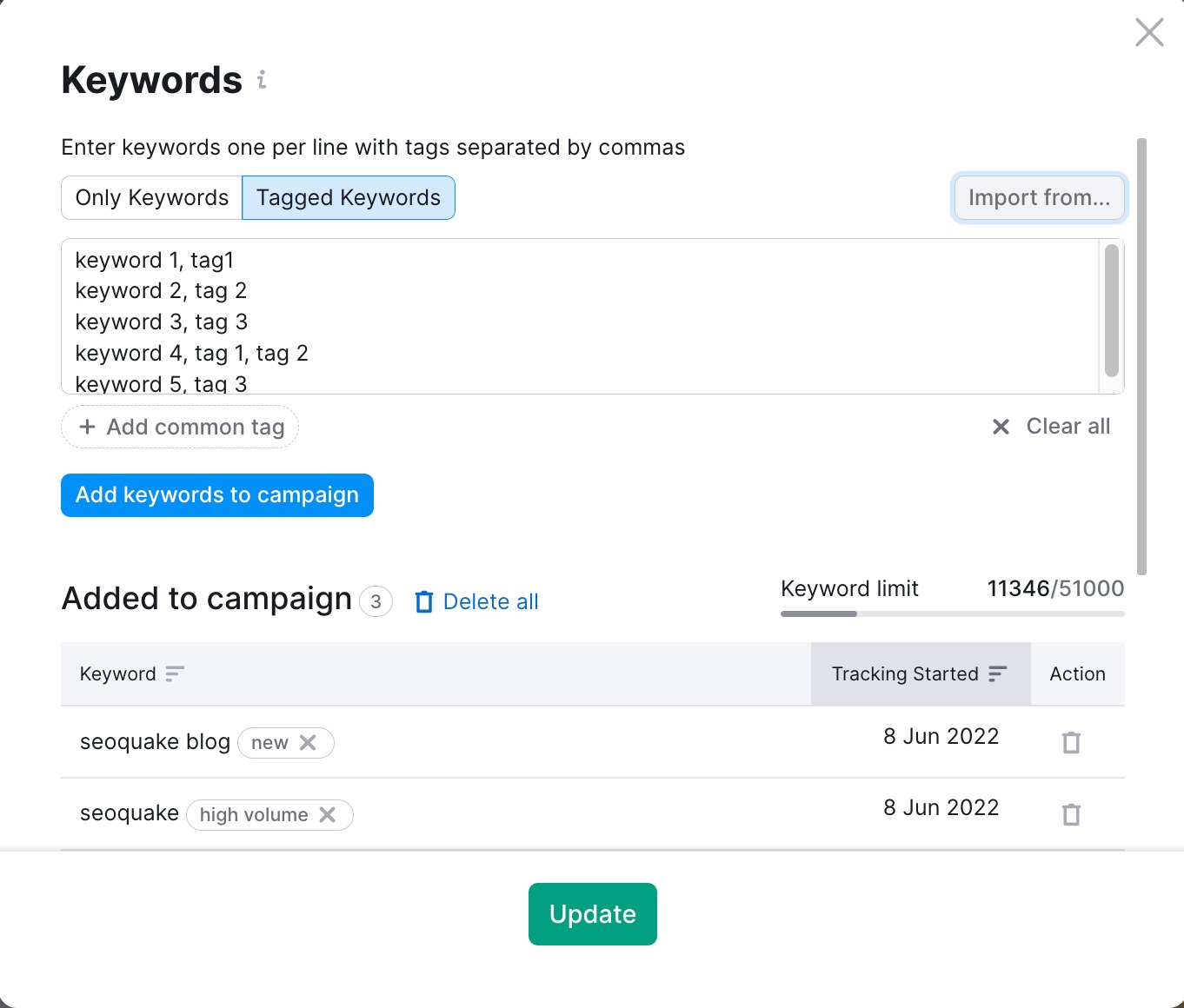
Wenn Sie die Kampagne erstmalig einrichten, klicken Sie in Position Tracking auf „Getaggte Keywords“ > „Importieren aus“ > „TXT oder CSV“.
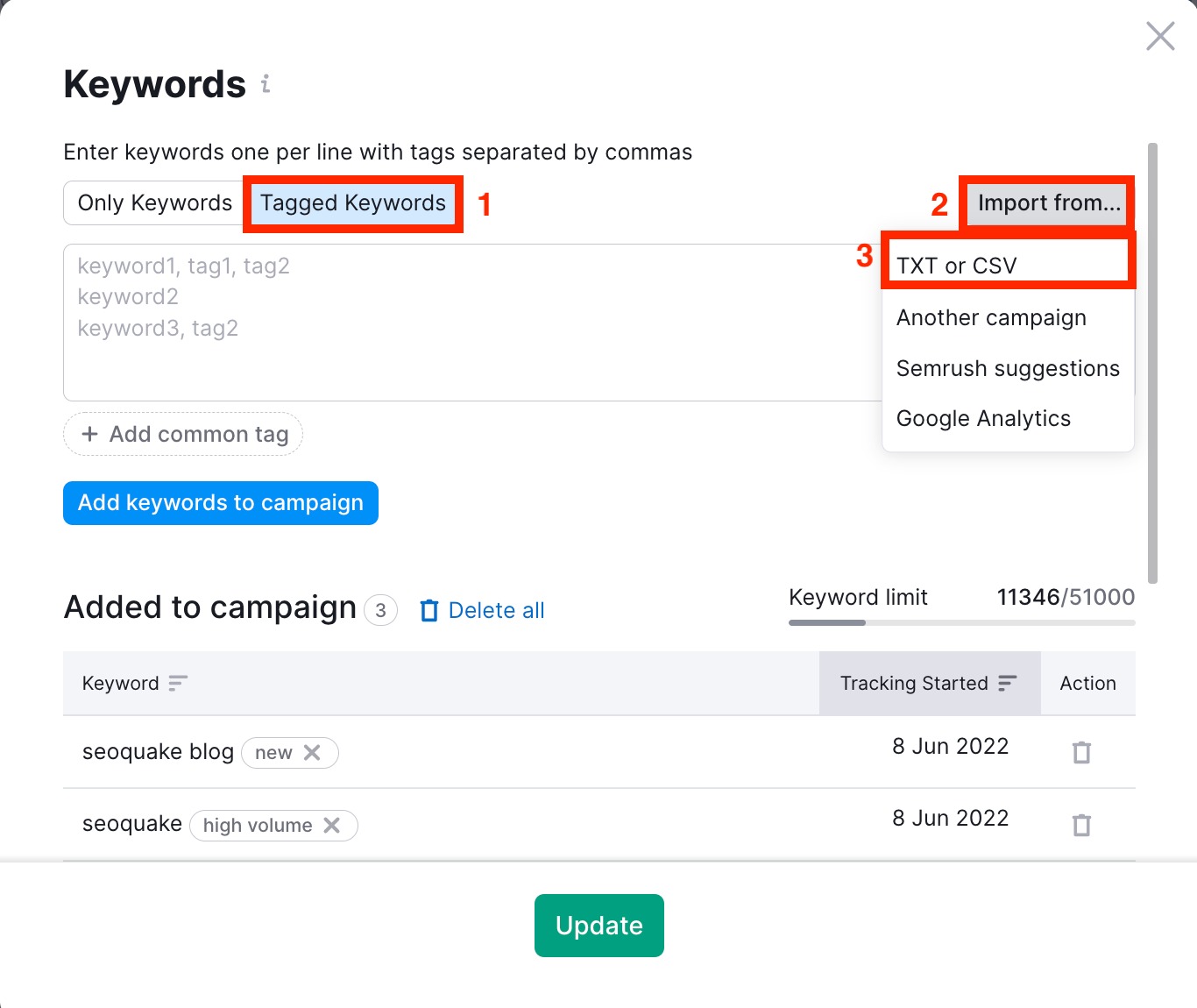
Wenn Sie Keywords zu einer bestehenden Kampagne hinzufügen, klicken Sie auf die blaue Zahl neben „Keywords“. Klicken Sie dann auf „Getaggte Keywords“ > „Importieren aus“ > „TXT oder CSV“.

Wählen Sie die Datei aus, die Sie hochladen möchten. Die Keywords werden zusammen mit ihren jeweiligen Tags automatisch in das Keyword-Feld importiert. Fügen Sie sie der Kampagne hinzu, indem Sie auf „Keywords zu Kampagne hinzufügen“ klicken, und klicken Sie schließlich auf „Tracking starten“ oder „Aktualisieren“, um den Vorgang abzuschließen.
 Zurück zu Semrush-Toolkits Kategorie