Wenn Sie Ihre SEO- oder PPC-Maßnahmen tracken, möchten Sie erfahren, welche Seiten Ihrer Website am leistungsstärksten sind. Wenn Sie sich die leistungsstärksten Landing-Pages Ihrer Mitbewerber ansehen, können Sie auch nachvollziehen, was bei Ihrer Zielgruppe gut funktioniert. Im Bericht „Seiten“ in Position Tracking können Benutzer die vollständige Liste der Landing-Pages auf ihrer Domain (oder der eines Mitbewerbers) sehen, die für mindestens ein Keyword in ihrer Kampagne ranken.
Im Eingabefeld oben können Sie die Domain oder Subdomain ändern, für die Sie Landing-Pages betrachten möchten.
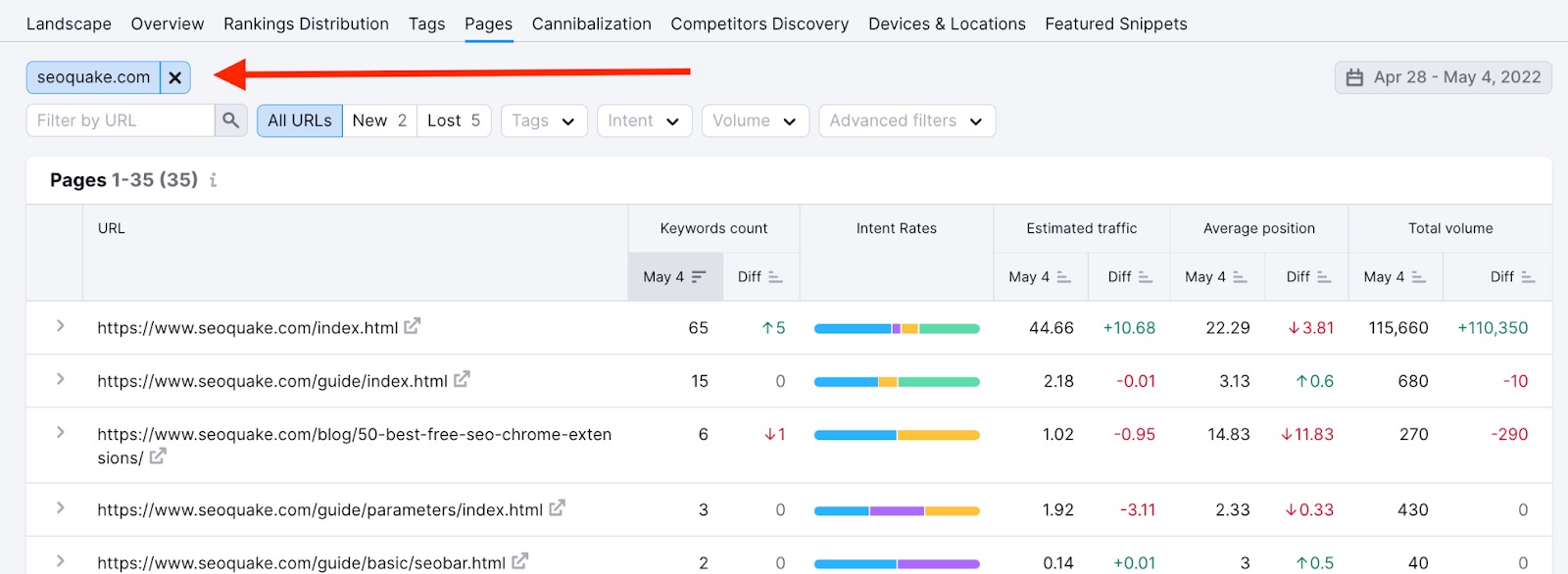
Für jede Landing-Page können Sie die Gesamtanzahl der Keywords sehen, für die die Seite Rankings hat (in den Top 100 der Suchergebnisse von Google), die durchschnittliche Position, das Gesamt-Suchvolumen und den geschätzten Traffic über die Keywords.
Die Spalte URL listet die Landing-Pages nach Anzahl der Keywords auf, für die sie ranken, sodass die Seiten mit den meisten Keywords ganz oben stehen.
Um die konkreten Keywords zu sehen, für die Ihre Landing-Page oder die Landing-Page eines Mitbewerbers rankt, wählen Sie einfach die Schaltfläche „Anzahl Keywords“ aus. In der Tabelle öffnet sich dann ein Dropdown-Menü, das jedes Keyword anzeigt.
Keywords jeweils für eine Seite analysieren
Wenn Sie das Dropdown-Menü „Keyword-Anzahl“ öffnen, können Sie die Keywords identifizieren, die mit jeder Landing-Page korrelieren.
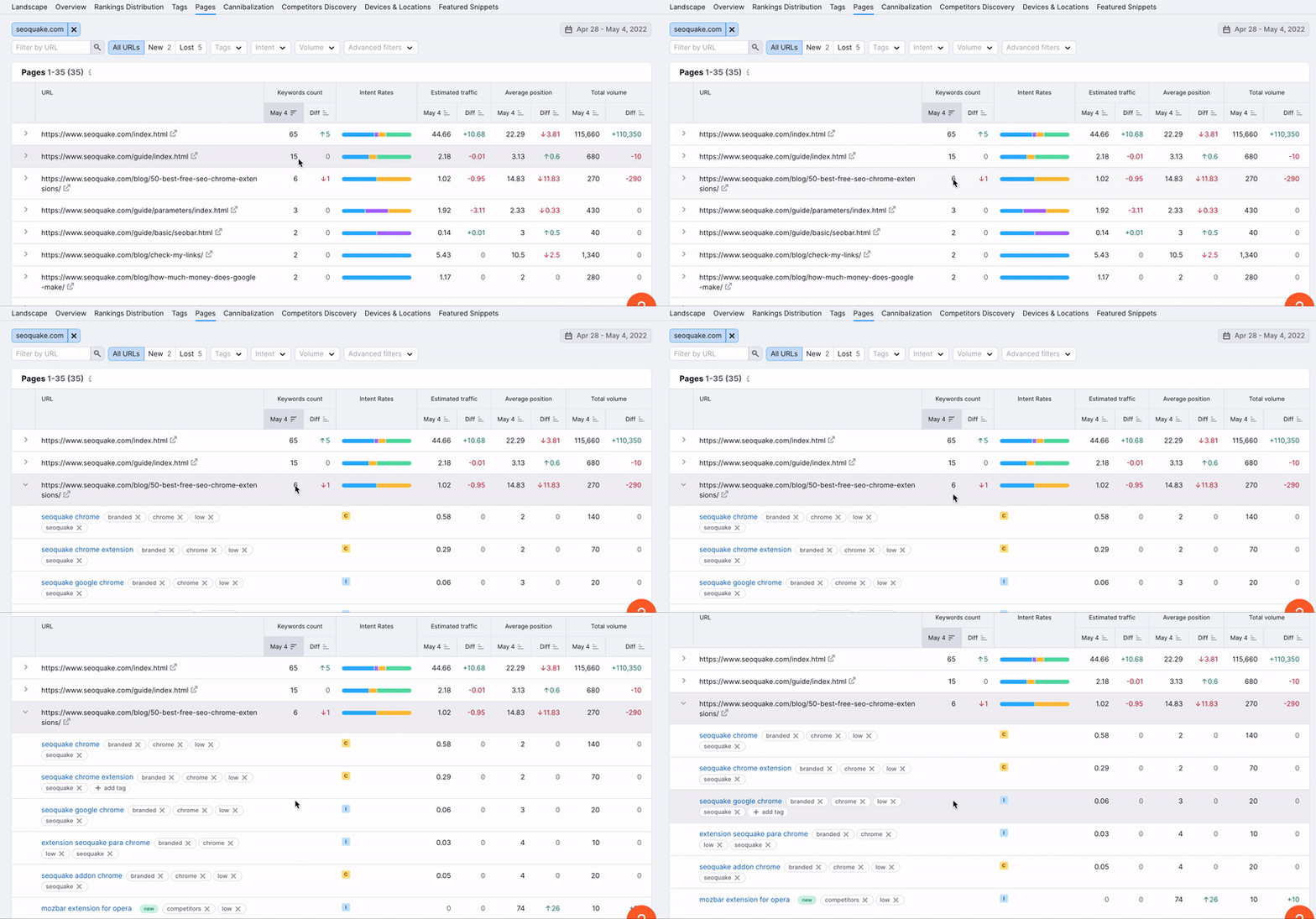
Wenn Sie die Seite ausklappen, um alle Keywords anzuzeigen, sehen Sie alle Metriken für jedes Keyword.
- Suchvolumen gesamt: Die Summe der monatlichen Suchvolumina aller Keywords, für die eine Seite rankt.
- Durchschnittliche Position: das durchschnittliche Ranking, das die Seite für diese Gruppe von Keywords innehat.
- Geschätzter Traffic: eine Schätzung basierend auf der durchschnittlichen Klickrate für die jeweilige Position in den Suchergebnissen von Google, multipliziert mit dem Suchvolumen des Keywords. Sie zeigt die Wahrscheinlichkeit an, dass ein Nutzer auf die Position einer Domain auf der SERP klickt, nachdem er eine Suchanfrage für das Keyword gestellt hat.
Jede dieser Metriken können Sie in aufsteigender oder absteigender Reihenfolge oder nach der größten positiven oder negativen Differenz sortieren.
SERP-Funktionen und AMP
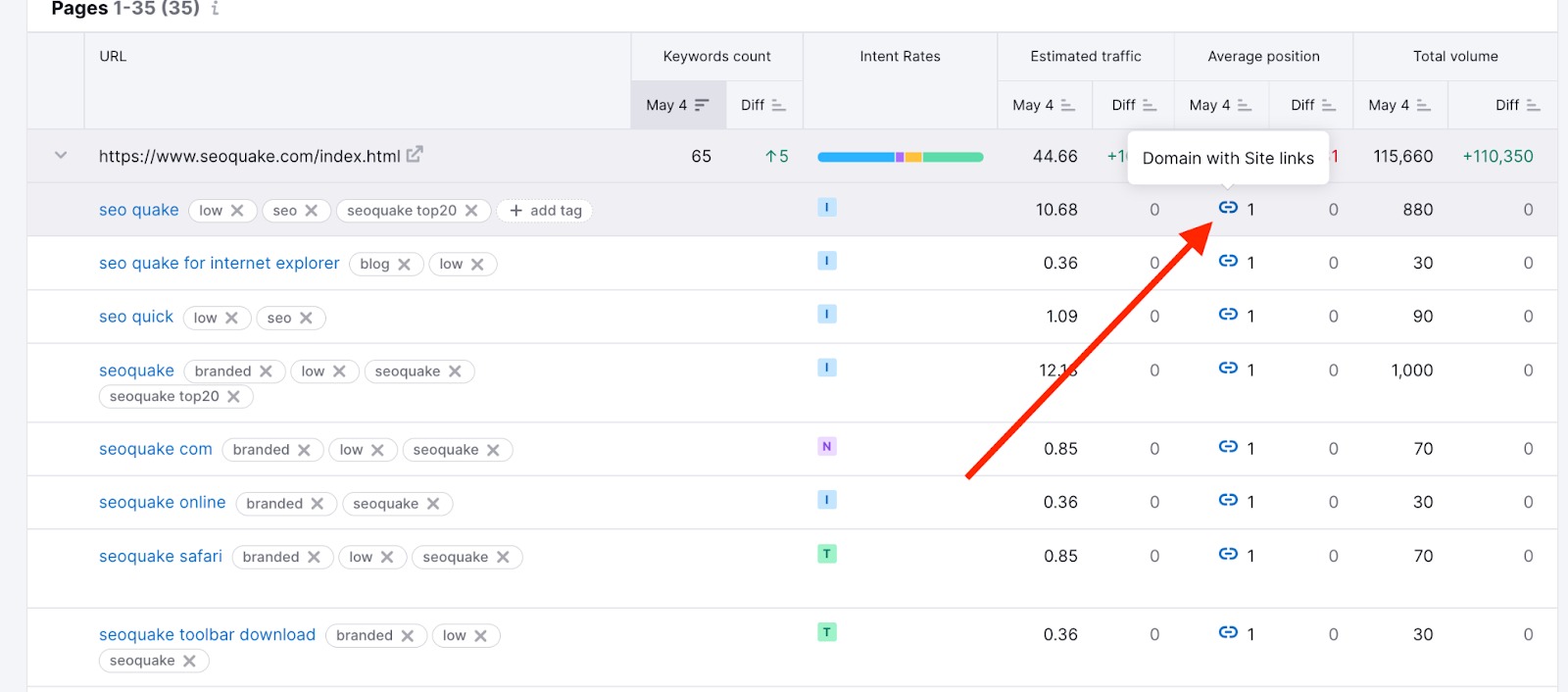
Die Spalte „Durchschnittliche Position“ zeigt an, ob es für die Landing-Page SERP-Funktionen wie Rezensionen, Sitelinks oder hervorgehobene Snippets gibt. Wenn Sie mobile Suchergebnisse tracken, kann hier durch ein AMP-Symbol anzeigt werden, ob die Landing-Page auf AMP gerendert wird.
Nachfolgend sehen Sie ein Beispiel für eine Seite, die Sitelinks in ihrem Suchergebnis hat.
Neue und verlorene Seiten
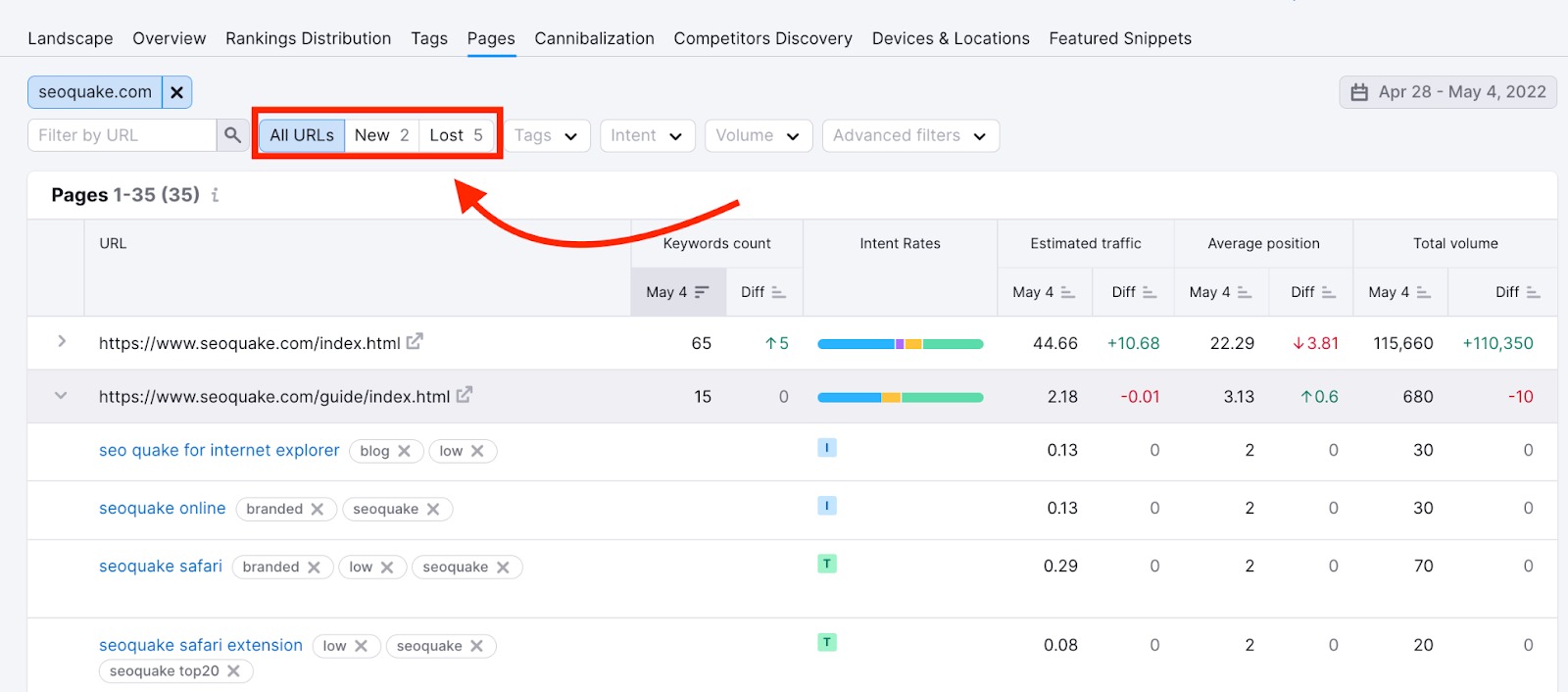
Neben der Filterleiste oben besteht die Möglichkeit, die neuen oder verlorenen Seiten der Domain anzuzeigen. Landing-Pages gelten als neu, wenn sie zuvor nicht für Keywords gerankt haben, jetzt aber schon. Landing-Pages gelten als verloren, wenn sie zuvor für Keywords gerankt haben, jetzt aber nicht mehr in den Top 100 von Google gefunden werden.
Neue und verlorene Keywords
In diesem Bericht können Sie auch neue und verlorene Keywords aufspüren. Alle Keywords, die für Ihre Landing-Pages im ausgewählten Zeitraum als neu oder verloren gelten, werden durch ein grünes oder rotes Symbol neben dem Keyword hervorgehoben. Neue und verlorene Keywords werden jedoch nicht mit den Filtern „Neu“ und „Verloren“ oberhalb der Tabelle gefiltert. Um neue und verlorene Keywords zu identifizieren, müssen Sie eine Landing-Page ausklappen und prüfen, ob diese Seite Keywords mit einem grünen oder roten Label neben der Liste ihrer Tags hat.
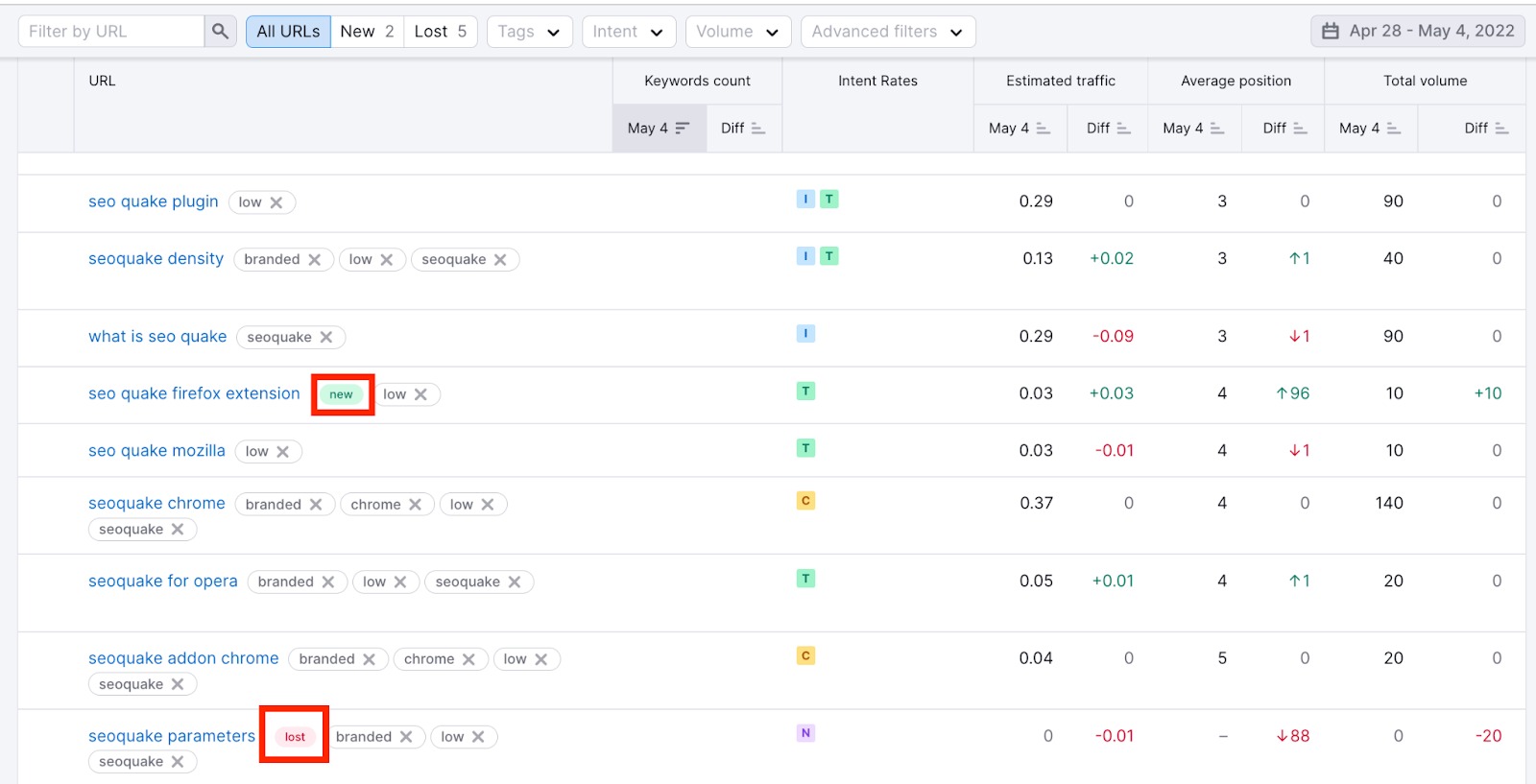
Hier sehen wir, dass die Landing-Page vier Keywords hatte, aber dann im gleichen Zeitraum ein Keyword verloren hat (lowes christmas trees).
Veränderungen nach Datumsbereich analysieren
Für jeden gewählten Zeitraum (bis zurück zum ersten Tag, an dem Sie Ihre Kampagne eingerichtet haben) können Sie den Unterschied in der Anzahl der Keywords sehen, für die jede Landing-Page gerankt hat.
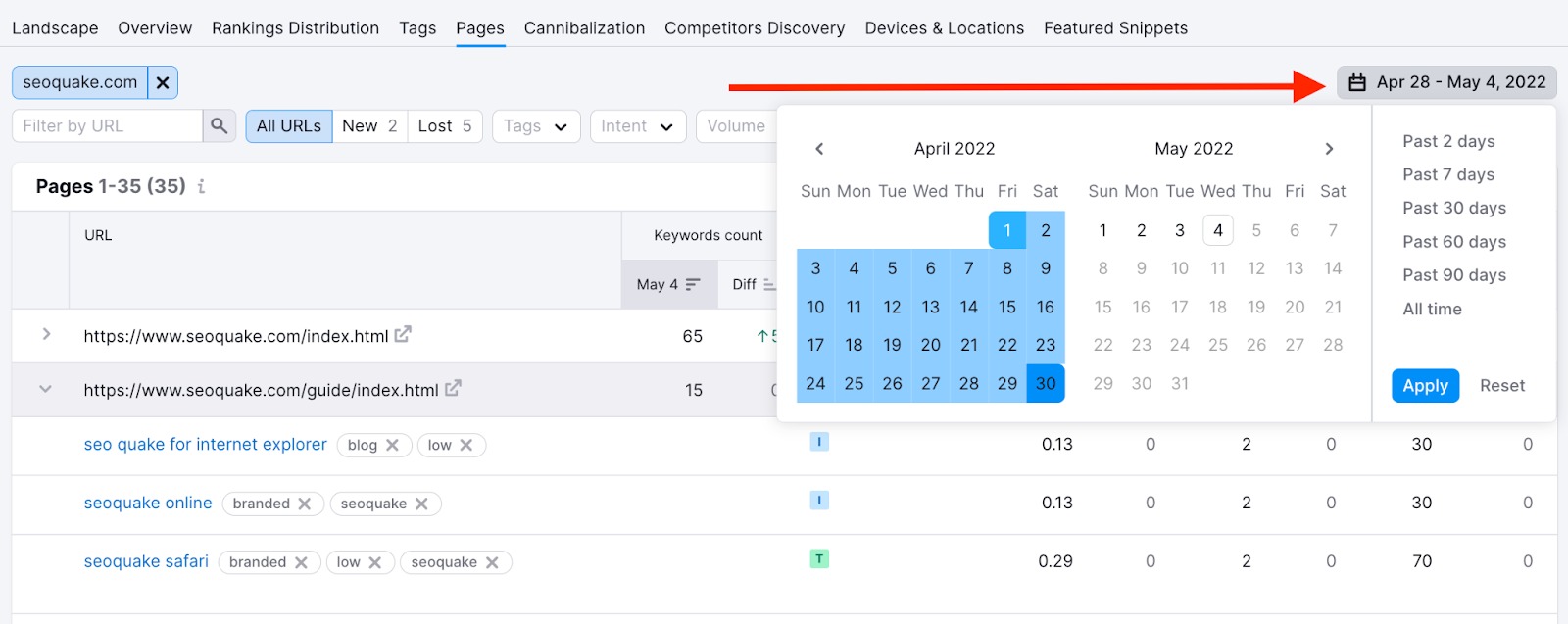
Rankings in Suchmaschinen können sich häufig ändern. Daher kann es aufschlussreich sein, die Spalte „Differenz“ im Verlauf Ihrer Kampagne zu beobachten. Nach Ausführung einer Kampagne über einen längeren Zeitraum können Sie mithilfe dieser Funktion zurückgehen und überprüfen, wie Ihre Website während der Ferienzeit, in verschiedenen Monaten des Jahres usw. abgeschnitten hat.
 Zurück zu Semrush-Toolkits Kategorie