Das Keyword Magic Tool hilft Ihnen, wertvolle Keywords für Ihr Unternehmen zu finden. Dieses Tool greift auf unsere Datenbank von ca. 27 Milliarden Keywords zu, um Ihnen relevante Ideen zu liefern. Für jedes Keyword sehen Sie verschiedene Metriken wie Suchvolumen, Keyword-Schwierigkeit, Suchintention und Kosten pro Klick. Verwenden Sie diese Metriken, um Keywords mit hohem Potenzial zu identifizieren.
Schauen wir uns das Tool genauer an.
Geben Sie Ihr Seed-Keyword ein
Geben Sie zunächst ein Seed-Keyword – das Hauptthema, zu dem Sie recherchieren möchten – in die Suchleiste ein. Wählen Sie Ihre Ziel-Länderdatenbank aus und drücken Sie die Eingabetaste.
Das Tool erstellt eine vollständige Liste ähnlicher Keywords in der Haupttabelle. Je nach Popularität Ihres Seed-Keywords könnten Sie Millionen ähnlicher Suchbegriffe sehen. Keyword-Gruppen erscheinen in der linken Seitenleiste. Sie ordnen ähnliche Suchbegriffe nach gemeinsamen Themen.

Wählen Sie Ihren gewünschten Übereinstimmungstyp
Verfeinern Sie Ihre Ergebnisse, indem Sie einen Übereinstimmungstyp auswählen. Sie können „Weitgehend passend“, „Passende Wortgruppe“, „Genau passend“ oder „Ähnliche“ wählen. Jede Option passt an, wie eng die Keyword-Ideen mit Ihrem ursprünglichen Seed-Keyword verwandt sind.
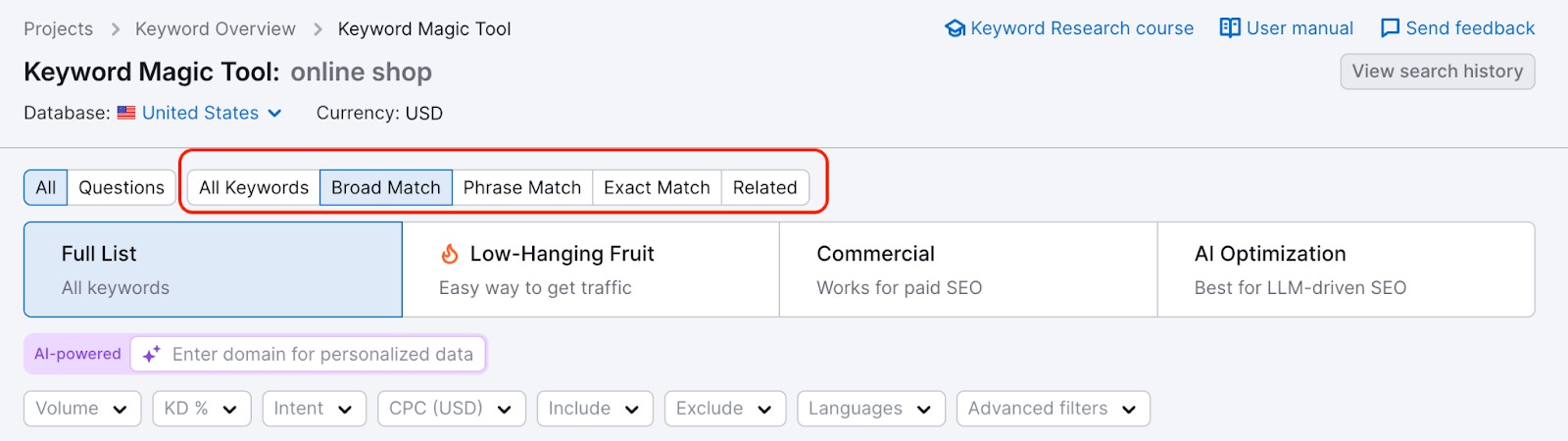
- Alle Keywords: Zeigt alle weitgehenden passenden Keywords, passenden Wortgruppen, genau passenden Keywords und ähnlichen Keywords an
- Weitgehend passend: Liefert Keywords zurück, die Ihr Seed-Keyword in einer beliebigen Variation und Wortreihenfolge enthalten. Hiermit erhalten Sie die meisten Ergebnisse. Beispiel: Für das Seed-Keyword „Los Angeles Reise“ sehen Sie „Tagesausflüge für Reisen nach Los Angeles“, „Guide für Los Angeles Reisen“ und „beste Ideen für Reisen nach LA“.
- Passende Wortgruppe: Liefert Keywords zurück, bei denen Ihr Seed-Keyword genau in der von Ihnen eingegebenen Form vorkommt, wobei die Wortreihenfolge variieren kann. Filtert Pluralformen und Verbvariationen heraus. Beispiel: Für „Los Angeles Reise“ sehen Sie „Los Angeles Reise Planer“, aber nicht „Los Angeles Reisen“ oder „Reise nach Los Angeles“.
- Genau passend: Liefert nur Keywords zurück, die Ihr Seed-Keyword in derselben Form und Reihenfolge enthalten. Beispiel: Für „Los Angeles Reise“ sehen Sie nur Keywords, die genau diesen Ausdruck enthalten, wie „Los Angeles Reise Kosten“ oder „Los Angeles Reise planen“.
- Ähnliche: Liefert semantisch verwandte Keywords zurück, die eventuell Ihr Seed-Keyword enthalten. Beispiel: Das Seed-Keyword „Los Angeles Reise“ könnte „Urlaub in Südkalifornien“ zurückliefern.
Filtern nach Frage-Keywords
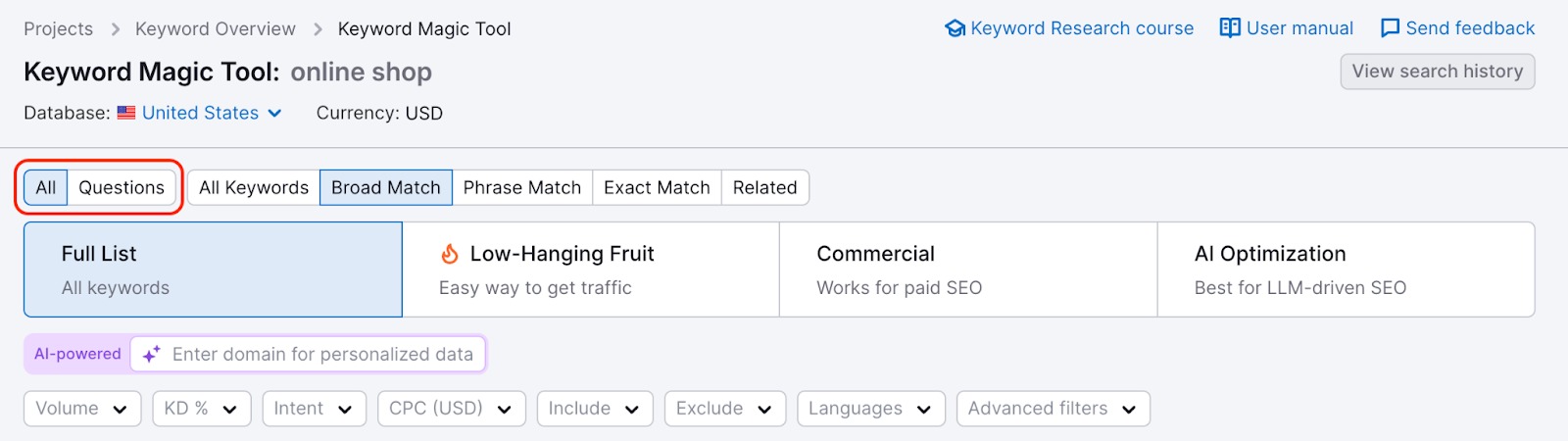
Finden Sie fragebasierte Keywords, indem Sie auf die Schaltfläche „W-Fragen“ klicken. Dies zeigt nur Keywords, die als Fragen formuliert sind.
Frage-Keywords sind wertvoll für die Content-Planung. Sie zeigen genau, was Nutzer wissen möchten, und erleichtern Ihnen das Finden von Themen, an denen sie bereits interessiert sind. Zielen Sie auf Fragen ab wie:
- „Wie man …“ (Anleitungen und Leitfäden)
- „Was ist der Unterschied zwischen …“ (Vergleichsinhalte)
- „Wo finde ich …“ (Leitfäden zu Orten oder Ressourcen)
Keyword-Gruppen analysieren
Die linke Seitenleiste organisiert Keywords in Gruppen, die auf gemeinsamen Themen basieren. Verwenden Sie diese Gruppen, um Unterthemen rund um Ihr Haupt-Keyword zu entdecken.
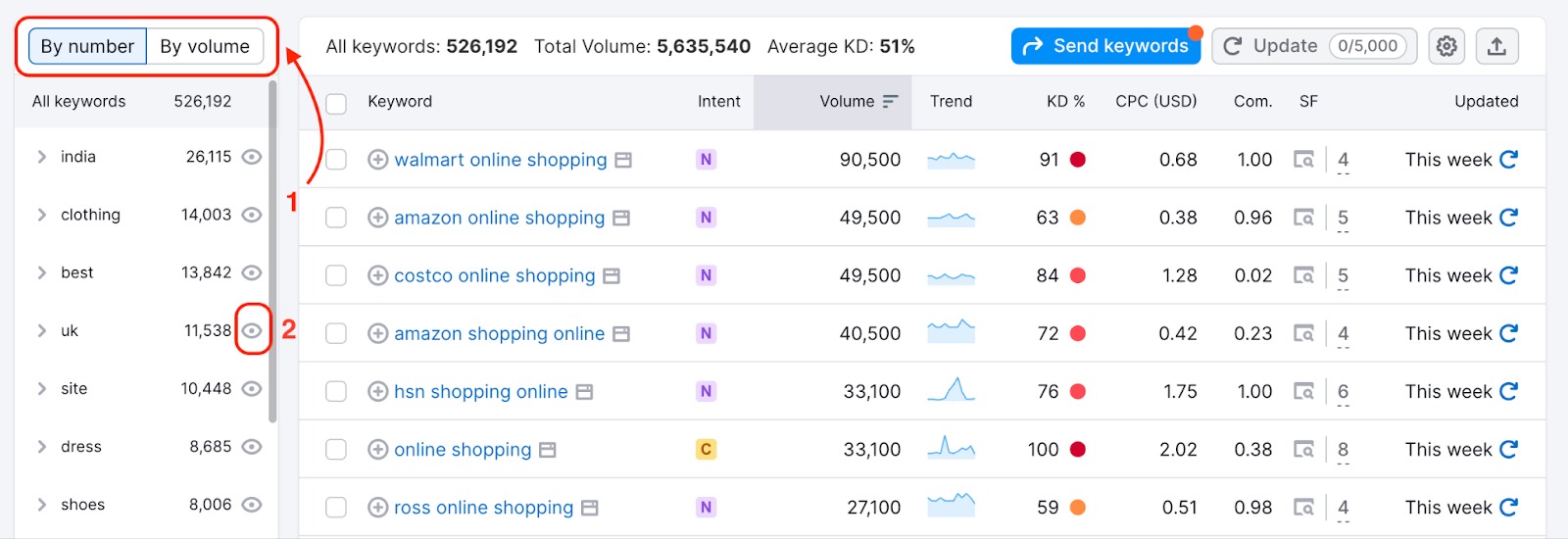
Sortieren Sie Gruppen nach:
- Anzahl der Keywords in jeder Gruppe
- Kombiniertem Suchvolumen für alle Keywords in der Gruppe
Arbeiten Sie mit Gruppen:
- Klicken Sie auf eine Gruppe, um deren Keywords in der Haupttabelle zu sehen
- Wechseln Sie oberhalb der Gruppenliste zwischen „Nach Anzahl“ und „Nach Suchvolumen“
- Blenden Sie Gruppen über das Augensymbol neben dem Gruppennamen aus
Analysieren Sie Untergruppen im Detail
Erweitern Sie eine beliebige Gruppe, um Untergruppen zu sehen – spezifischere Variationen dieses Themas. Das Tool liefert bis zu drei Ebenen von Untergruppen, mit denen Sie sich auf sehr spezifische Keyword-Nischen konzentrieren können.
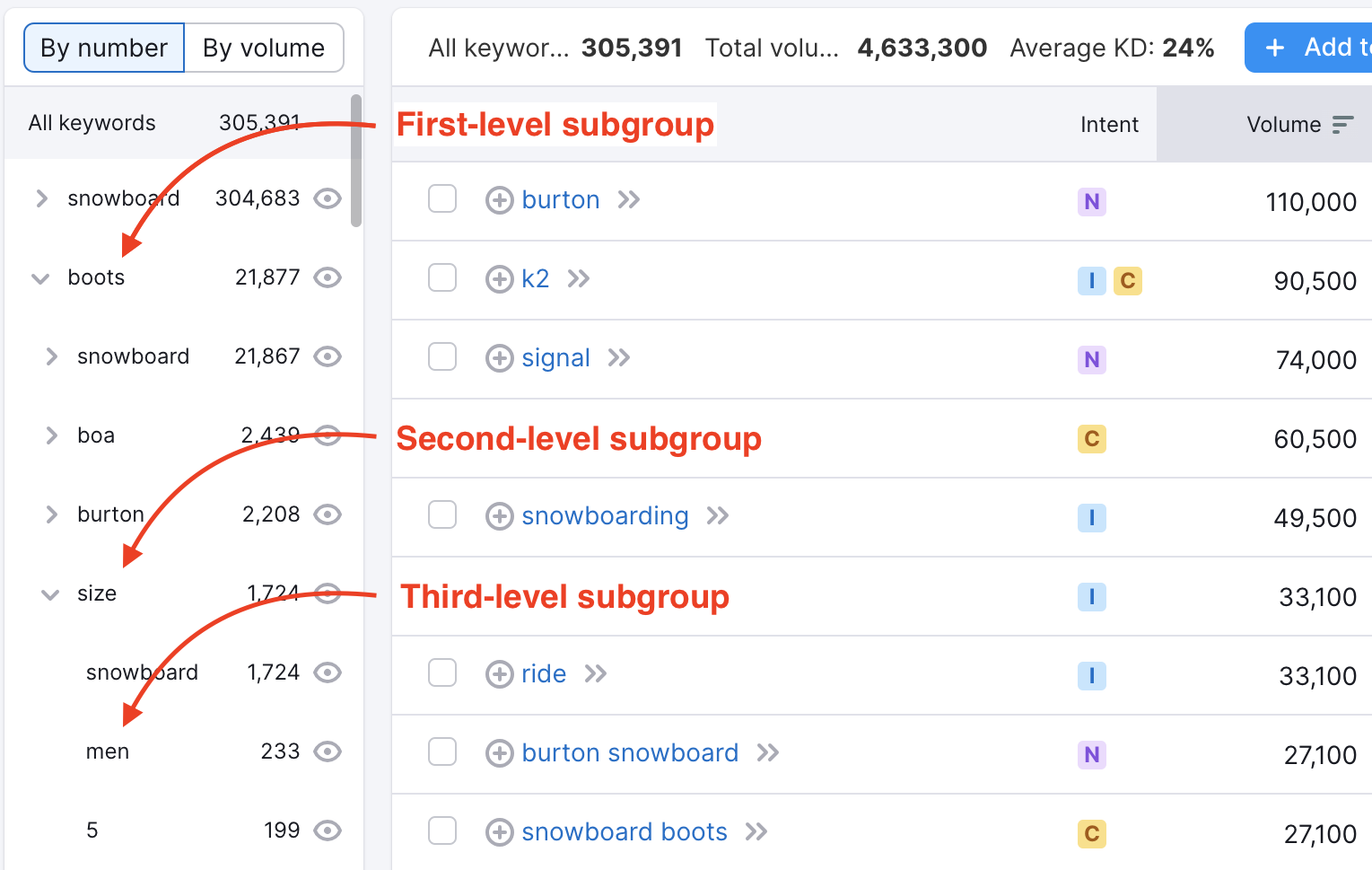
Wenn Sie zum Beispiel mit „Snowboard“ beginnen, könnten Sie Folgendes sehen:
- Gruppe auf der ersten Ebene: „Stiefel“
- Untergruppe auf der zweiten Ebene: „Größe“
- Untergruppe auf der dritten Ebene: „Herren“
Verwenden Sie Untergruppen, um besonders spezifische Keyword-Sets für PPC-Kampagnen zu finden
Suchvolumen und Schwierigkeit überprüfen
Während Sie Gruppen durchsuchen, achten Sie auf die Metriken oberhalb der Haupttabelle:
- Suchvolumen gesamt: Kombiniertes monatliches Suchvolumen für alle Keywords in der aktuellen Gruppe
- Durchschnittliche Schwierigkeit: Durchschnittliche Keyword-Schwierigkeit für alle Suchbegriffe in der Gruppe
Gruppen mit hohem „Suchvolumen gesamt“ und niedriger „Durchschnittlicher Schwierigkeit“ stellen die besten Chancen dar – Themen mit signifikantem Traffic-Potenzial, für die Sie leichter ranken können.
Suchintention verstehen
Jedes Keyword ist mit einem von vier Suchintentions-Typen getaggt, die zeigen, was Nutzer erreichen möchten:
- Informationsorientiert: Nutzer möchten etwas lernen oder eine Antwort finden. Beispiel: „Wie bindet man eine Krawatte“
- Navigationsorientiert: Nutzer möchten eine bestimmte Website oder Seite finden. Beispiel: „facebook anmeldung“
- Kommerziell: Nutzer recherchieren Produkte oder Dienstleistungen vor dem Kauf. Beispiel: „beste Laufschuhe für Anfänger“
- Transaktionsorientiert: Nutzer sind bereit, eine Handlung vorzunehmen oder einen Kauf zu tätigen. Beispiel: „Nike Laufschuhe kaufen“
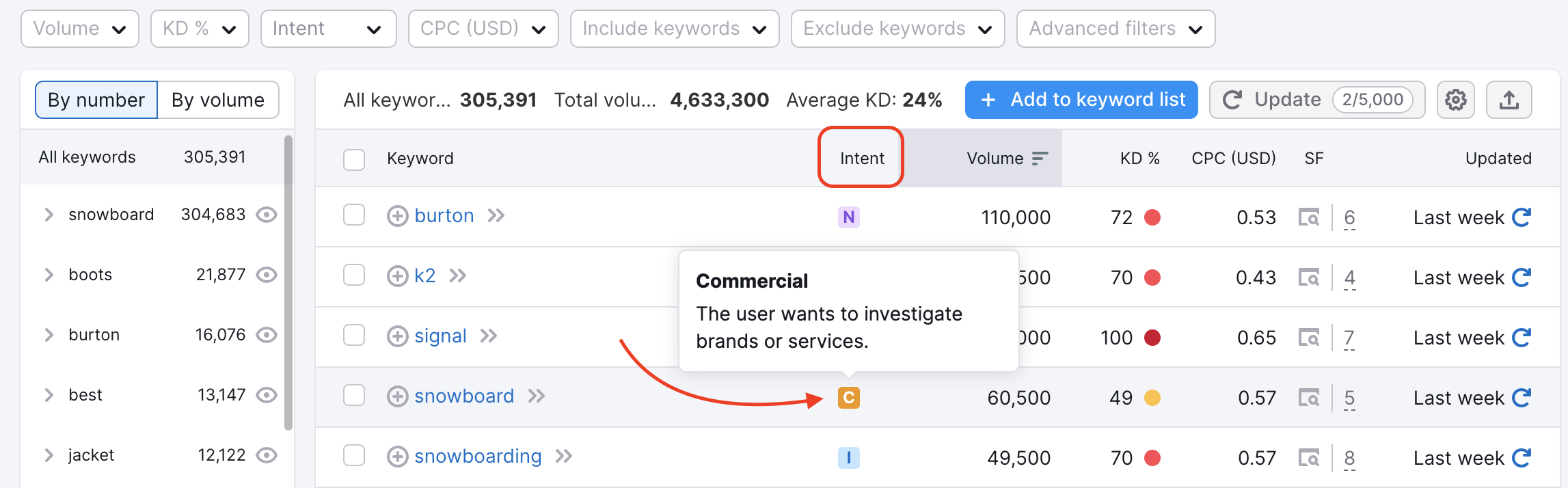
Wenn Sie die Suchintention hinter einem Keyword kennen, können Sie die passende Art von Inhalt erstellen.
Erhalten Sie personalisierte Keyword-Empfehlungen
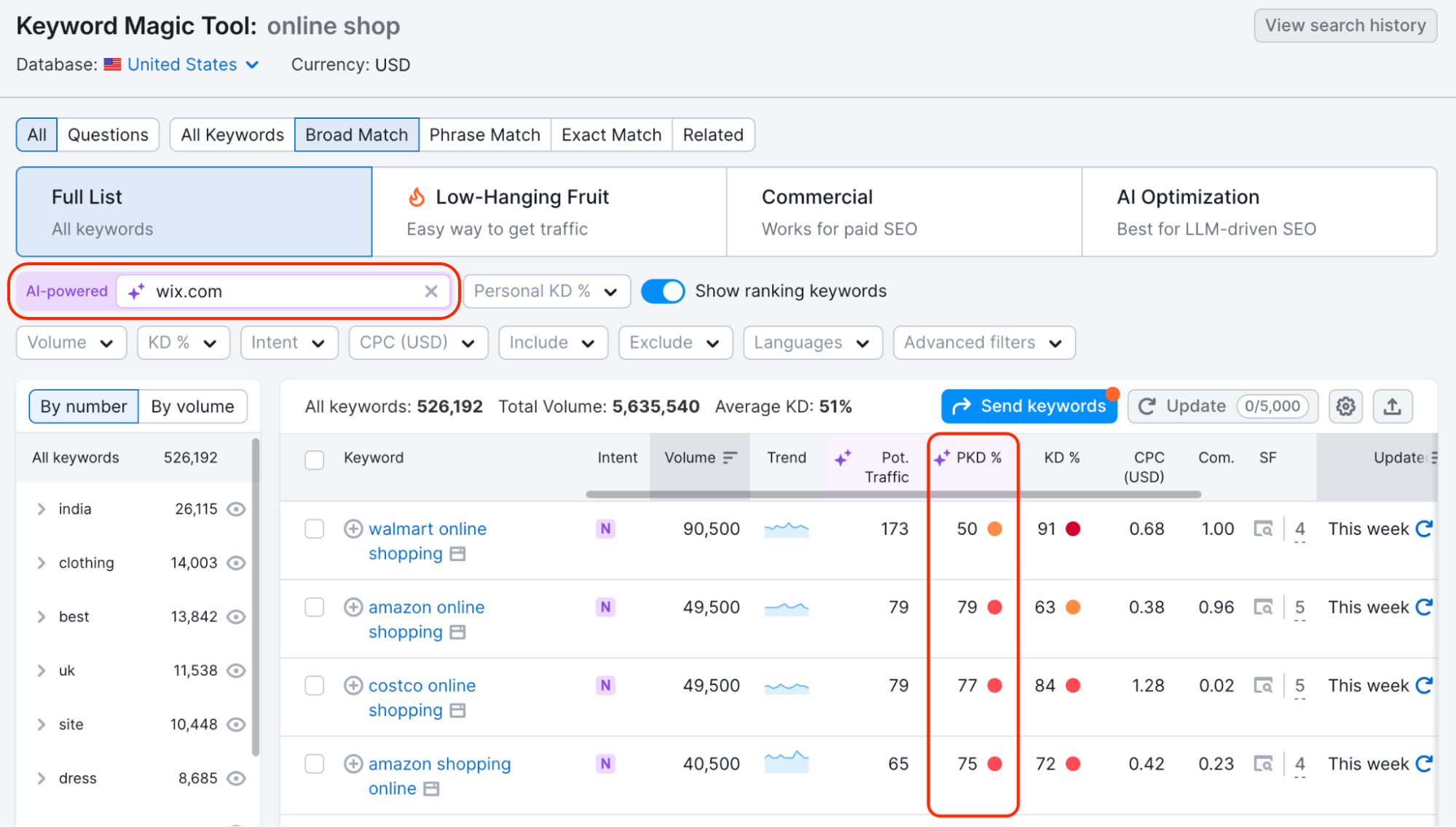
Geben Sie Ihre Domain in die KI-gestützte Filterleiste ein, um personalisierte Keyword-Chancen genau für Ihre Website zu sehen.
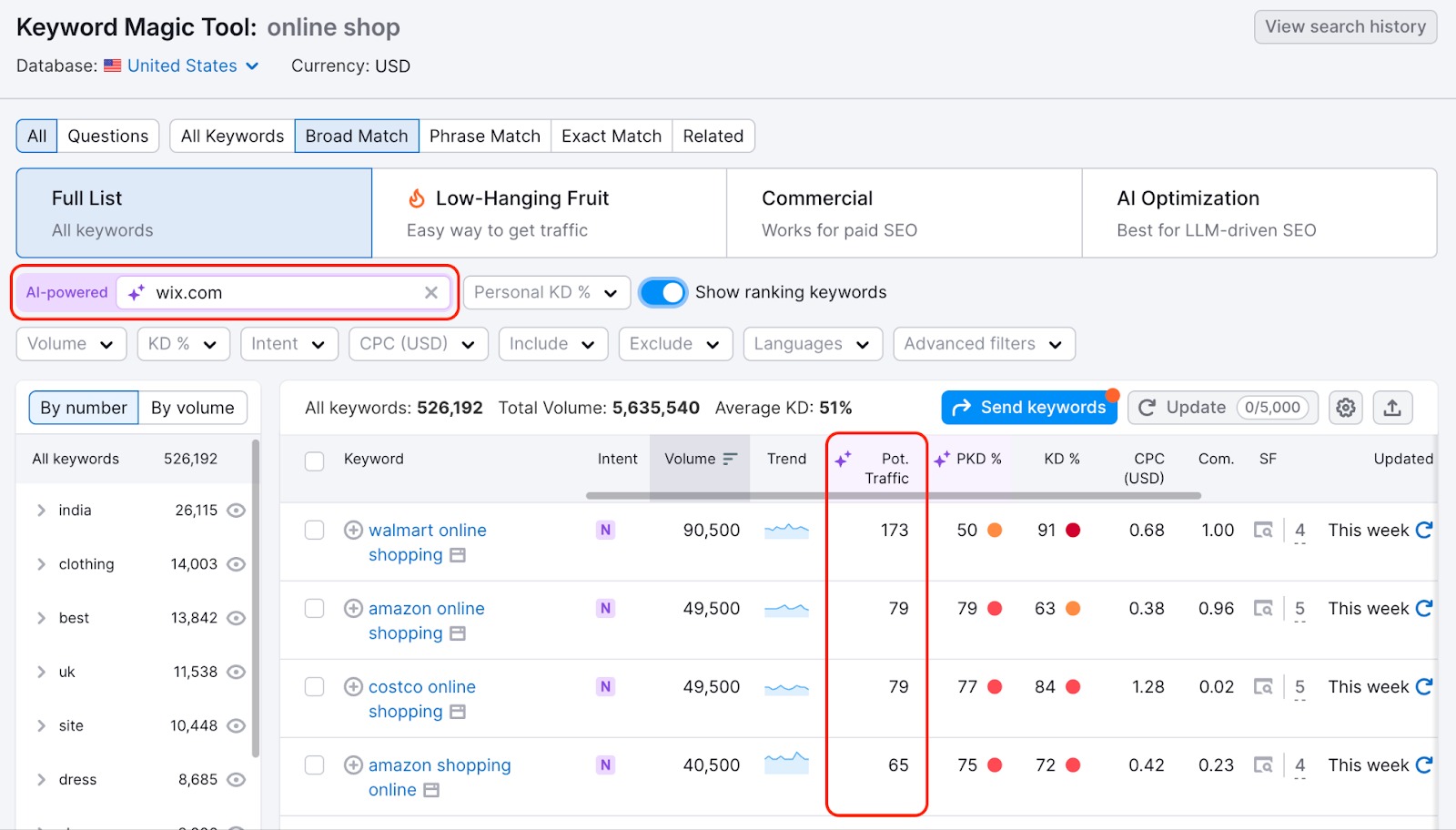
Das Tool hebt Keywords hervor, für die Sie realistisch ranken können, basierend auf zwei individuellen Metriken:
Zunächst die Personalisierte Keyword-Schwierigkeit (PKD). Sie zeigt basierend auf der aktuellen Autorität Ihrer Website, wie schwierig es für Ihre Domain wäre, für das jeweilige Keyword zu ranken.
Zweitens den Potenziellen Traffic. Diese Metrik schätzt basierend auf dem Profil Ihrer Domain ab, wie viel Traffic Sie durch das Ranking für bestimmte Keywords gewinnen könnten.
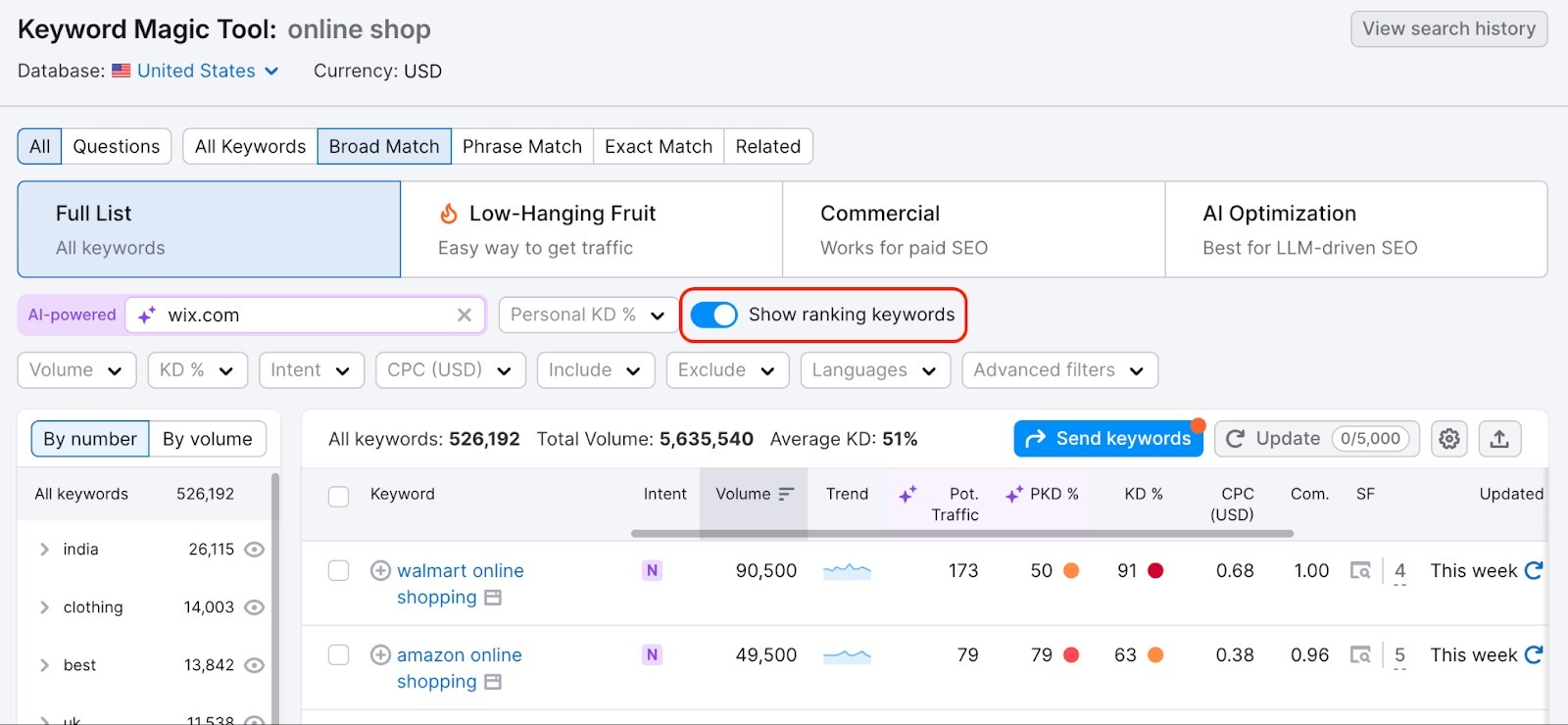
Sie können auf „Rankende Keywords anzeigen“ umschalten, um Begriffe zu sehen, bei denen Ihre Domain bereits in den Top 100 der Suchergebnisse von Google erscheint – dies sind Chancen, um bestehende Rankings zu verbessern.
Filter anwenden
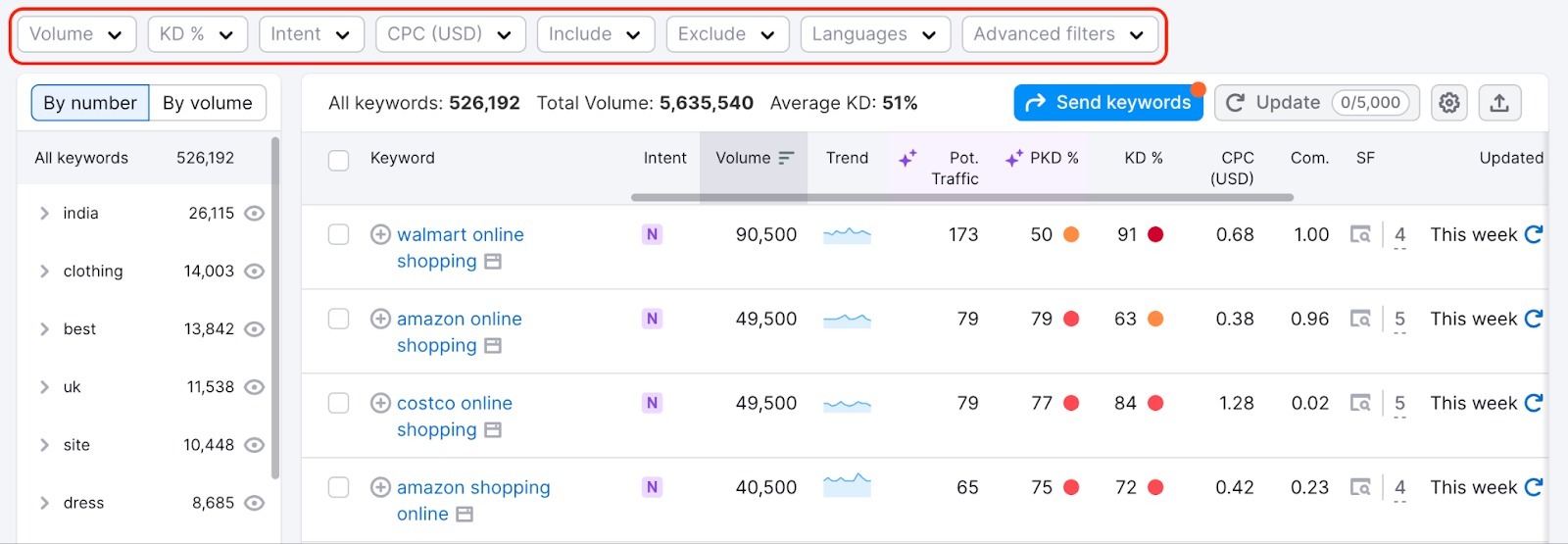
Grenzen Sie Ihre Keyword-Liste ein, indem Sie mehrere Filter gleichzeitig nutzen.
- Suchvolumen: Legen Sie ein monatliches Mindest- oder Höchstsuchvolumen fest
- Keyword-Schwierigkeit (KD): Finden Sie einfachere Keywords, auf die Sie abzielen können
- Suchintention: Finden Sie Keywords mit einer bestimmten Suchintention
- Kosten pro Klick (CPC): Identifizieren Sie wertvolle PPC-Keywords
- Keywords einschließen/ausschließen: Fügen Sie Wörter hinzu, die in Ergebnissen erscheinen müssen oder nicht erscheinen dürfen
- Sprache: Recherchieren Sie Keywords in mehreren Sprachen innerhalb einer einzelnen Länderdatenbank. Dies ist nützlich für mehrsprachige Märkte.
- Erweiterte Filter: Filteren Sie Keywords nach Wörteranzahl, SERP-Funktionen und Wettbewerbsdichte
Finden Sie Chancen auf SERP-Funktionen
Finden Sie Keywords, die spezielle Funktionen auf der Suchergebnisseite wie Übersichten mit KI, Ähnliche Fragen (Boxen mit häufig gestellten Fragen), Local Packs oder Videoergebnisse auslösen.
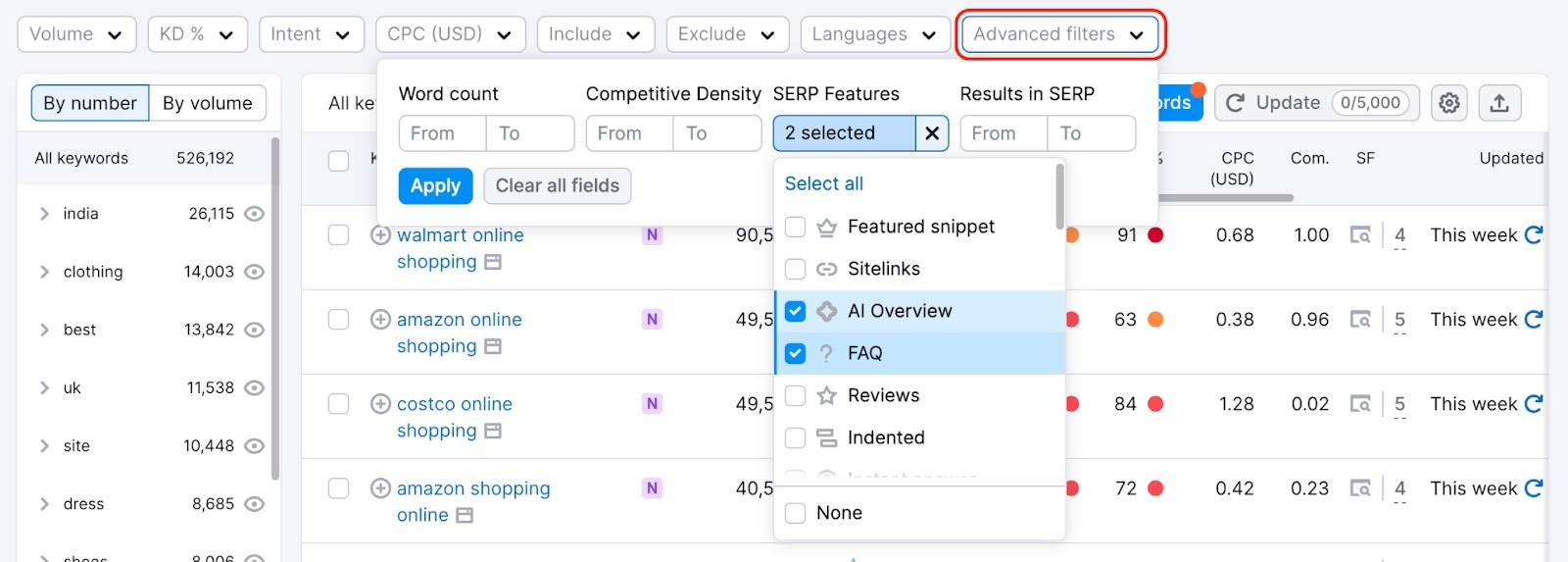
Fügen Sie mehrere Filter für SERP-Funktionen hinzu, um Keywords zu finden, die mehrere Funktionen gleichzeitig auslösen – dies sind Chancen auf hohe Sichtbarkeit.
Wählen Sie im Filter „SERP-Funktionen“ „Keine“ aus, um Keywords ohne spezielle Funktionen zu finden. In diesen SERPs können Sie eventuell einfacher konkurrieren, da sie nur Standardergebnisse enthalten.
Klicken Sie auf das SERP-Symbol neben einem Keyword, um die tatsächliche Suchergebnisseite anzuzeigen.
Entdecken Sie ähnliche Keywords
Wechseln Sie zu „Ähnliche Keywords“, um Begriffe zu finden, die semantisch mit Ihrem Seed-Keyword verbunden sind.
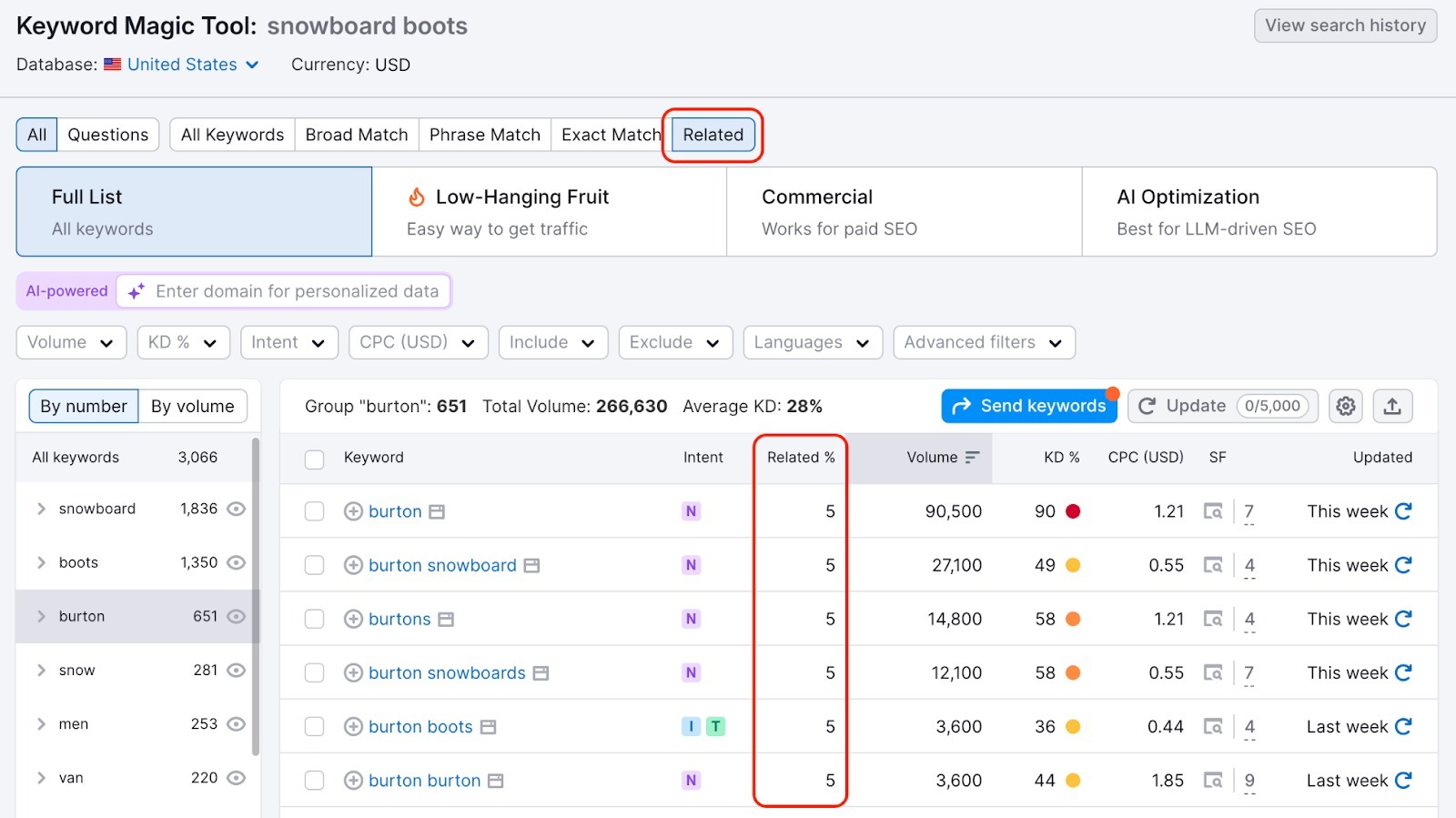
Ähnliche Keywords helfen Ihnen:
- Thematische Autorität aufzubauen: Zielen Sie auf verwandte Begriffe ab, um Expertise in Ihrem Fachgebiet zu etablieren, bevor Sie sich an stark umkämpfte Keywords wagen
- Content-Ideen zu finden: Entdecken Sie angrenzende Themen, die Ihre Zielgruppe interessieren
- Ihre Reichweite zu erhöhen: Erfassen Sie Suchanfragen, die Sie mit traditionellem Keyword-Matching nicht finden würden
Der Wert „Ähnlichkeit %“ zeigt, wie eng jedes Keyword mit Ihrem Seed-Keyword verwandt ist. Ein höherer prozentualer Anteil deutet auf stärkere semantische Beziehungen hin.
Tabellenspalten verwalten
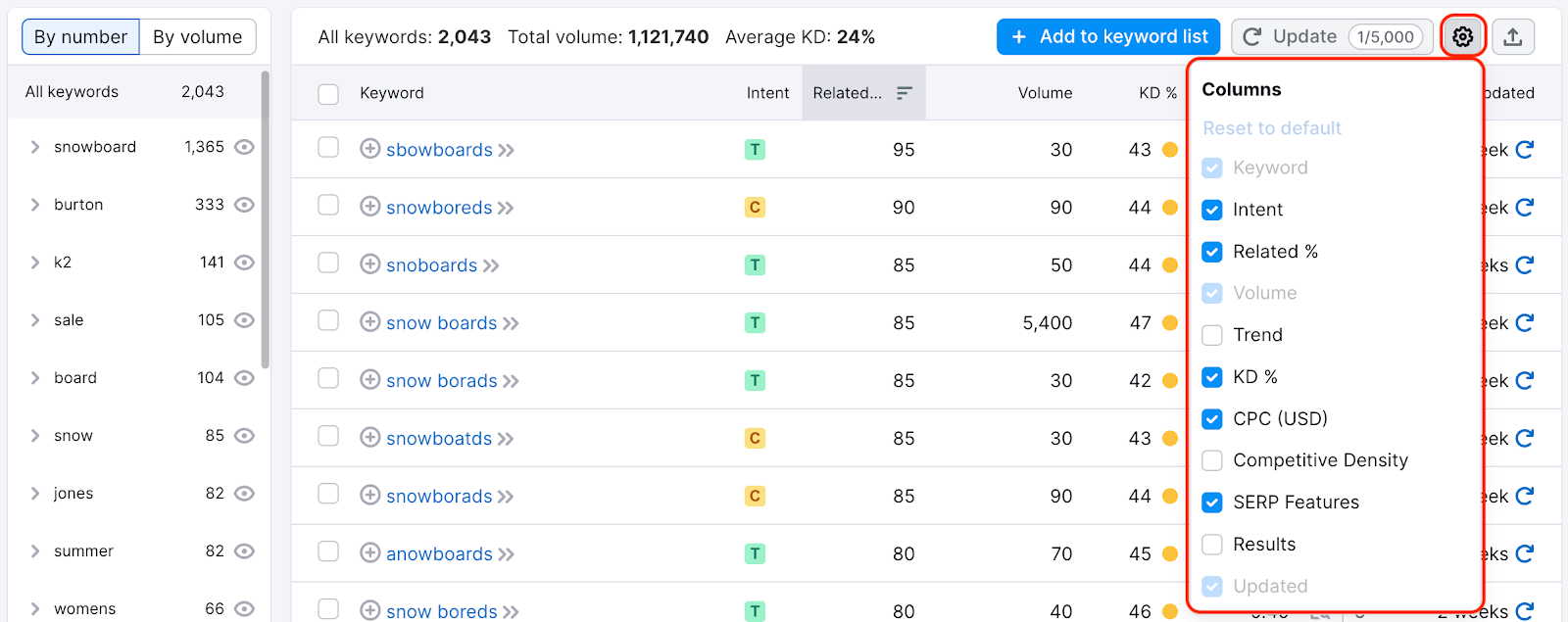
Sie können Spalten in der Haupttabelle hinzufügen oder entfernen, indem Sie auf das Zahnradsymbol oben rechts klicken. Wir empfehlen, nur die Metriken zu behalten, die für Sie relevant sind und die Sie regelmäßig verwenden.
Exportieren Sie Ihre Keywords
Klicken Sie auf „Exportieren“, um Ihre Keyword-Liste herunterzuladen als:
- XLSX (Excel)
- CSV
- CSV mit Semikolon-Trennzeichen
Wenn Sie die vollständige Tabelle exportieren, können Sie diese mit oder ohne Gruppen exportieren. Wenn Sie mit Gruppen exportieren, werden die Keyword-Gruppen in Ihrer Excel-Datei als separate Registerkarten formatiert.

Eine weitere Möglichkeit, Daten aus der Tabelle zu exportieren, besteht darin, sie in die Zwischenablage zu kopieren und dann in Ihre Datei einzufügen. Wenn Sie ein oder mehrere Keywords auswählen, erscheint die Schaltfläche „Kopieren" im oberen Bereich der Tabelle. Klicken Sie auf „Kopieren“ und fügen Sie die ausgewählten Keywords an der gewünschten Stelle ein.
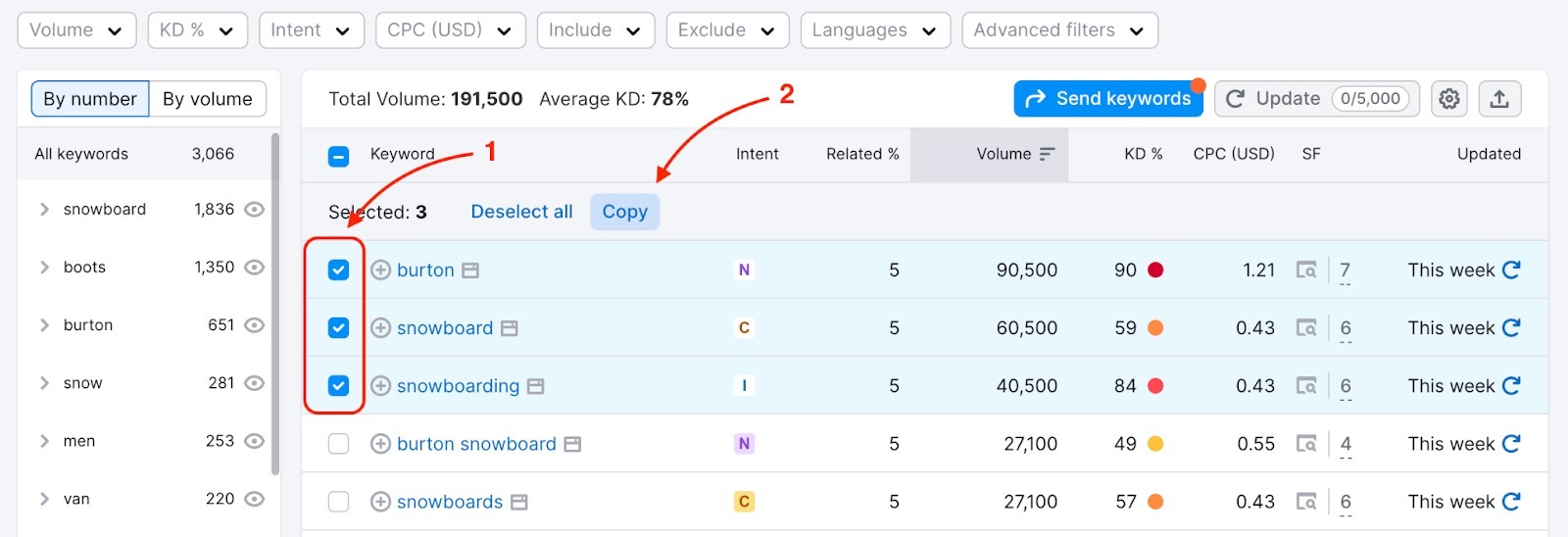
Tipp für die Auswahl mehrerer Keywords:
- Klicken Sie auf einzelne Kontrollkästchen für bestimmte Keywords
- Halten Sie die Umschalttaste gedrückt und klicken Sie auf zwei Keywords, um alle dazwischen ebenfalls auszuwählen
- Wählen Sie über das Kontrollkästchen im Kopfbereich alle sichtbaren Keywords aus
Sie können Ihre Keyword-Liste auch an andere Tools innerhalb von Semrush senden. Zum Beispiel an Keyword Strategy Builder. Um Ihre SEO-Strategie um sie herum aufzubauen.
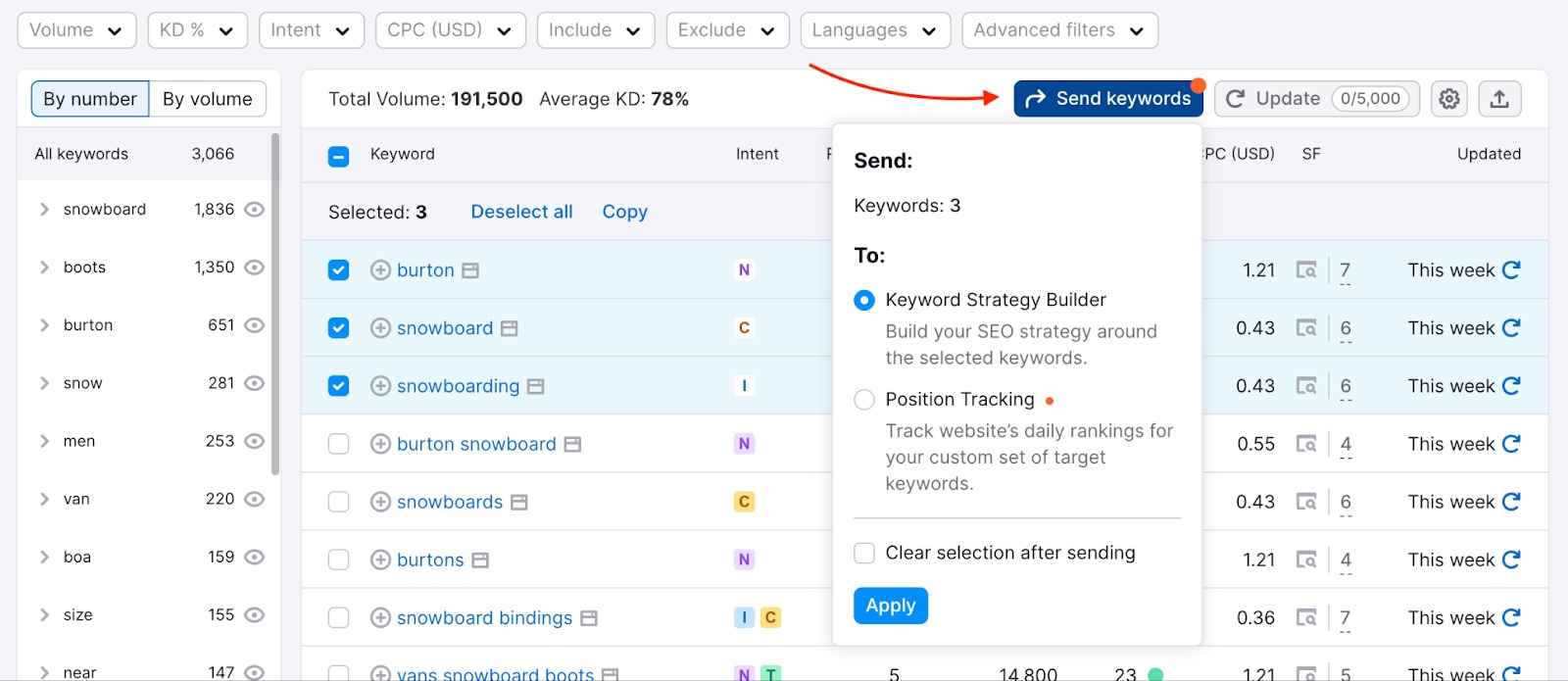
Beachten Sie, dass der Keyword Strategy Builder auf 2.000 Keywords für normale und geclusterte Listen sowie auf 10.000 Keywords für strukturierte Listen beschränkt ist.
 Zurück zu Semrush-Toolkits Kategorie